BEPRO Space
BEPRO Editor
Cerberus
Connexion et inscription
Demande d'analyse des correspondances
2
Cerberus
Pack Equipe
Tous les utilisateurs
Démarrer l'enregistrement
Apprenez à commencer à enregistrer avec Cerberus
Bonjour, c'est l'équipe BEPRO!
Dans cet article, nous apprenons comment filmer un match avec Cerberus.
Avant de commencer à filmer, veuillez d'abord définir l'angle optimal pour que tout le terrain soit visible dans les images de Cerberus.
Pour obtenir des informations sur la configuration de l'angle de Cerberus, veuillez consulter l'article ci-dessous.
Réglage de l'angle
1. Sélectionner un terrain
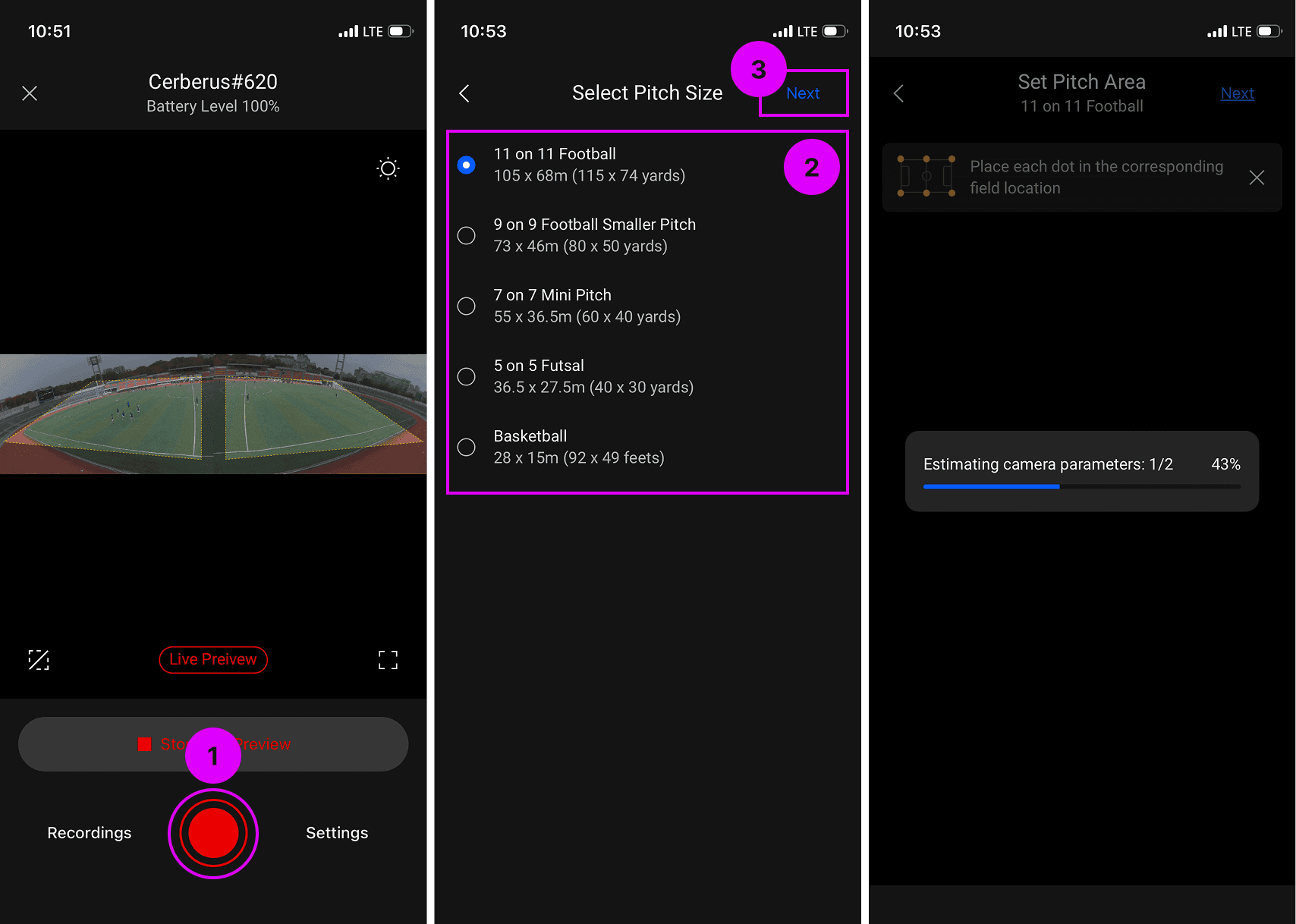
Appuyez sur le bouton d'enregistrement en bas de l'écran principal.
Sélectionnez la taille du terrain, puis appuyez sur le bouton Suivant dans le coin supérieur droit.
Attendez un moment pendant que Cerberus effectue la configuration initiale, en tenant compte de la vue actuelle du terrain et de la taille du terrain que vous avez sélectionnée.
2. Définir la zone du terrain
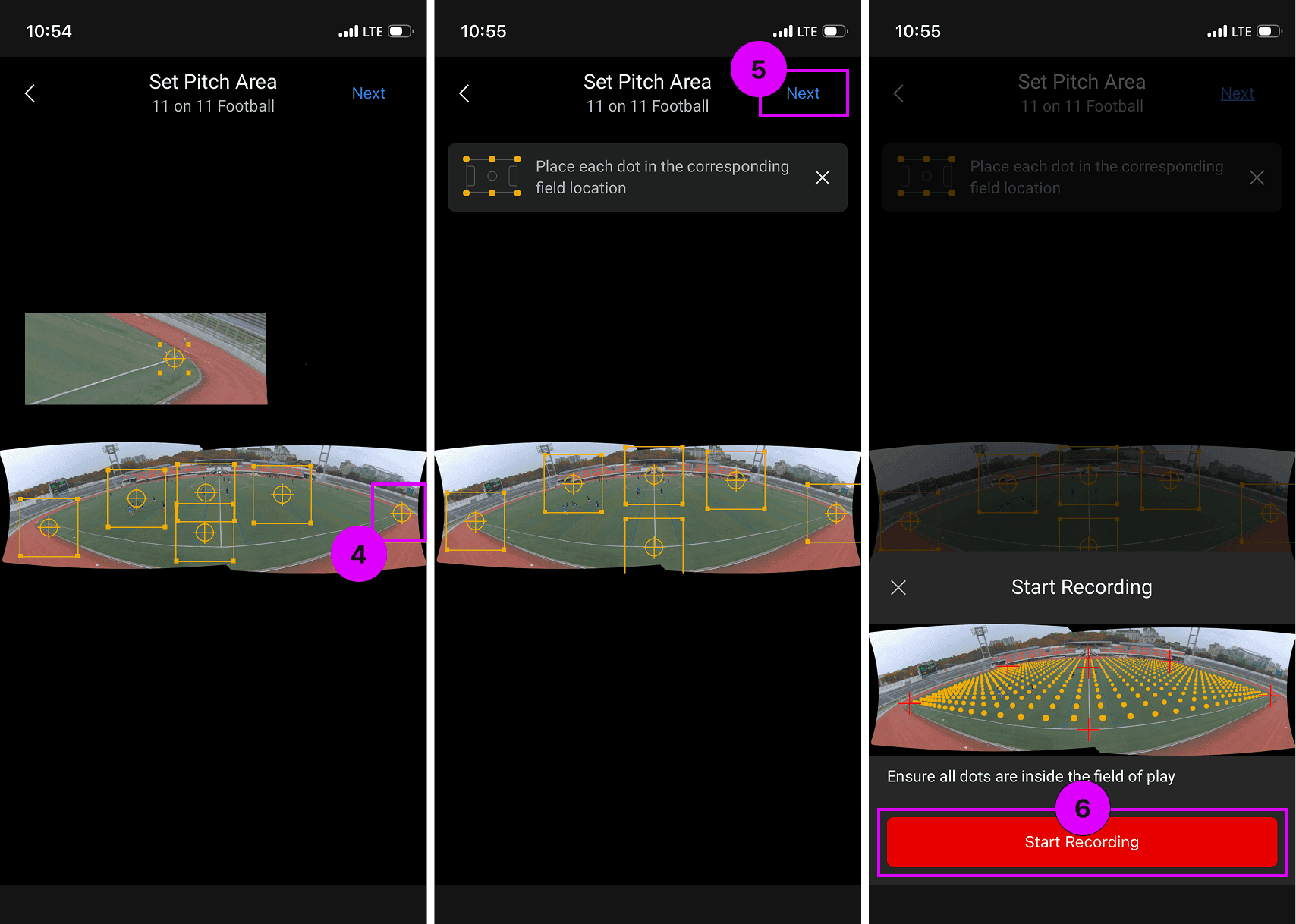
En définissant la zone du terrain dans le métrage capturé par Cerberus, vous pouvez réduire les calculs inutiles, améliorer les performances de traitement vidéo et activer une superposition graphique plus naturelle en calculant la perspective.
Faites glisser chacune des six poignées jaunes pour les positionner aux quatre coins du terrain et aux deux extrémités de la ligne de touche, pour un total de six points.
Une fois que vous avez positionné tous les points, appuyez sur le bouton Suivant dans le coin supérieur droit.
En utilisant l'aperçu de la zone du terrain calculée en fonction des points que vous avez désignés, confirmez que les points jaunes couvrent tout le terrain, puis appuyez sur le bouton de démarrage de l'enregistrement.
3. Vérifier le métrage
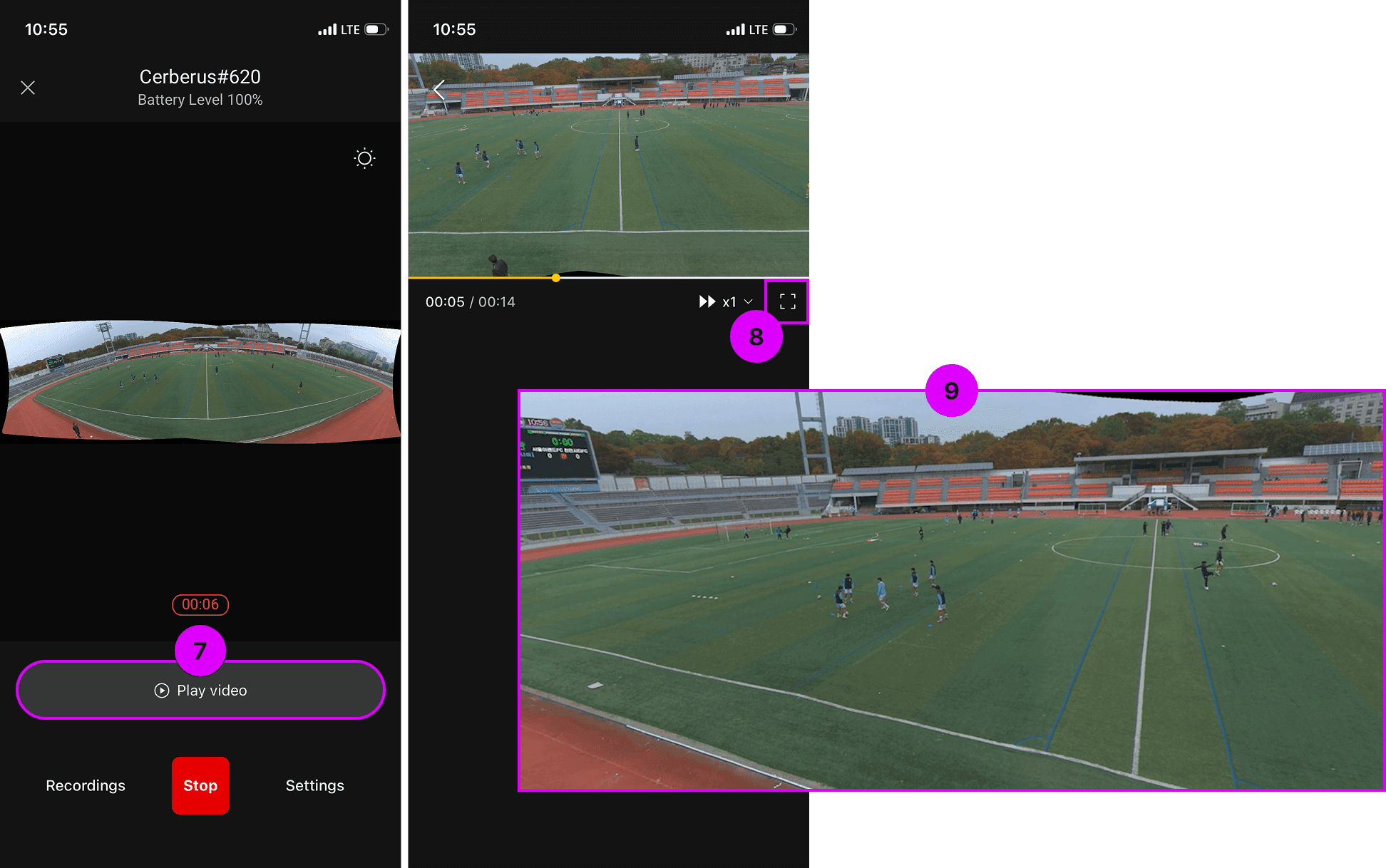
Lorsque l'enregistrement commence, la disposition de l'écran principal changera. Vous pouvez appuyer sur le bouton de lecture au-dessus du bouton d'arrêt de l'enregistrement pour lire et vérifier le métrage actuellement enregistré à l'aide du lecteur vidéo.
Pour afficher sur un écran plus grand, appuyez sur le bouton plein écran.
En faisant pivoter vers le mode paysage, vous pouvez afficher plus confortablement le métrage actuellement enregistré sur un écran plus grand.
Précédent
Suivant