BEPRO Space
BEPRO Editor
Cerberus
Connexion et inscription
Demande d'analyse des correspondances
2
Cerberus
Pack Equipe
Tous les utilisateurs
Codage en direct
Apprenez à utiliser la codification en direct avec Cerberus
Bonjour, c'est l'équipe BEPRO!
Dans cet article, nous apprenons comment utiliser la codification en direct avec Cerberus pour des réunions de mi-temps plus significatives sur le terrain.
1. Lancer l'éditeur BEPRO
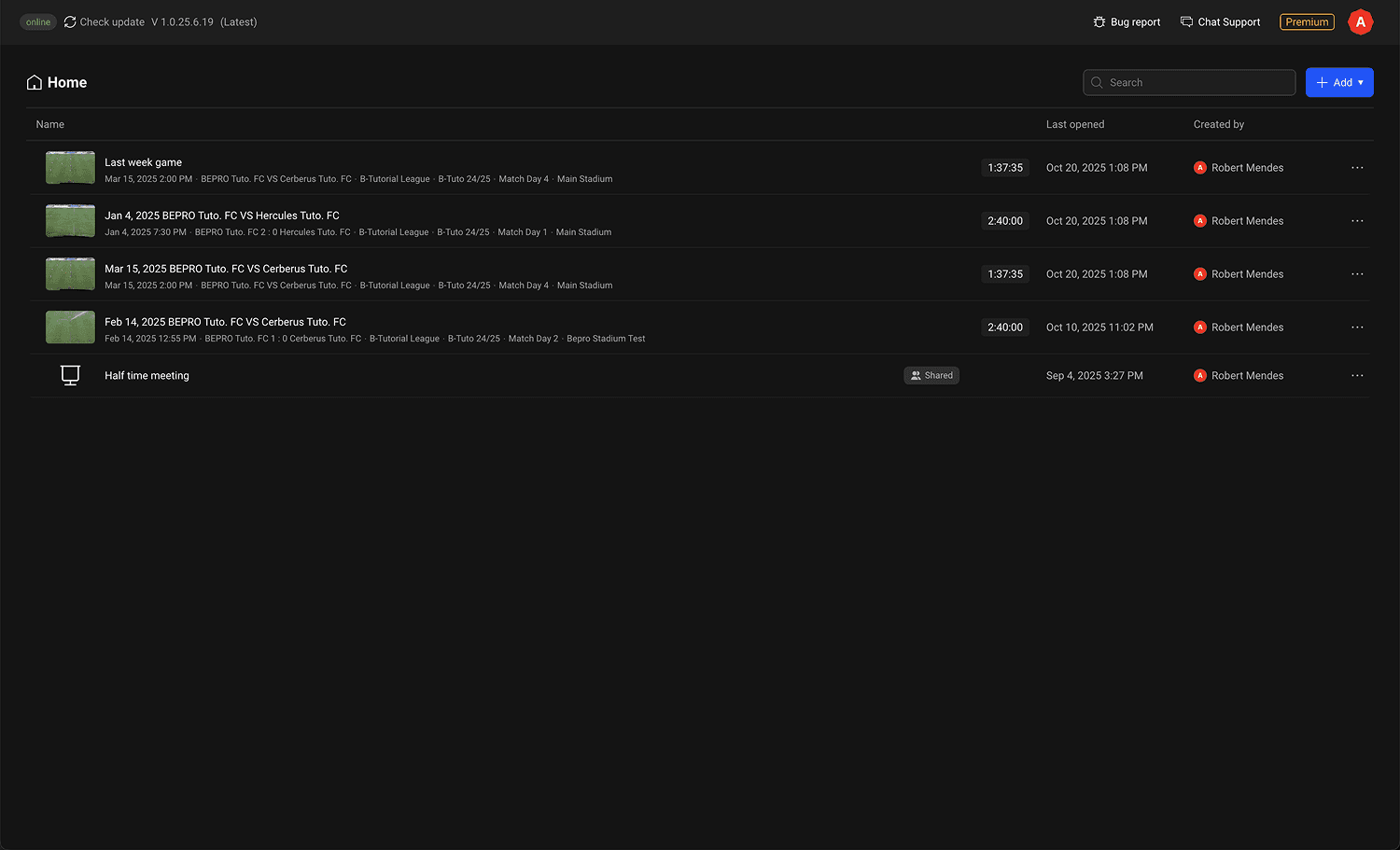
D'abord, lancez l'éditeur.
2. Connecter Cerberus et ordinateur portable
Pour utiliser la codification en direct, vous devez connecter Cerberus à votre ordinateur portable.
Pour obtenir des informations sur comment connecter votre ordinateur portable, veuillez consulter l'article ci-dessous.
Connexion de l'ordinateur portable
3. Démarrer l'enregistrement
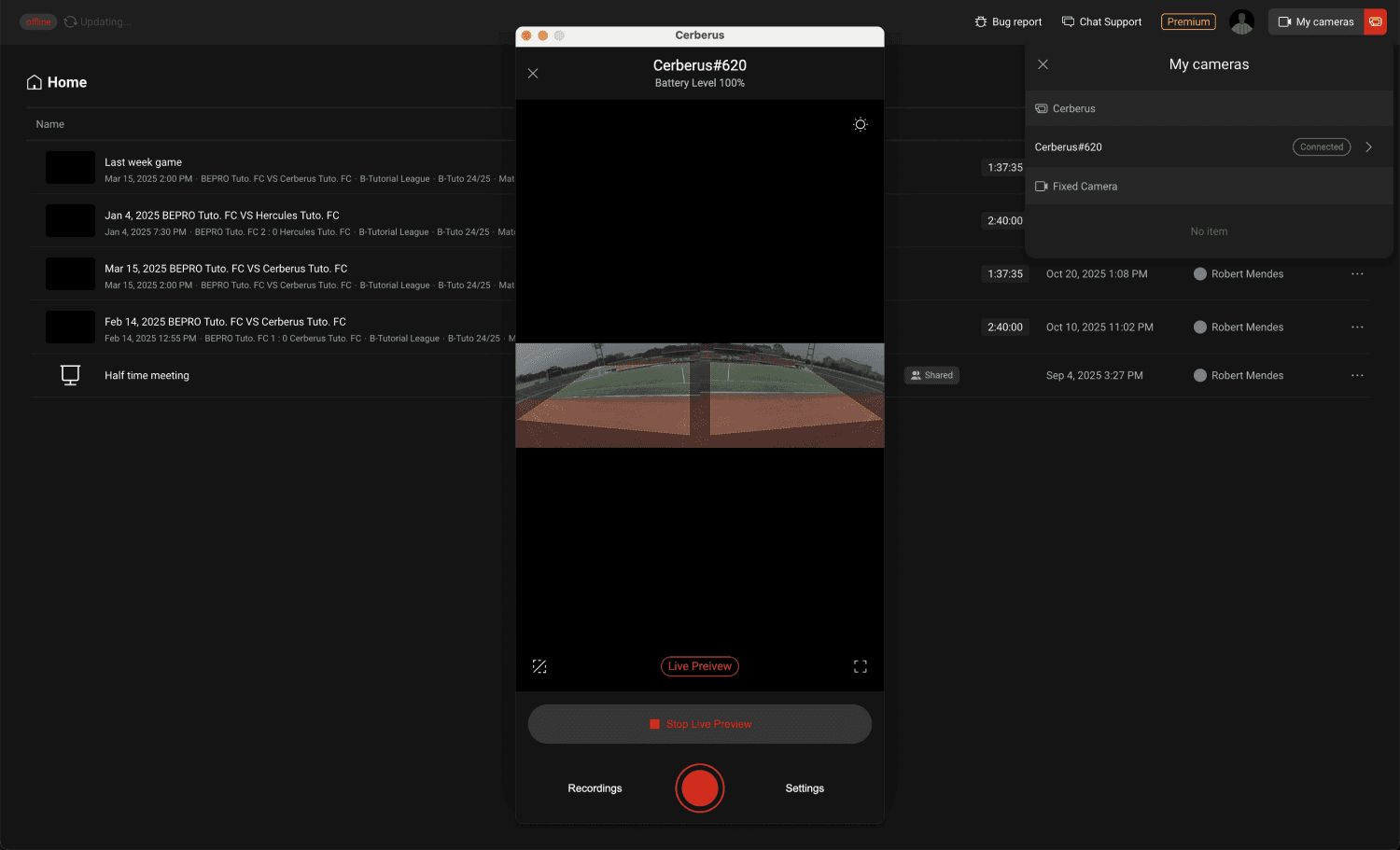
Le live coding consiste à ouvrir dans l'éditeur les séquences en cours d'enregistrement par Cerberus et à effectuer un montage en temps réel.
Par conséquent, vous devez d'abord commencer l'enregistrement avec Cerberus.
Depuis la liste Mes caméras dans l'éditeur, cliquez sur l'élément Cerberus connecté pour lancer le contrôleur.
Ensuite, reportez-vous à l'article ci-dessous et commencez l'enregistrement.
Démarrer l'enregistrement
4. Créer un projet
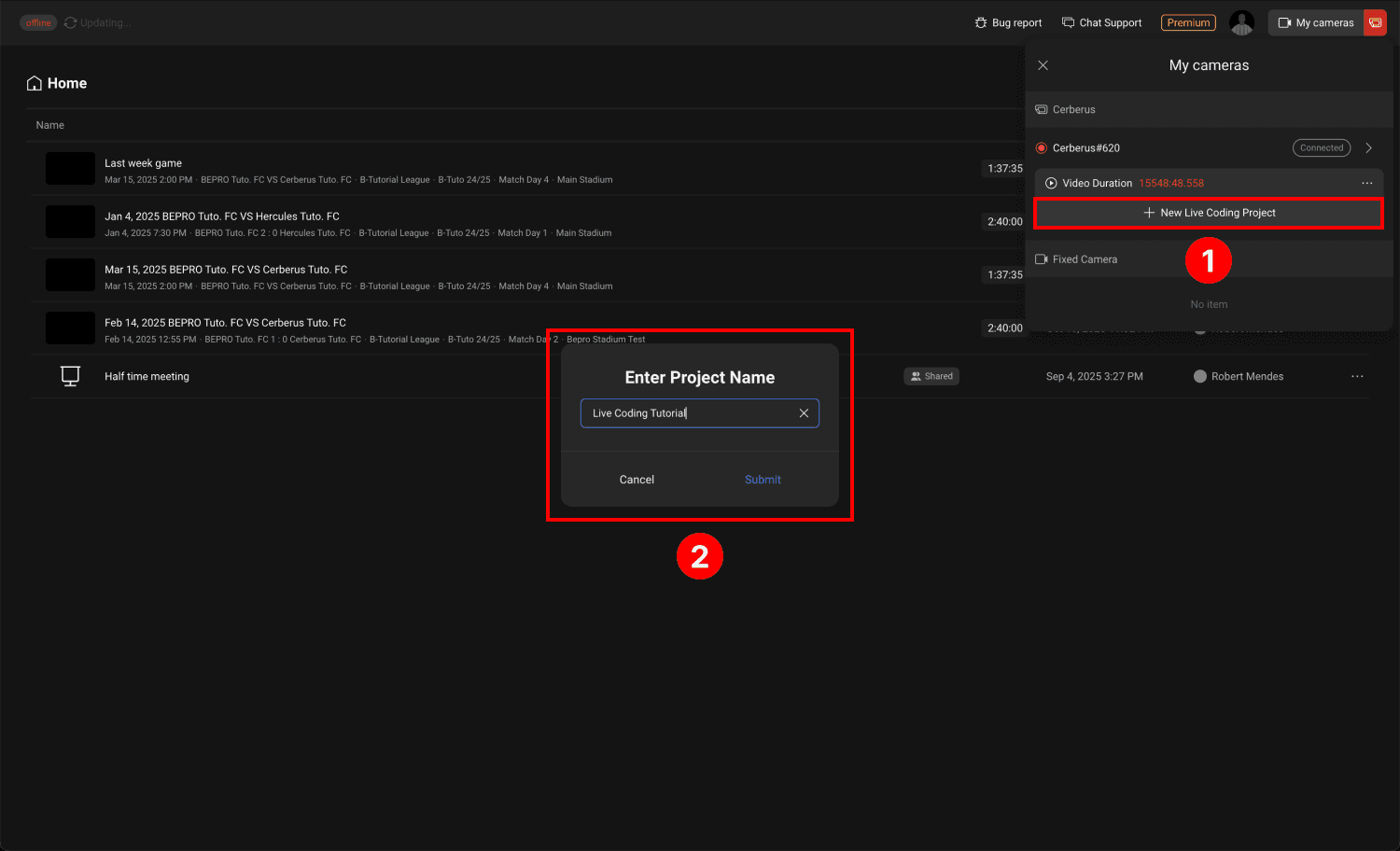
Une fois que Cerberus commence à enregistrer, l'élément actuellement enregistré apparaîtra sous l'élément Cerberus qui était dans la liste Mes caméras. Cliquez sur le bouton de création de projet de codification en direct ici.
Entrez le nom du projet et cliquez sur Confirmer.
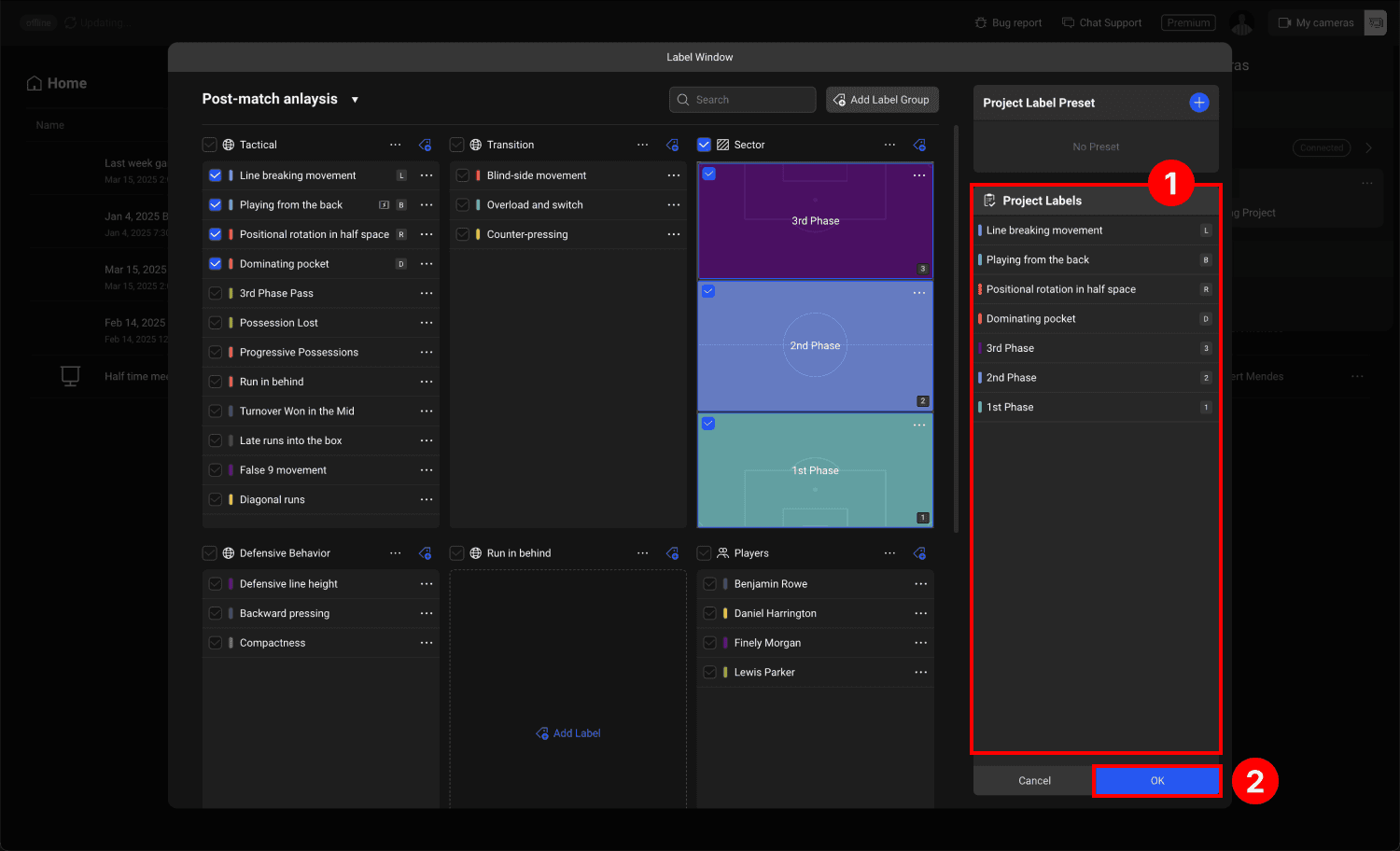
L'éditeur BEPRO vous permet de créer diverses étiquettes pour l'analyse, telles que des événements, des noms de joueurs et des zones, et de les utiliser pour la création de clips et des informations secondaires telles que l'entrée de balises.
S'il n'existe pas d'étiquettes existantes, créez les étiquettes que vous souhaitez utiliser pour ce projet et sélectionnez-les comme étiquettes de projet.
Les étiquettes sélectionnées seront ajoutées à la zone d'étiquettes de projet à droite.
Une fois votre sélection terminée, cliquez sur Terminé.
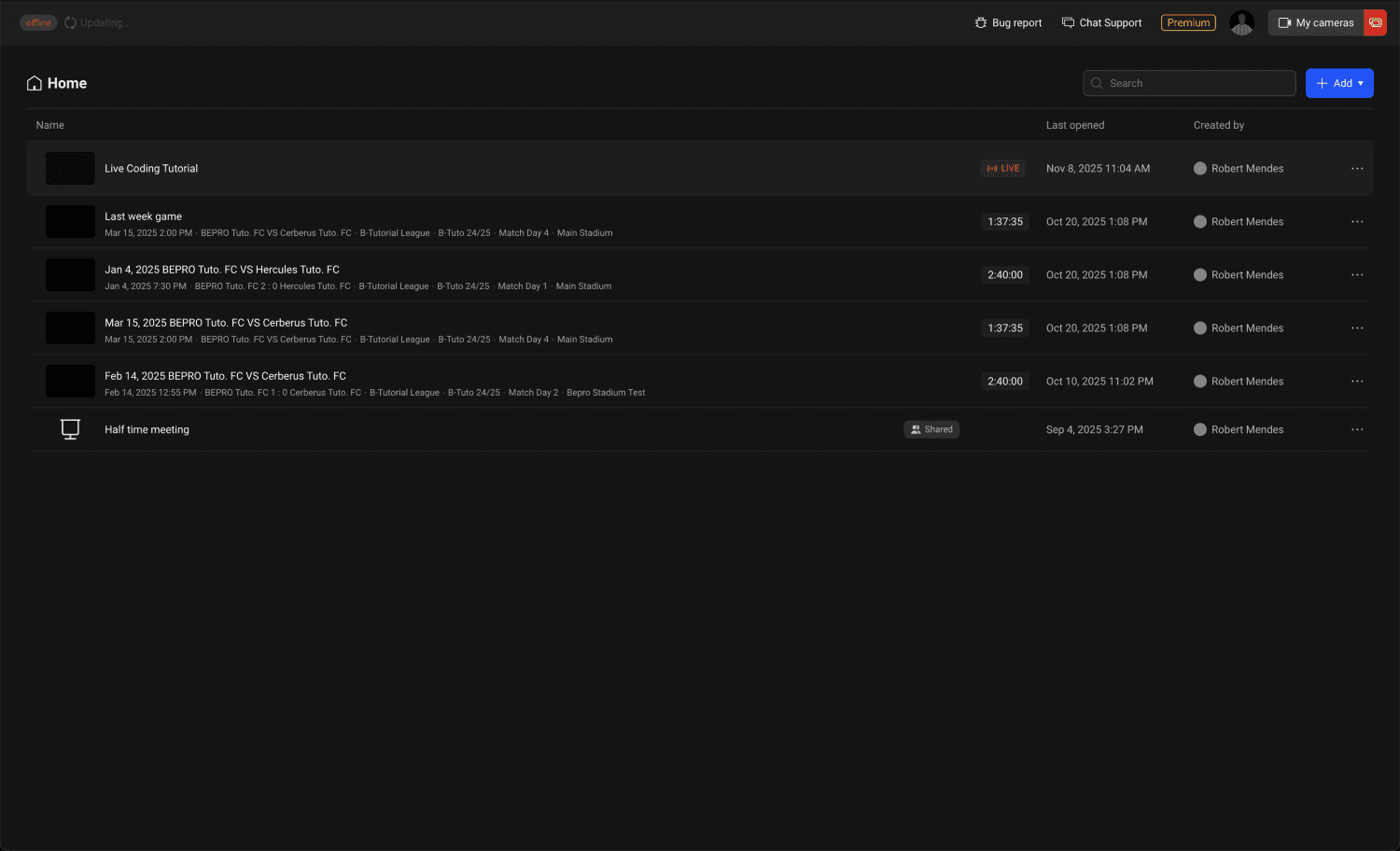
Cliquez sur le projet que vous venez de créer dans le hall pour le saisir.
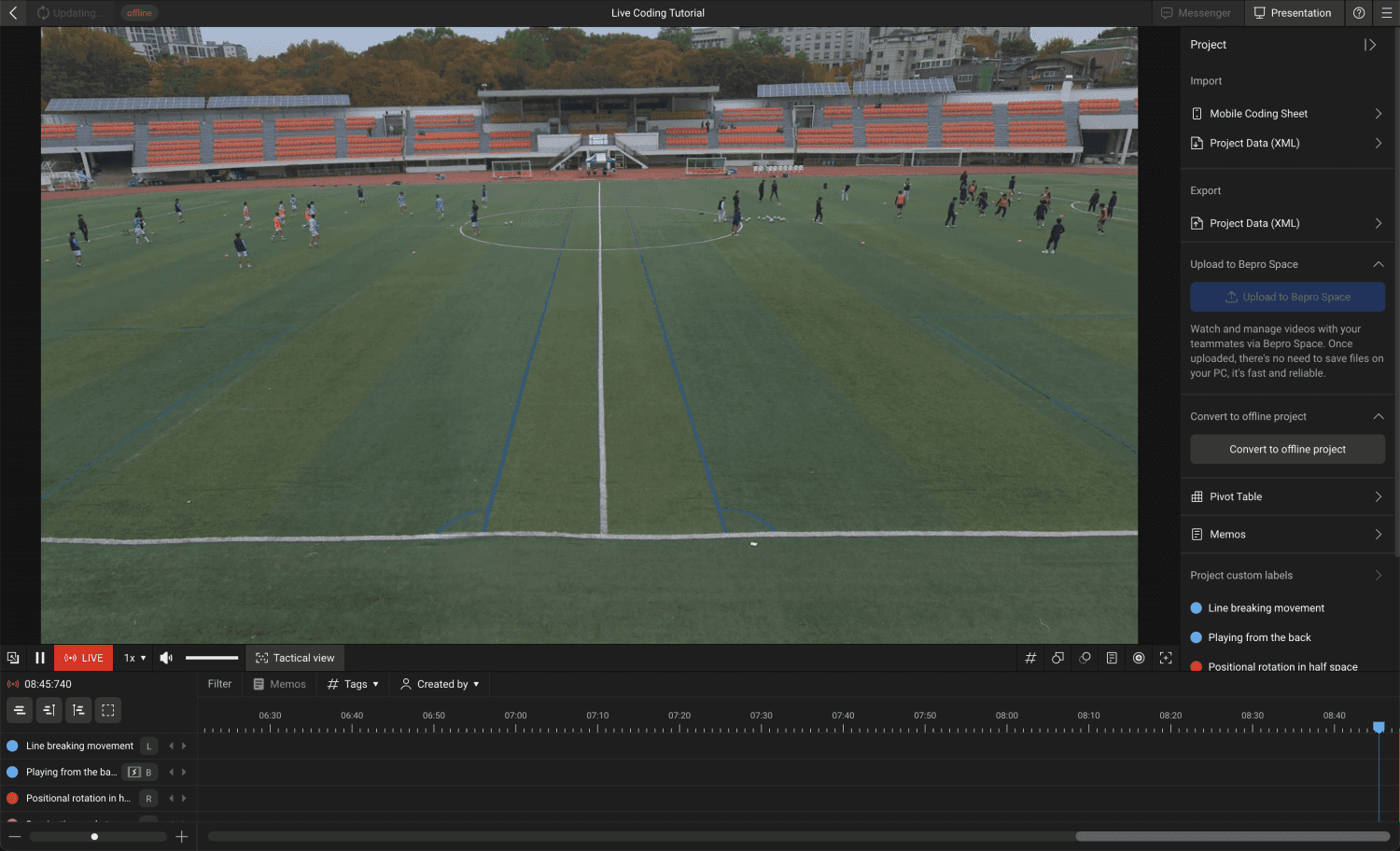
Vous pouvez maintenant créer des clips du métrage actuellement enregistré par Cerberus à l'aide des étiquettes sélectionnées et conduire une analyse en direct pour des réunions de mi-temps plus significatives.
Précédent
Suivant