BEPRO Space
BEPRO Editor
Cerberus
Connexion et inscription
Demande d'analyse des correspondances
1
BEPRO Editor
Pack Equipe
Tous les utilisateurs
Vue fixe personnalisée
Apprenons comment ajouter une vue fixe personnalisée aux clips
Bonjour de l'équipe BEPRO !
Dans cet article, nous explorerons la fonctionnalité d'écran fixe personnalisé, qui vous permet de configurer des clips spécifiques pour afficher une zone fixe de votre choix.
Les vidéos panoramiques capturées avec la caméra BEPRO sont fournies par défaut avec une vue tactique qui capture efficacement les situations de match. Cependant, vous pouvez ignorer cela et configurer un nouvel écran pour fixer votre propre zone préférée.
La saisie de vue personnalisée ne fonctionne qu'avec les vidéos panoramiques capturées à l'aide de la caméra BEPRO et ne fonctionne pas avec les vidéos téléchargées directement. Veuillez garder cela à l'esprit.
Comment Configurer un Écran Fixe Personnalisé
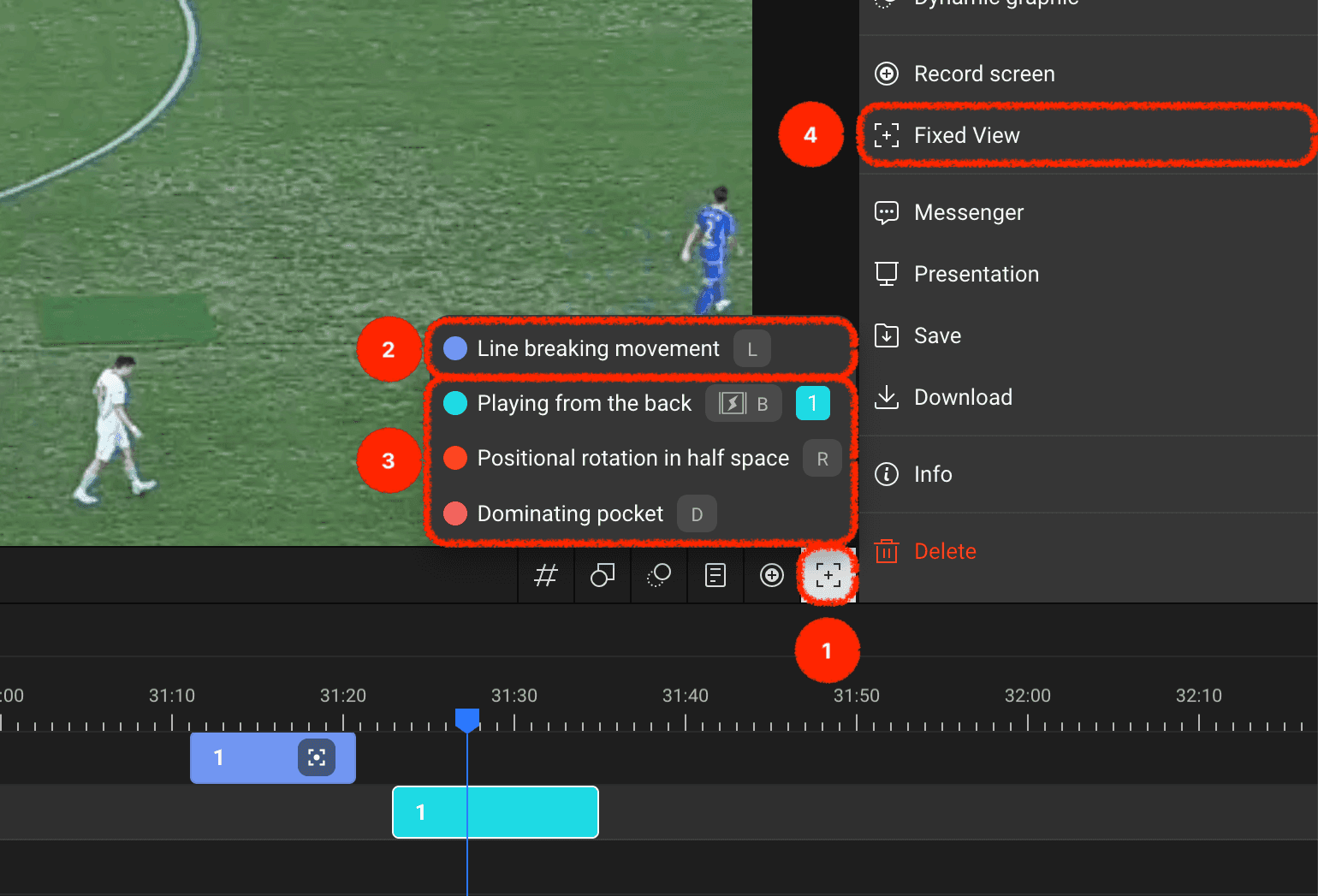
Il y a deux méthodes pour configurer un écran fixe personnalisé : utiliser le bouton d'écran fixe personnalisé dans l'en-tête de la timeline ou utiliser le panneau de menu de droite après avoir sélectionné un clip.
Explorons ensemble les menus affichés à l'écran ?
Vous pouvez ajouter un écran fixe personnalisé à votre piste d'étiquette souhaitée en utilisant le bouton d'écran fixe personnalisé dans l'en-tête de la timeline.
S'il y a une piste d'étiquette avec un clip créé au point de lecture actuel, vous pouvez enregistrer un écran fixe personnalisé directement sur ce clip.
Pour les pistes d'étiquette sans clip créé au point de lecture actuel, vous pouvez créer un clip et configurer un écran fixe personnalisé simultanément.
Alternativement, vous pouvez sélectionner un clip spécifique puis configurer un écran fixe personnalisé via le menu de saisie d'écran fixe dans le panneau de droite.
Finalisation de la Configuration d'Écran Fixe
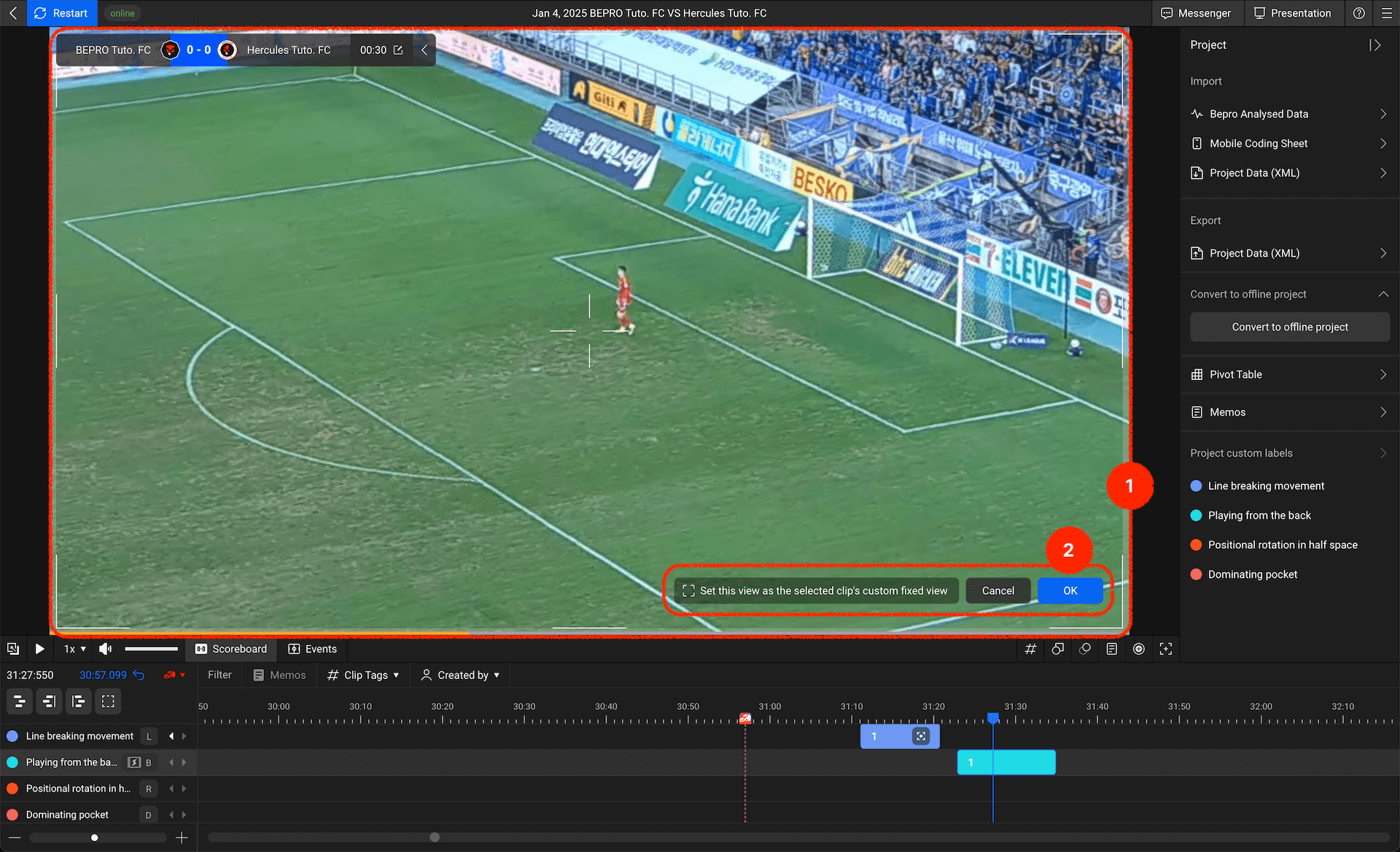
Lorsque vous cliquez sur le menu de configuration d'écran fixe personnalisé, un bouton de finalisation apparaît en bas à droite de la zone vidéo.
D'abord, faites glisser l'écran et zoomez ou dézoomez pour définir la zone que vous souhaitez désigner comme écran fixe pour ce clip.
Cliquez sur le bouton confirmer en bas à droite de la zone vidéo pour terminer la configuration de l'écran.
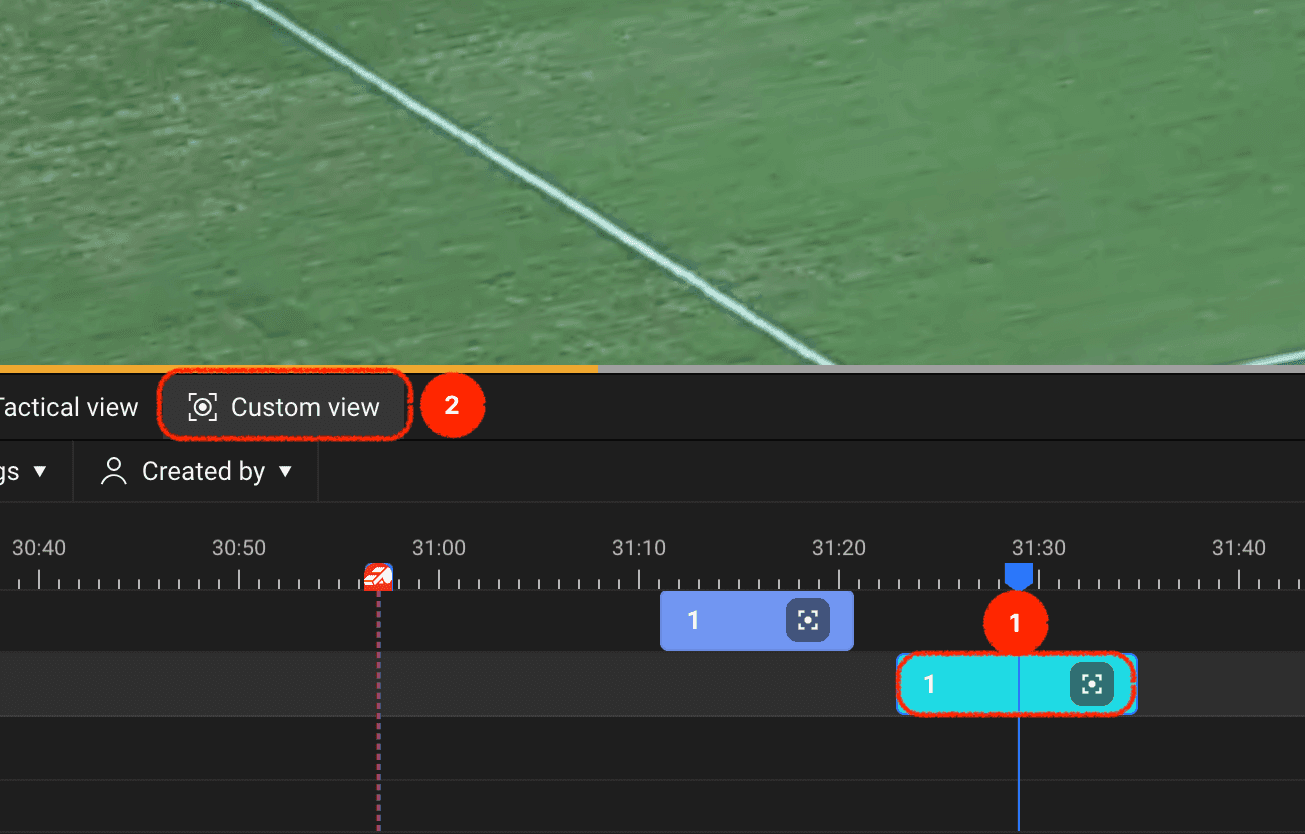
Une fois la configuration terminée, vous pouvez vérifier les éléments suivants :
Les clips avec des vues personnalisées ajoutées après la fin de l'enregistrement afficheront une icône de vue personnalisée.
Lorsque vous double-cliquez sur de tels clips pour les lire, un bouton d'option de vue personnalisée apparaît dans l'en-tête de la timeline, vous permettant d'activer et de désactiver la saisie de vue personnalisée pour ce clip.
Utilisez les options de vue personnalisée pour capturer exactement l'écran que vous voulez avec plus de précision et communiquer avec les membres de votre équipe !