BEPRO Space
BEPRO Editor
Cerberus
Connexion et inscription
Demande d'analyse des correspondances
1
BEPRO Editor
Pack Equipe
Tous les utilisateurs
Sauvegarder les clips dans la médiathèque
Apprenons comment sauvegarder les clips dans la médiathèque
Salut ! C'est l'équipe BEPRO !
Dans cet article, nous explorerons comment sauvegarder les clips générés dans la médiathèque BEPRO Space.
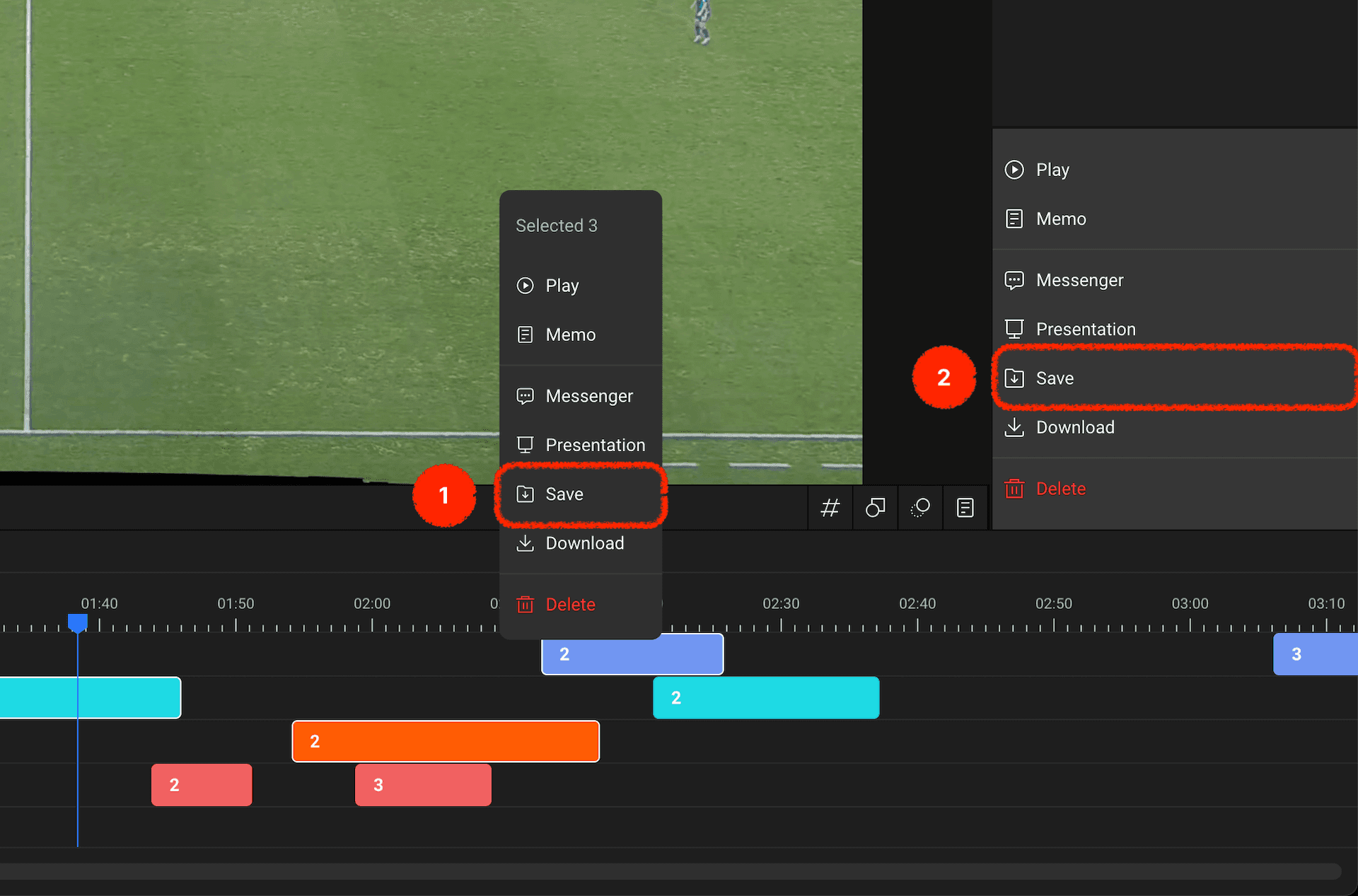
Après avoir sélectionné les clips que vous souhaitez sauvegarder dans la médiathèque, veuillez faire un clic droit avec votre souris pour accéder au menu contextuel, ou alternativement, cliquez sur l'option de sauvegarde dans la médiathèque depuis le menu du panneau droit.
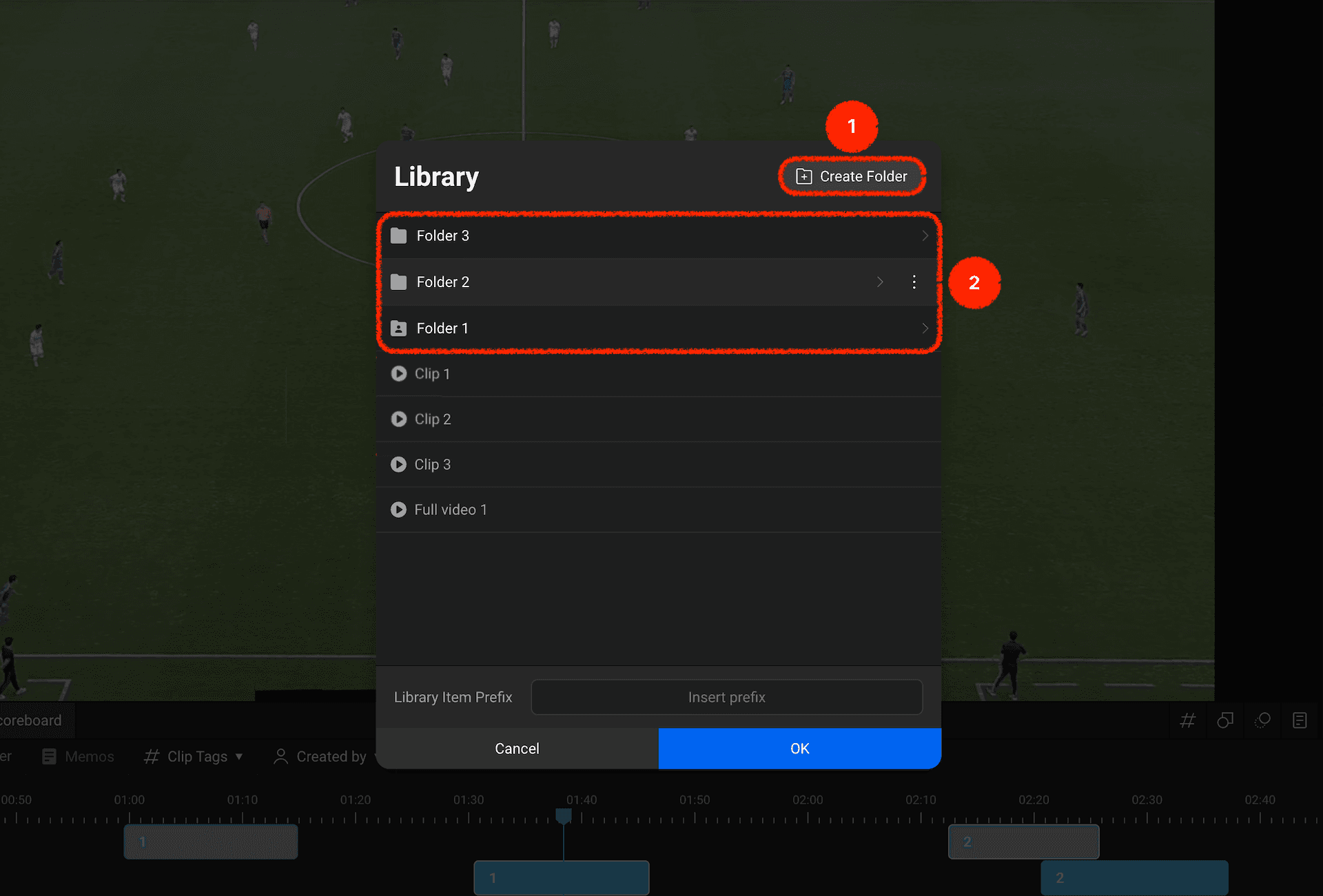
Lorsqu'une fenêtre modale apparaît pour sélectionner l'emplacement du dossier de médiathèque où sauvegarder vos clips, veuillez choisir votre dossier souhaité.
Si vous souhaitez créer un nouveau dossier pour sauvegarder, veuillez utiliser le bouton nouveau dossier dans le coin supérieur droit pour créer un nouveau dossier.
Veuillez sélectionner votre dossier souhaité dans la liste des dossiers.
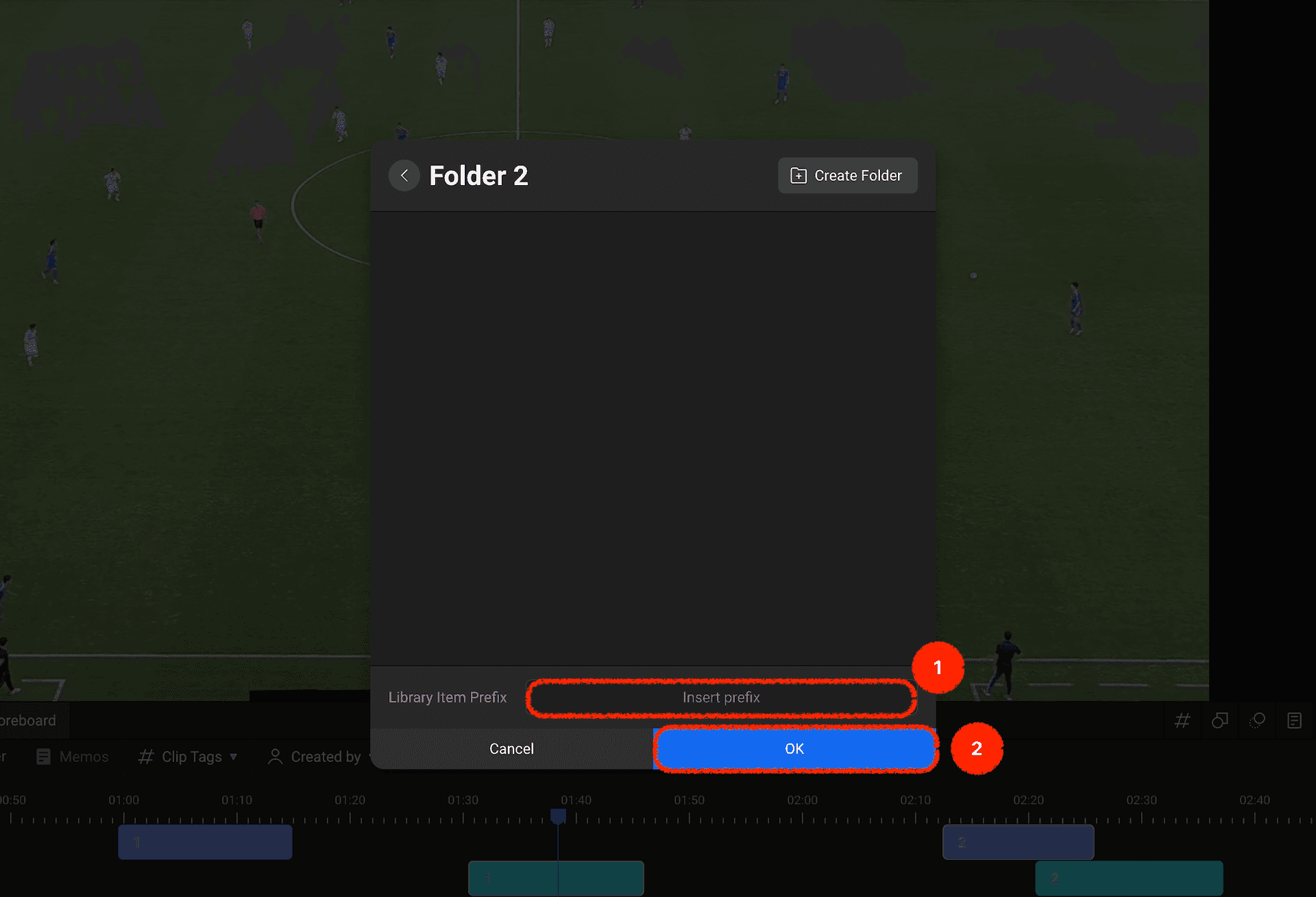
Si vous souhaitez mieux distinguer les éléments en cours de sauvegarde, vous pouvez ajouter un préfixe aux noms existants avant de sauvegarder.
Une fois que vous avez terminé la sélection du dossier et la saisie du préfixe, veuillez appuyer sur le bouton confirmer.
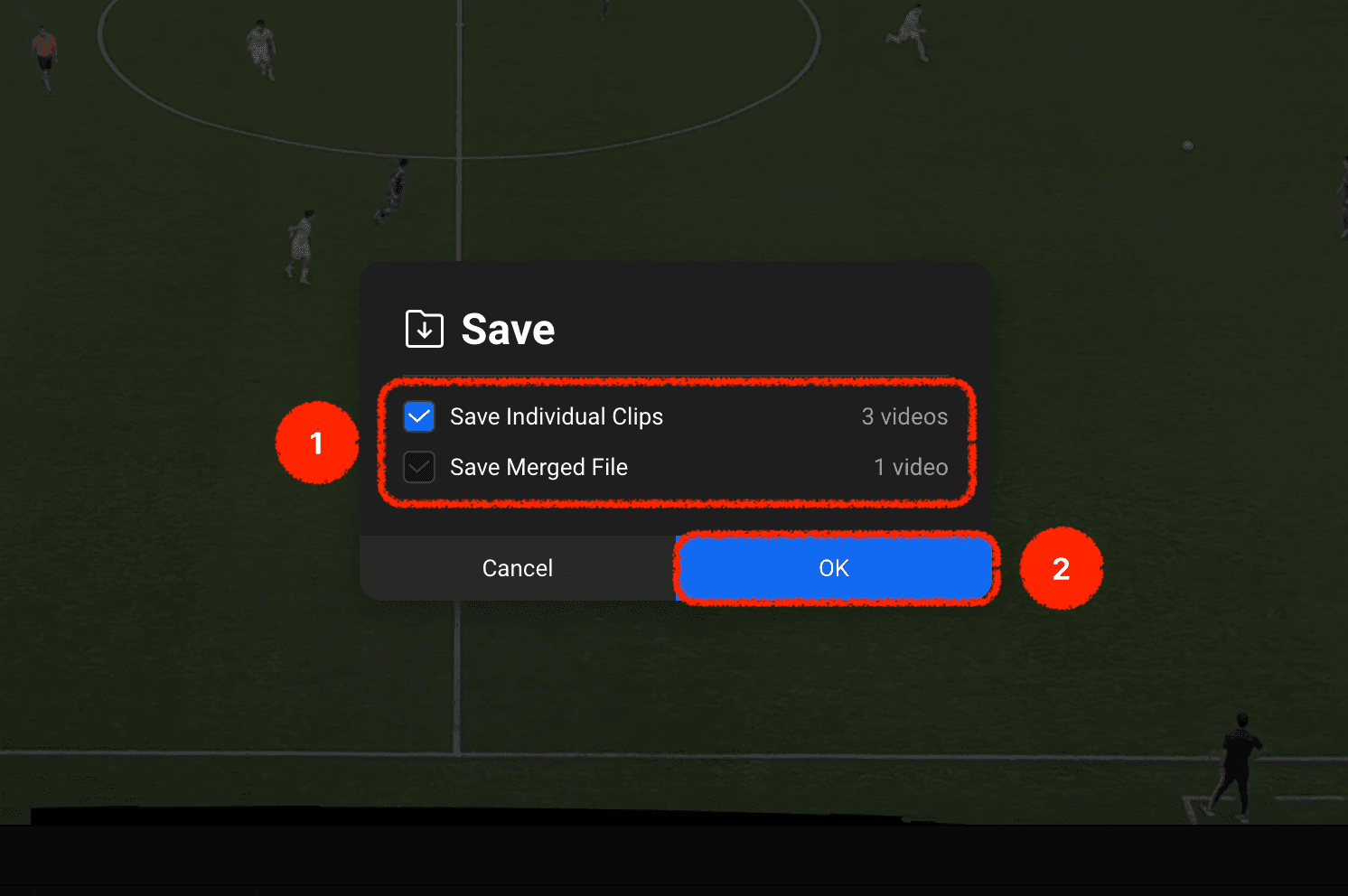
Une fois la sélection du dossier terminée, vous pouvez choisir des options pour sauvegarder les clips individuellement ou comme une seule vidéo fusionnée.
Après avoir sélectionné l'option requise, veuillez cliquer sur confirmer.
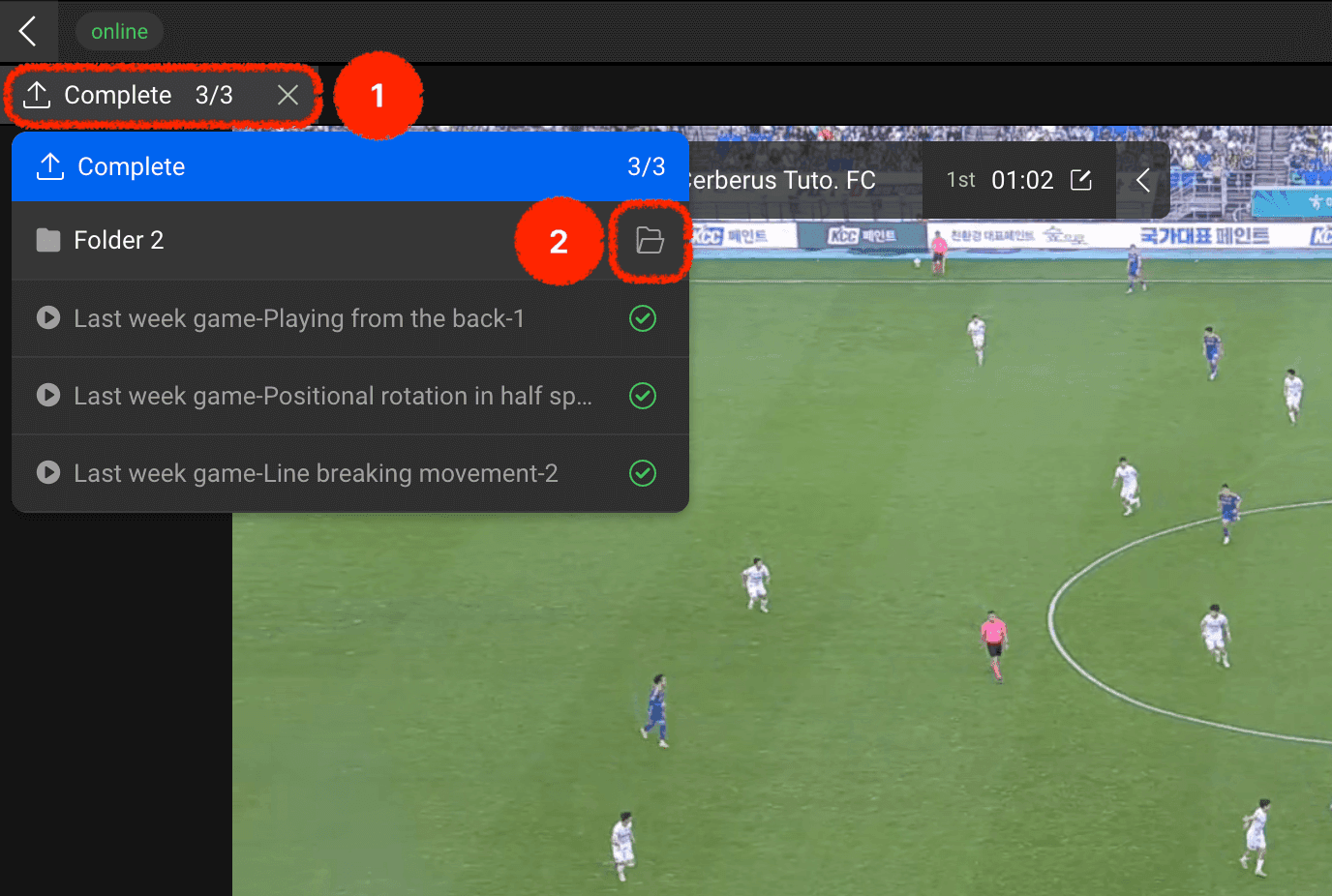
Lorsque la sauvegarde de bibliothèque commence, un bouton apparaîtra dans le coin supérieur gauche pour vérifier l'état de sauvegarde.
Cliquer dessus affichera une popup de statut de sauvegarde de bibliothèque, et vous pouvez appuyer sur le bouton d'icône de dossier pour vérifier rapidement si les éléments ont été correctement sauvegardés dans le dossier correspondant.
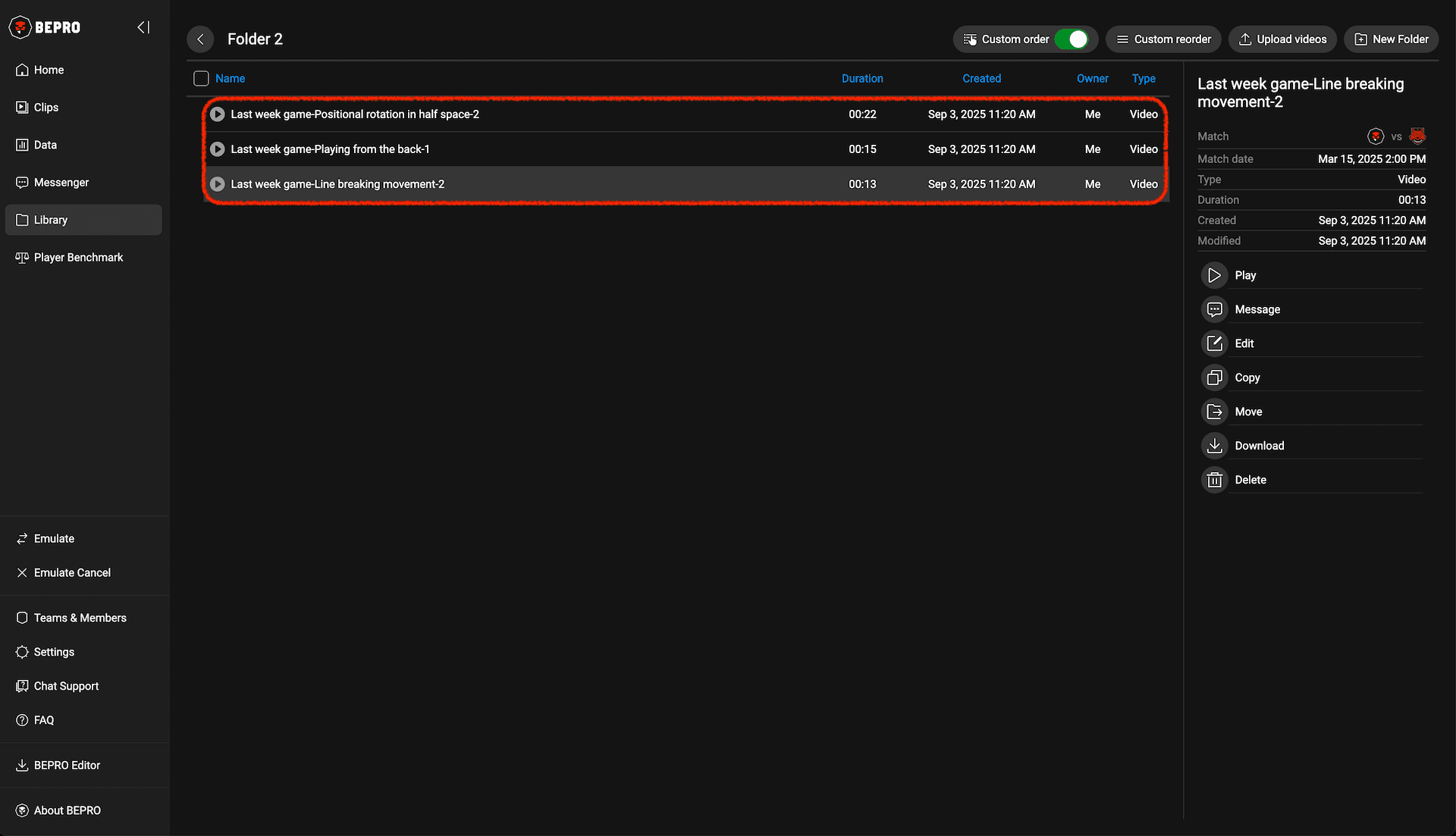
En appuyant sur le bouton d'icône de dossier pour naviguer vers le dossier correspondant dans votre bibliothèque, vous pouvez confirmer que les éléments que vous venez de sauvegarder apparaissent dans la liste.
Si vous désignez et sauvegardez dans un dossier partagé avec les membres de l'équipe, vos collègues peuvent immédiatement accéder à ces clips, le rendant particulièrement utile pour la collaboration.
Précédent