BEPRO Space
BEPRO Editor
Cerberus
Connexion et inscription
Demande d'analyse des correspondances
1
BEPRO Editor
Pack Equipe
Tous les utilisateurs
Télécharger des clips
Apprenons comment télécharger des clips
Bonjour, c'est l'équipe BEPRO !
Dans cet article, nous allons découvrir comment télécharger des vidéos éditées sur votre ordinateur.
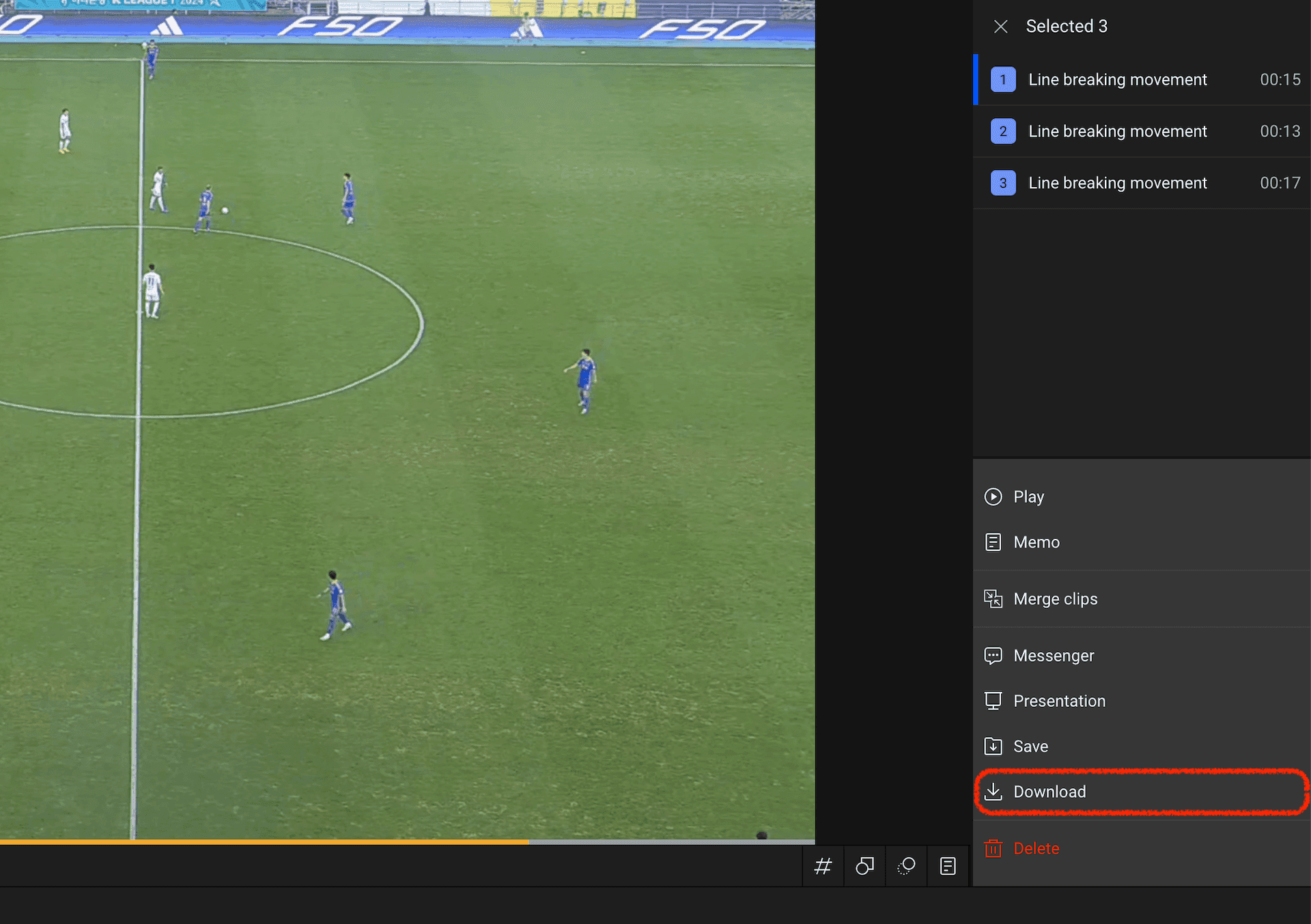
Après avoir sélectionné les clips que vous souhaitez télécharger, choisissez le menu de téléchargement dans le panneau de droite.
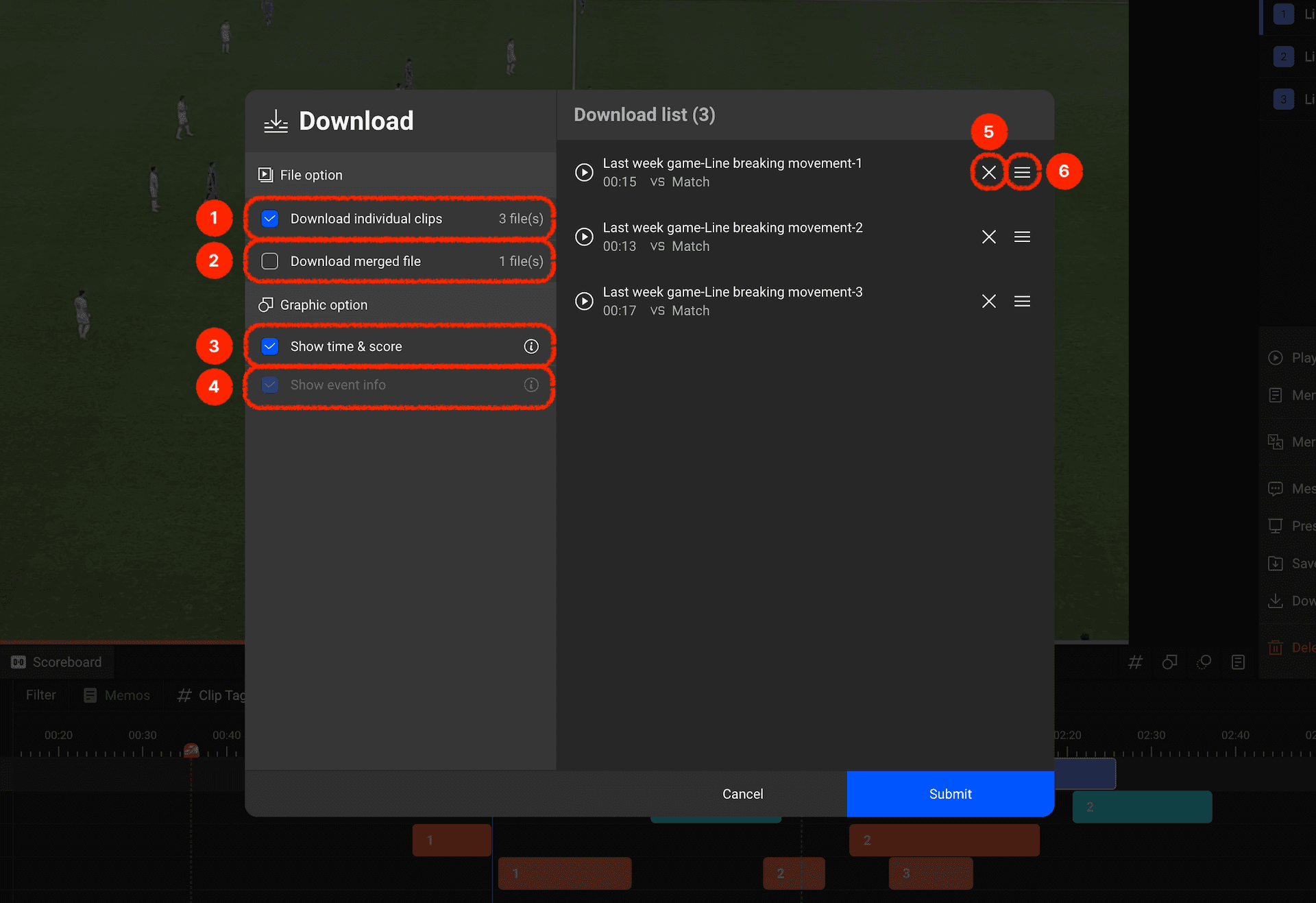
Dans le modal de téléchargement, vous pouvez configurer diverses options. Examinons chaque menu :
Enregistrez les clips sélectionnés sous forme de fichiers vidéo individuels.
Fusionnez les clips sélectionnés et enregistrez-les sous forme d'un seul fichier vidéo.
Affichez l'heure et le score sur la vidéo.
Affichez les informations d'événements qui se sont produits dans la vidéo. Si la vidéo n'a pas fait l'objet d'une analyse de match, cette option sera désactivée.
Vous pouvez supprimer le clip sélectionné de la liste.
Vous pouvez faire glisser les clips vers le haut et vers le bas pour changer leur ordre lors de la fusion et de la sauvegarde en tant que fichier vidéo unique.
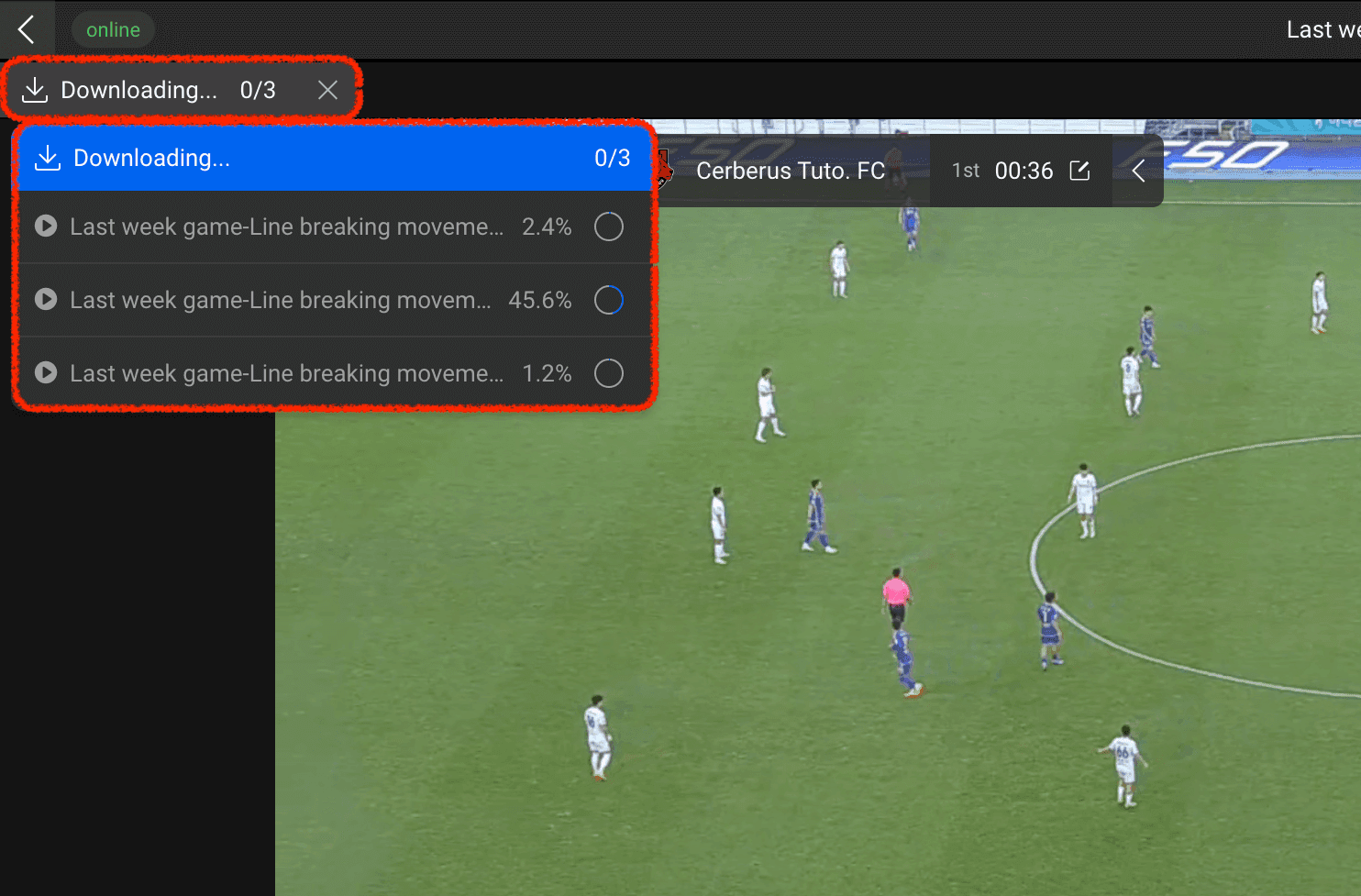
Après avoir sélectionné vos options et cliqué sur confirmer, un bouton affichant l'état du téléchargement apparaîtra dans le coin supérieur gauche.
Cliquer sur ce bouton ouvrira une fenêtre contextuelle d'état de téléchargement où vous pourrez vérifier le progrès de téléchargement de chaque élément.
Téléchargez vos clips édités et utilisez-les comme vous le souhaitez !
Précédent
Suivant