BEPRO Space
BEPRO Editor
Cerberus
Connexion et inscription
Demande d'analyse des correspondances
1
BEPRO Editor
Avancé
Tous les utilisateurs
Importer les Données BEPRO
Apprenons comment importer les données analysées de BEPRO
💡
Prérequis
Match analysé par BEPRO
Salut de l'équipe BEPRO !
Dans cet article, nous allons explorer comment importer les données d'analyse BEPRO dans le projet éditeur.
La fonctionnalité d'importation des données d'analyse BEPRO génère des clips basés sur des données déjà analysées pour votre piste d'étiquettes souhaitée, et ne peut être utilisée que lorsque vous avez sélectionné un match analysé depuis l'Espace BEPRO lors de la création du projet.
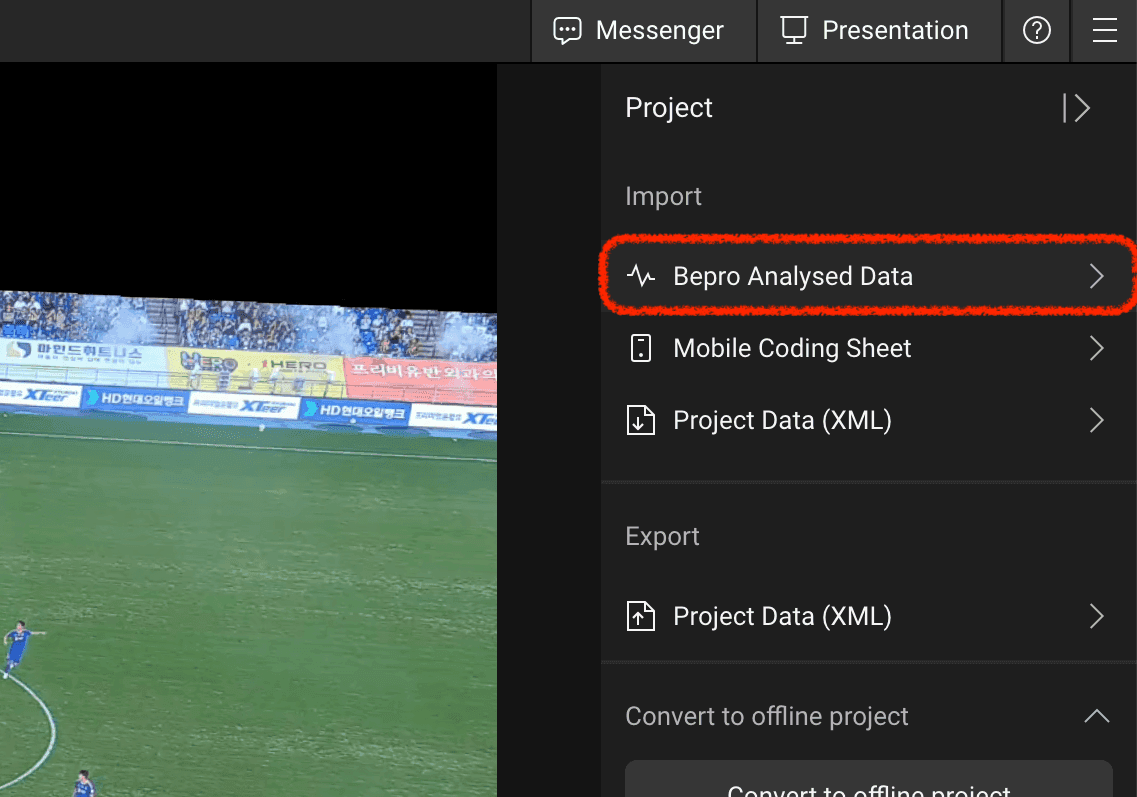
Tout d'abord, veuillez sélectionner l'option des données d'analyse BEPRO depuis les menus d'importation dans le coin supérieur droit du projet.
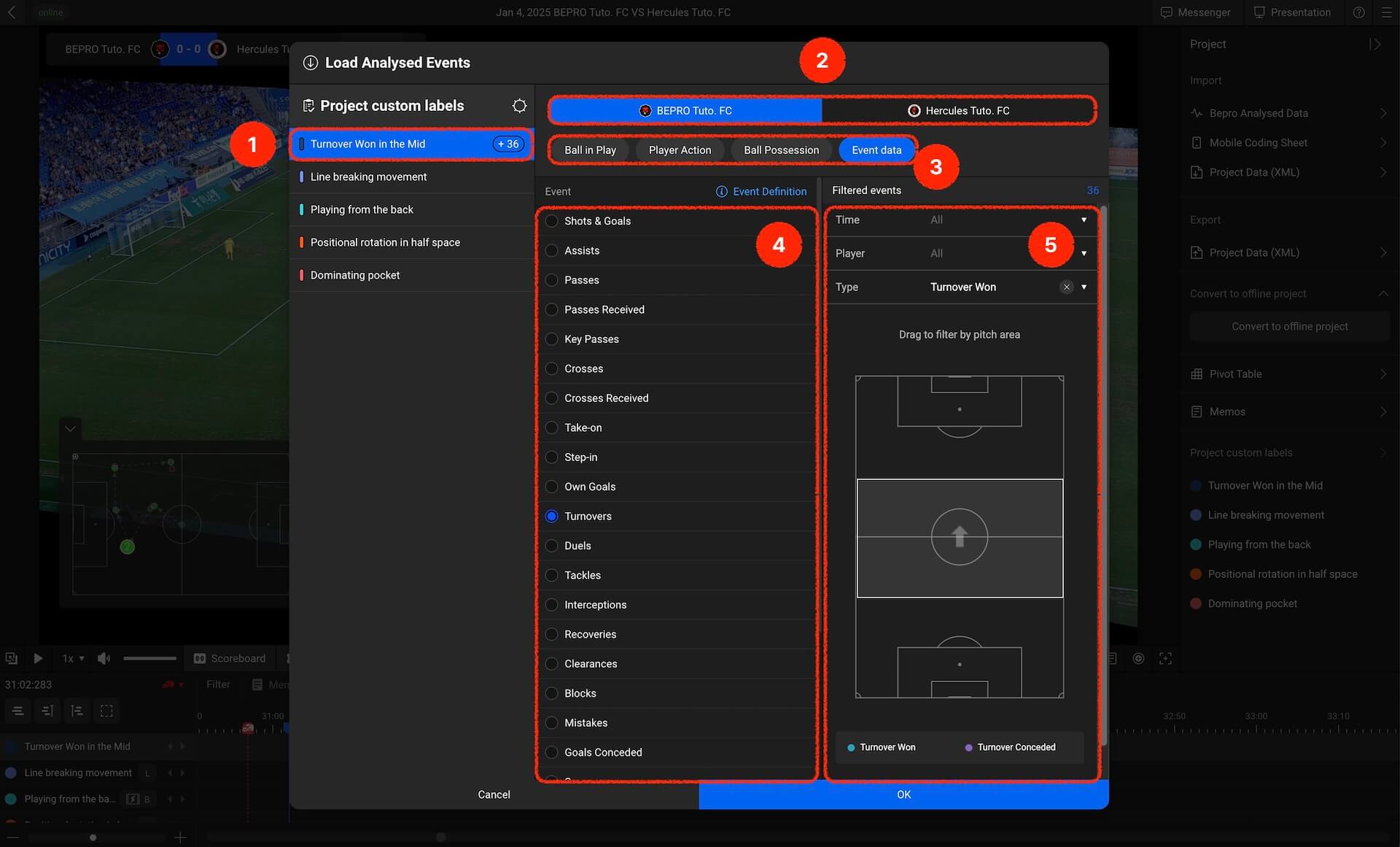
Lorsque la fenêtre modale d'importation d'événements d'analyse apparaît, sélectionnez une piste d'étiquettes depuis le panneau de gauche et choisissez les données d'analyse à ajouter à cette piste d'étiquettes depuis le panneau de droite. Examinons chaque menu en détail :
Sélection des Étiquettes de Projet : Choisissez la piste d'étiquettes où les clips d'événements d'analyse seront générés parmi vos étiquettes de projet.
Sélection d'Équipe : Les événements d'analyse sont catégorisés par équipe. Veuillez sélectionner soit l'équipe à domicile soit l'équipe à l'extérieur.
Sélection de Type : Veuillez sélectionner le type de vidéo que vous souhaitez importer. Dans cet exemple, des clips d'événements ont été sélectionnés.
Sélection d'Événement : Si vous avez choisi des clips d'événements, vous pouvez sélectionner parmi divers événements. Veuillez choisir votre événement souhaité.
Sélection de Filtres : Chaque clip d'événement peut être filtré par temps, joueur, résultat, zone de terrain, et divers autres critères pour importer vos clips souhaités.
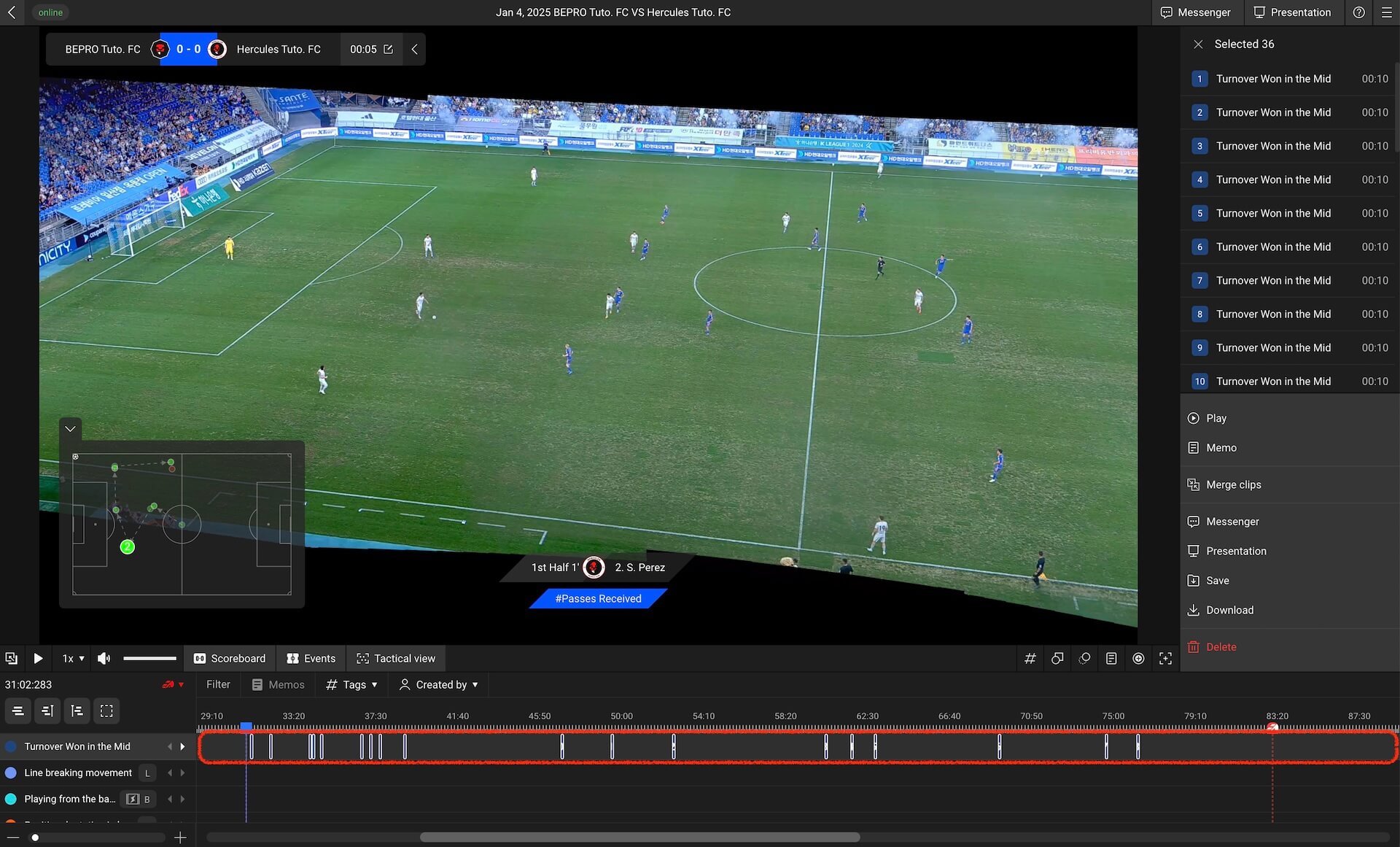
Une fois que vous avez sélectionné toutes les options et cliqué sur terminer, vous pourrez confirmer que les événements ont été ajoutés à votre piste choisie.
Vous pouvez maintenant librement éditer et supprimer ces clips tout en continuant avec une analyse plus approfondie.
Maximisez votre efficacité d'analyse en utilisant les données d'analyse BEPRO !
Précédent
Suivant