BEPRO Space
BEPRO Editor
Cerberus
Connexion et inscription
Demande d'analyse des correspondances
1
BEPRO Editor
Pack Equipe
Personnel ou plus
Preset de labels de projet
Apprenons comment créer des presets de labels pour une création rapide de projets !
Bonjour, c'est l'équipe BEPRO !
Dans cet article, nous présenterons comment créer des presets à partir de labels fréquemment utilisés dans les projets pour rendre la configuration initiale du projet beaucoup plus rapide et pratique.
Presets de Labels de Projet
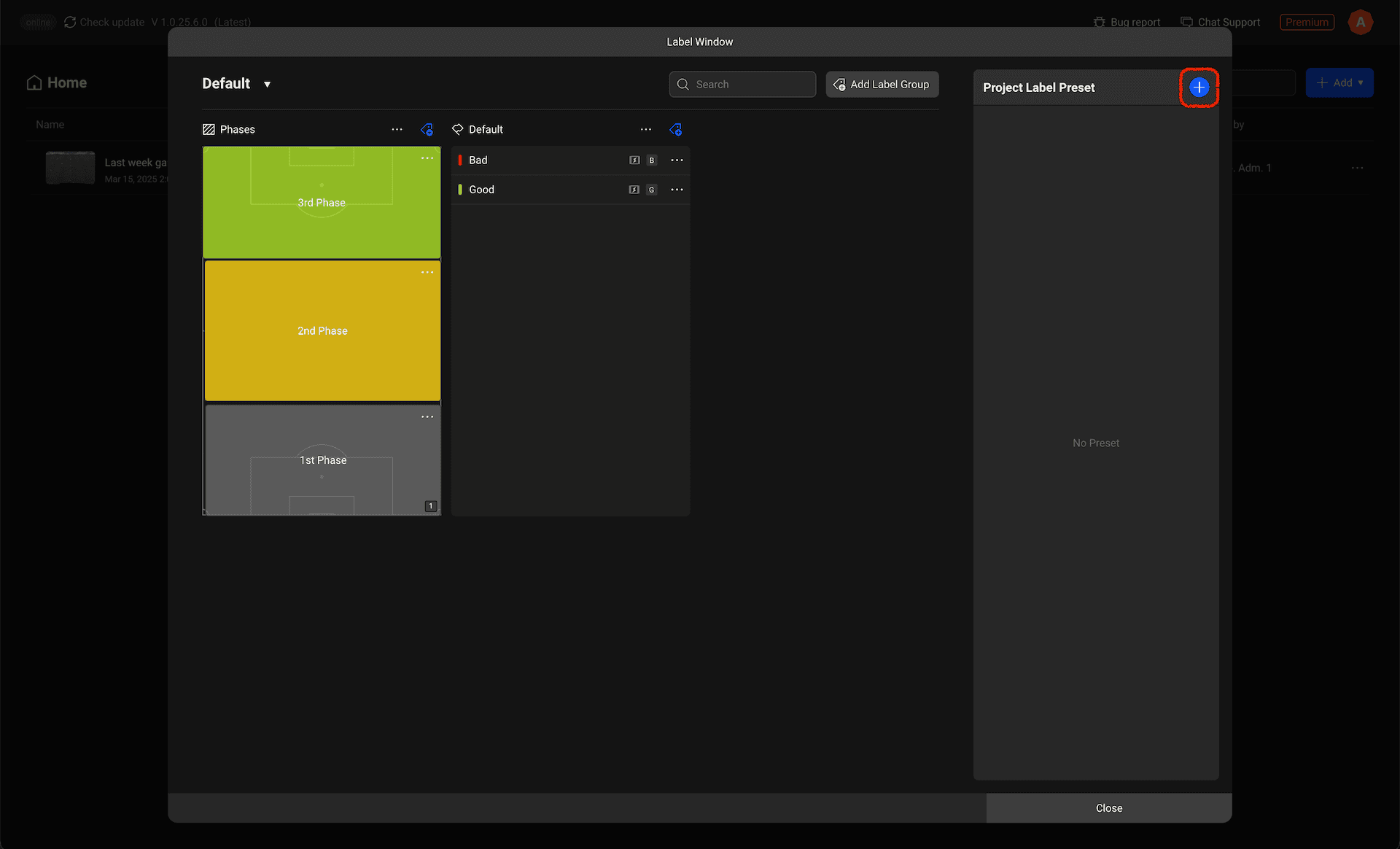
Sur le côté droit du modal de gestion des labels, il y a un panneau de presets de labels de projet où vous pouvez ajouter des presets en cliquant sur le bouton en haut.
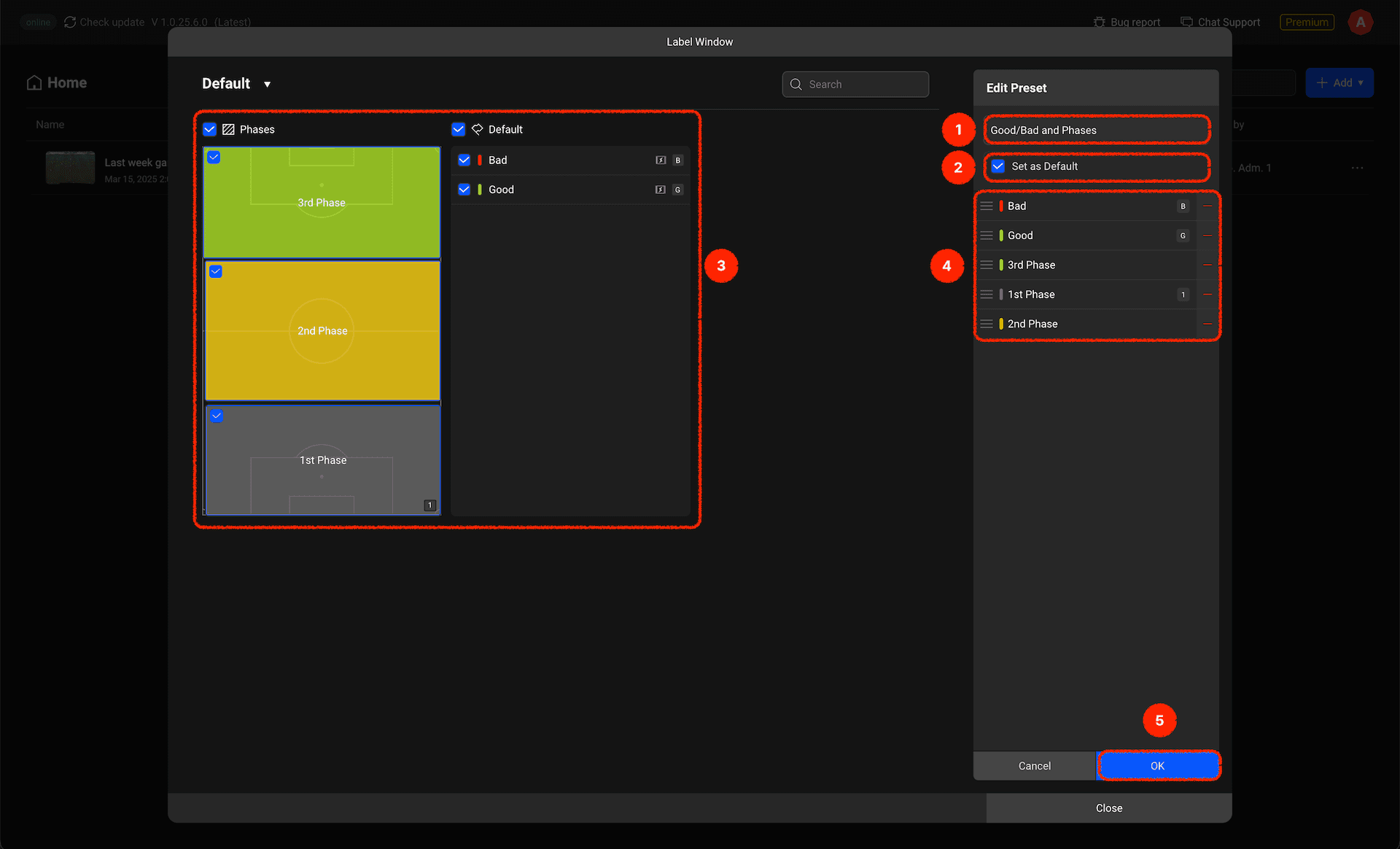
Lorsque vous entrez en mode d'édition de presets de labels, la disposition de l'écran change légèrement. Examinons chaque élément :
Nom du Preset de Labels : Définit le nom du preset de labels.
Définir par Défaut : Configure ce preset pour qu'il soit sélectionné par défaut lors du démarrage d'un projet.
Sélection de Labels : Sélectionnez les labels à ajouter au preset.
Liste des Labels Sélectionnés : C'est la liste des labels sélectionnés pour être ajoutés au preset, et ils seront saisis dans la timeline dans cet ordre. Vous pouvez les supprimer ou changer leur ordre.
Terminer : Une fois que vous avez fini de configurer le preset, cliquez sur le bouton terminer pour le sauvegarder.
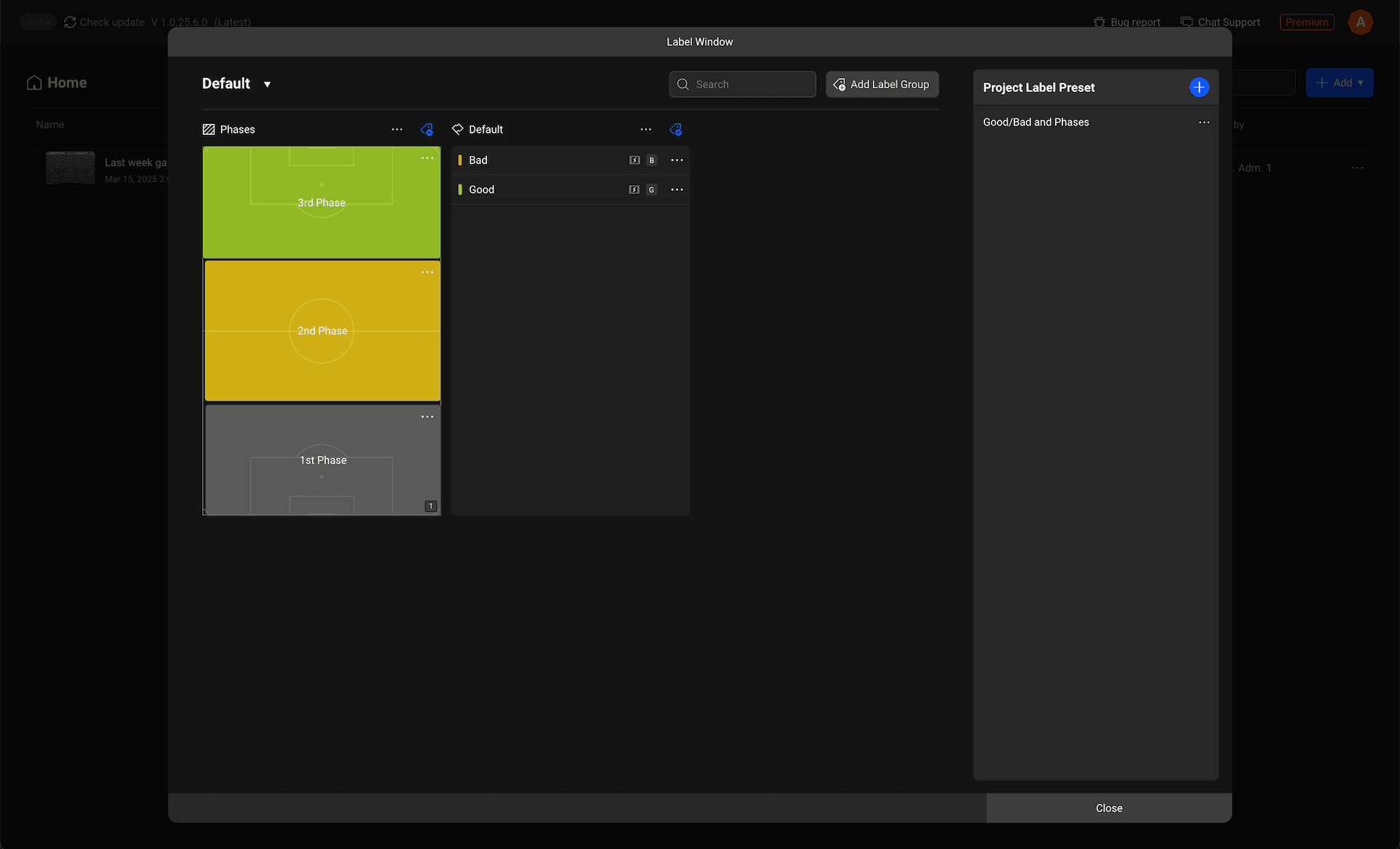
Maintenant que nous avons créé un preset de labels, voyons comment l'appliquer dans un projet.
Utilisation des Presets de Labels dans les Projets
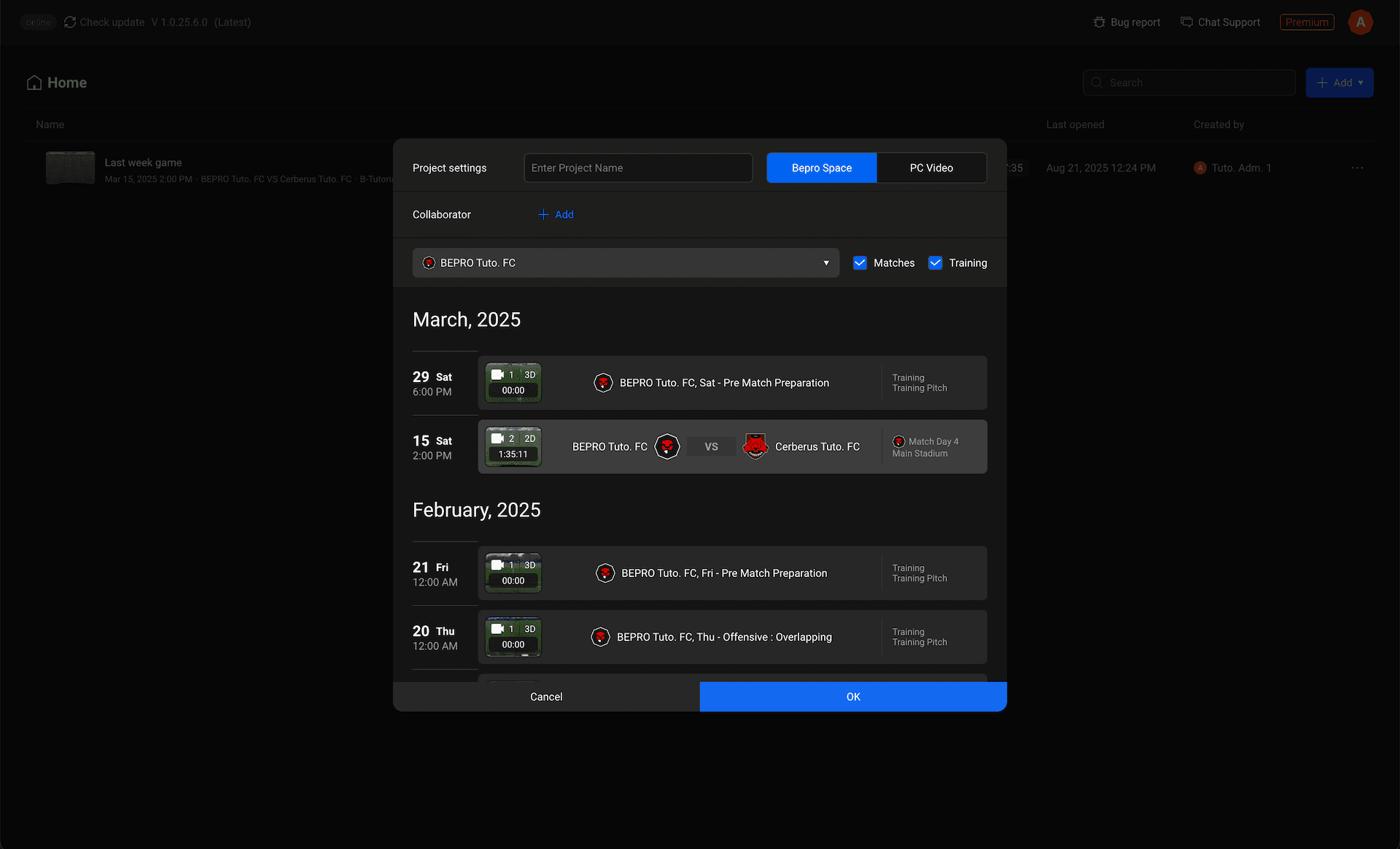
D'abord, créez un nouveau projet.
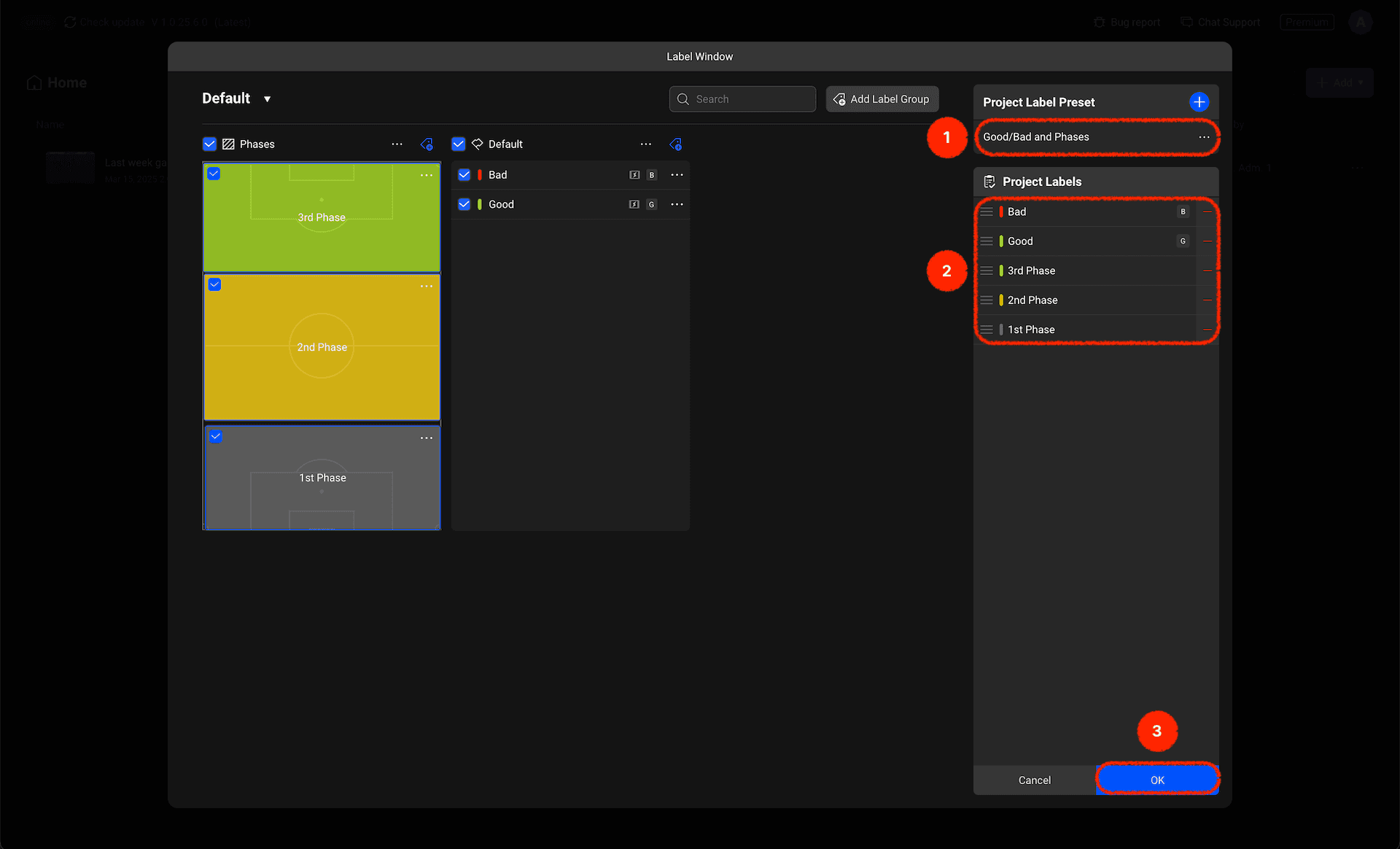
Lors de la création d'un projet, un modal de sélection de labels de projet apparaît, et les presets de labels que vous avez créés apparaîtront dans le coin supérieur droit.
Cliquer sur ceci enregistrera les labels que vous avez précédemment ajoutés au preset comme labels de projet.
Cliquer sur terminer finira d'enregistrer les labels du preset comme labels de projet.
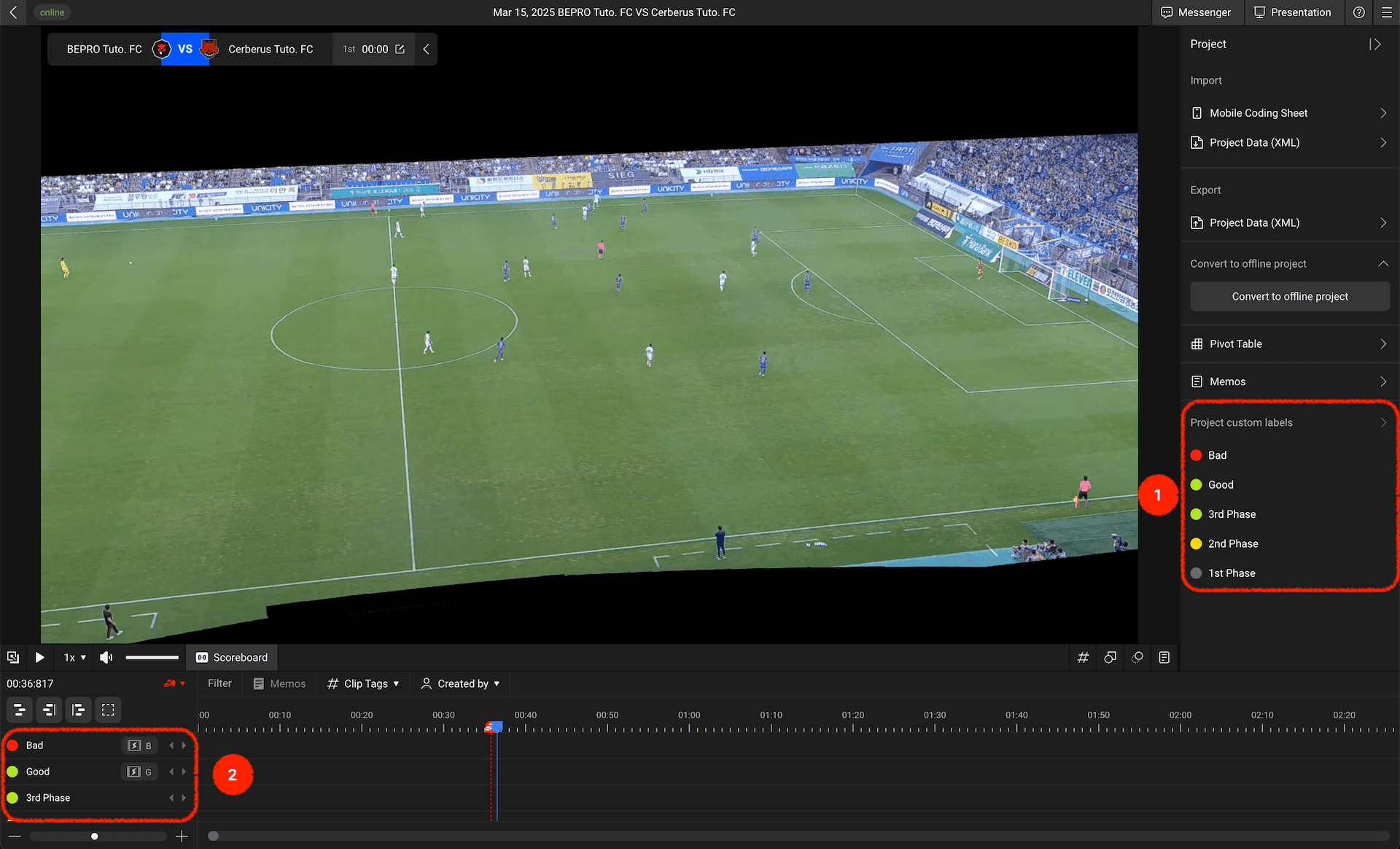
Lorsque vous exécutez le projet, les labels de projet s'afficheront en bas du panneau de droite, et des pistes seront créées sur la timeline avec ces labels.
Créez des presets à partir de vos labels fréquemment utilisés pour rendre les débuts de projet encore plus efficaces !
Précédent