BEPRO Space
BEPRO Editor
Cerberus
Connexion et inscription
Demande d'analyse des correspondances
1
BEPRO Editor
Avancé
Personnel ou plus
Partager la fenêtre de labels
Gérez la fenêtre d'étiquettes avec les membres de votre équipe
💡
Prérequis
1. Pack Equipe
2. Télécharger BEPRO Editor dans le BEPRO Space
Bonjour, ici l'équipe BEPRO.
Dans cet article, nous allons voir comment partager des fenêtres d'étiquettes avec d'autres membres de l'équipe et les gérer en collaboration.
1. Ouvrir la fenêtre modale d'étiquettes
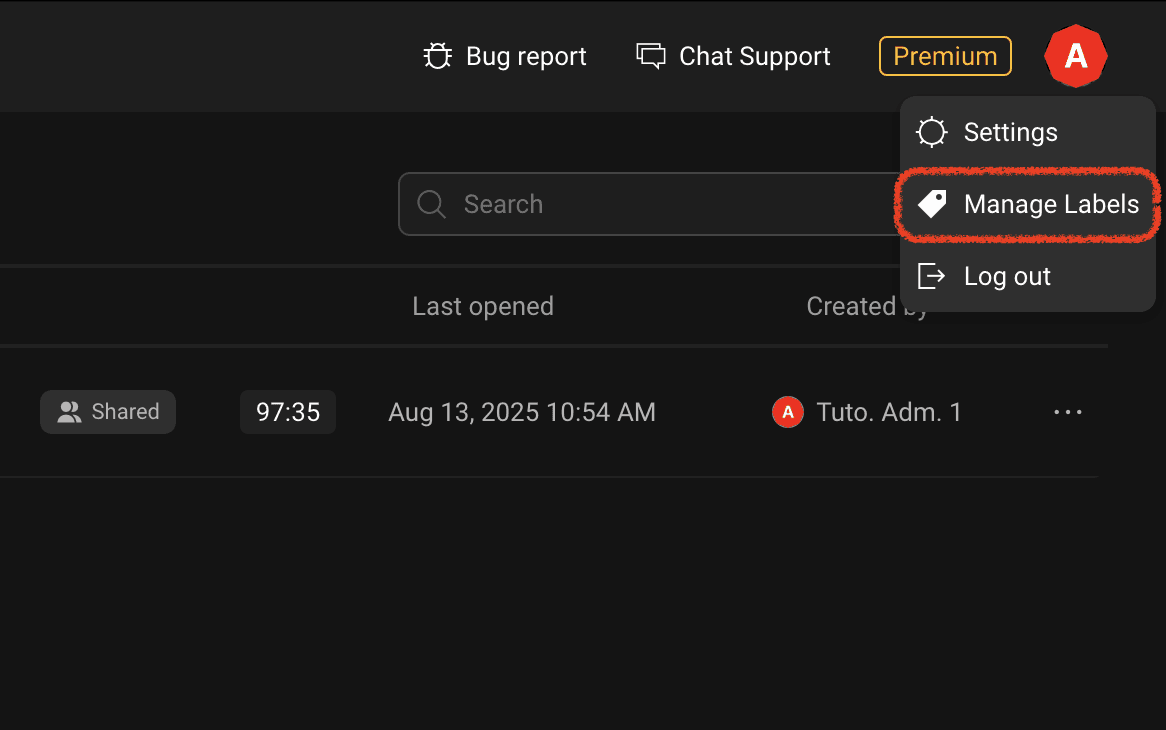
Tout d'abord, cliquez sur le bouton de profil dans le coin supérieur droit et sélectionnez le menu "Gérer les étiquettes".
2. Modifier l'élément de fenêtre d'étiquettes
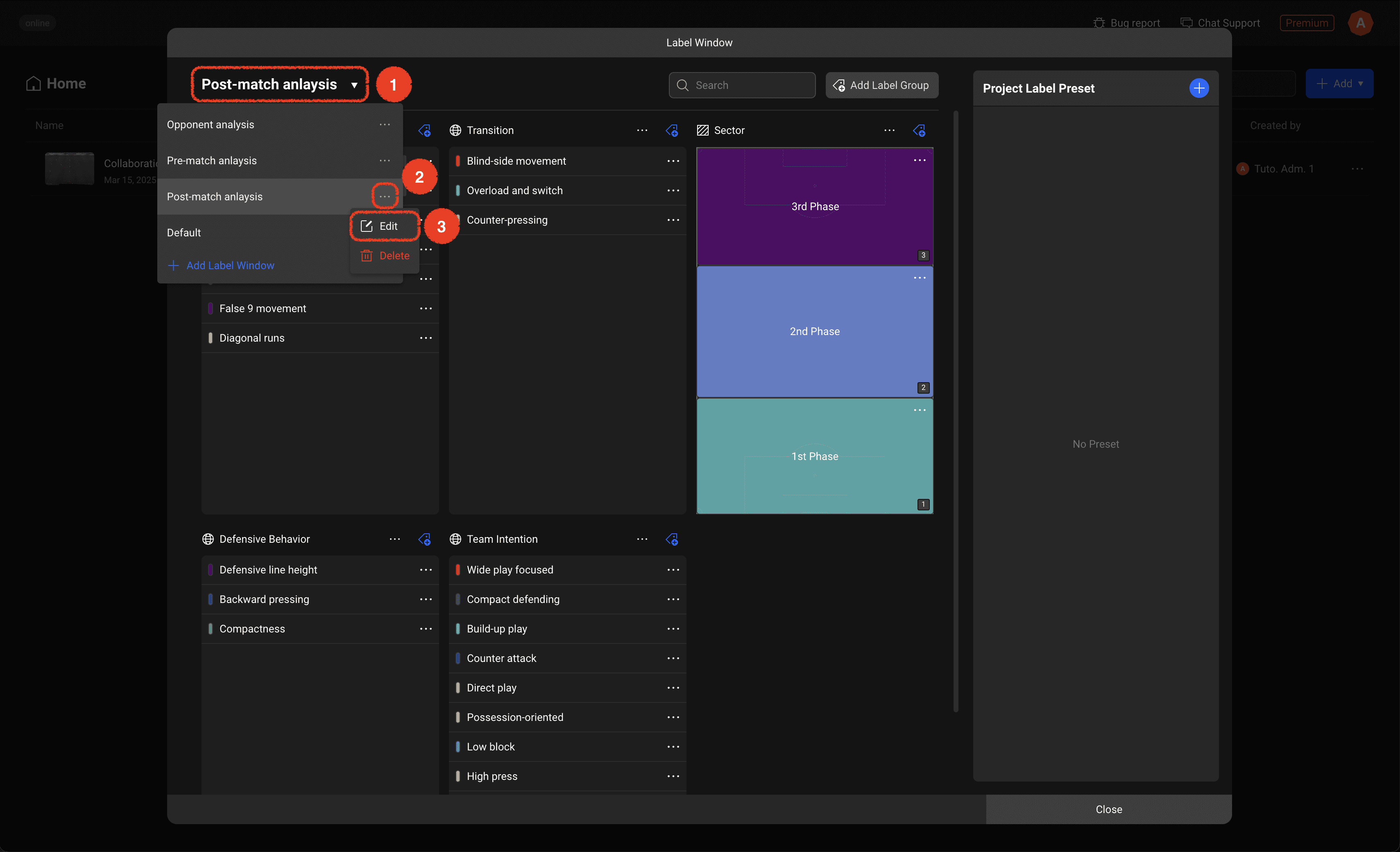
Dans la fenêtre modale d'étiquettes, cliquez sur le nom de la fenêtre d'étiquettes actuellement sélectionnée en haut à gauche pour afficher la liste des fenêtres d'étiquettes. Cliquez sur le bouton d'options supplémentaires sur le côté droit de l'élément de fenêtre d'étiquettes que vous souhaitez partager, puis cliquez sur le bouton "Modifier".
3. Ajouter un utilisateur et modifier les autorisations
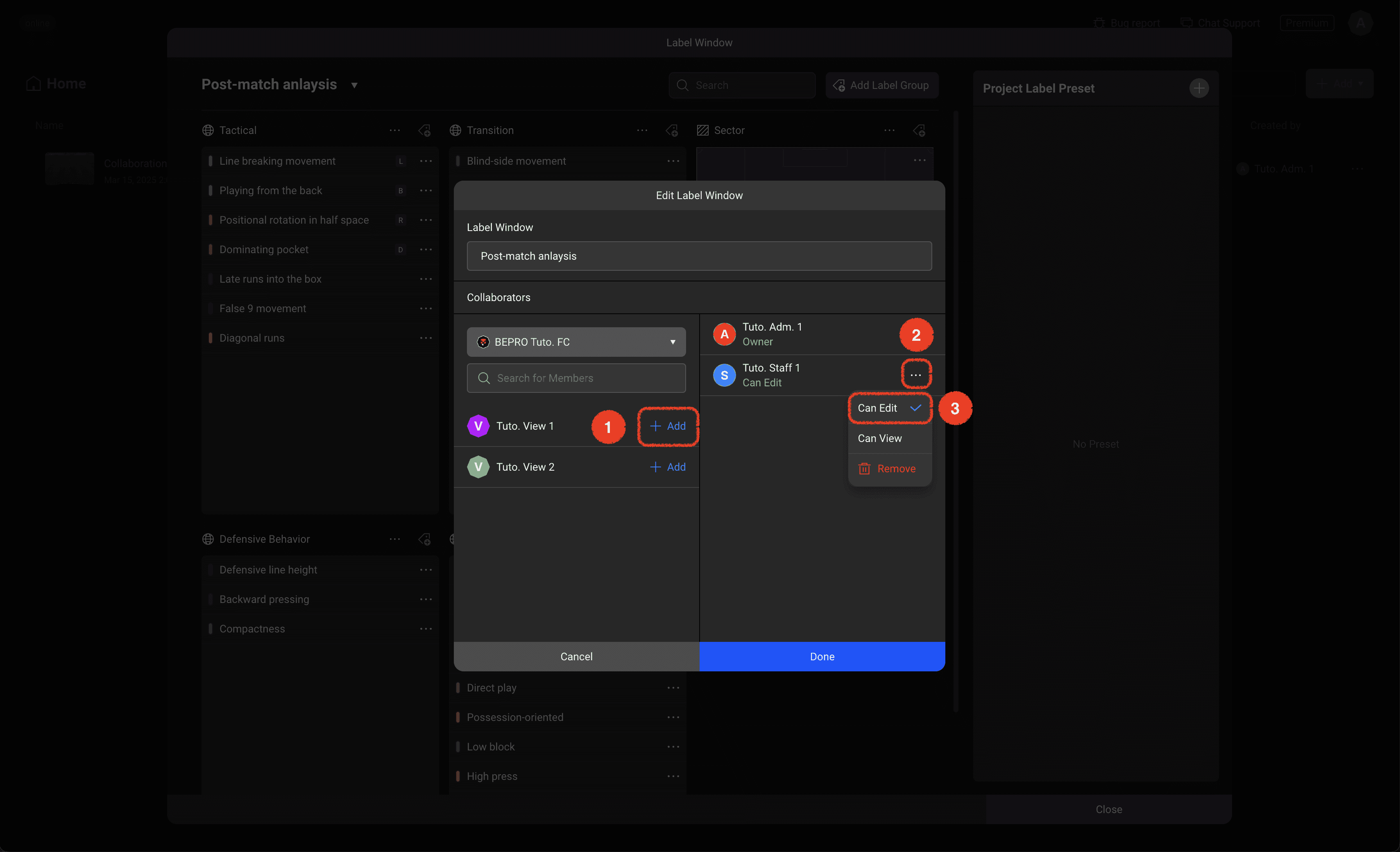
Dans la fenêtre modale de modification de la fenêtre d'étiquettes, vous pouvez configurer des collaborateurs pour gérer ensemble. Dans la zone de gauche, ajoutez les utilisateurs souhaités comme collaborateurs en cliquant sur le bouton "Ajouter" à côté d'eux. Le rôle par défaut pour les utilisateurs ajoutés est "Peut voir", qui permet seulement de voir, donc si vous voulez modifier la fenêtre d'étiquettes ensemble, cliquez sur le bouton d'options supplémentaires sur le côté droit de cet utilisateur et changez son autorisation en "Peut modifier".
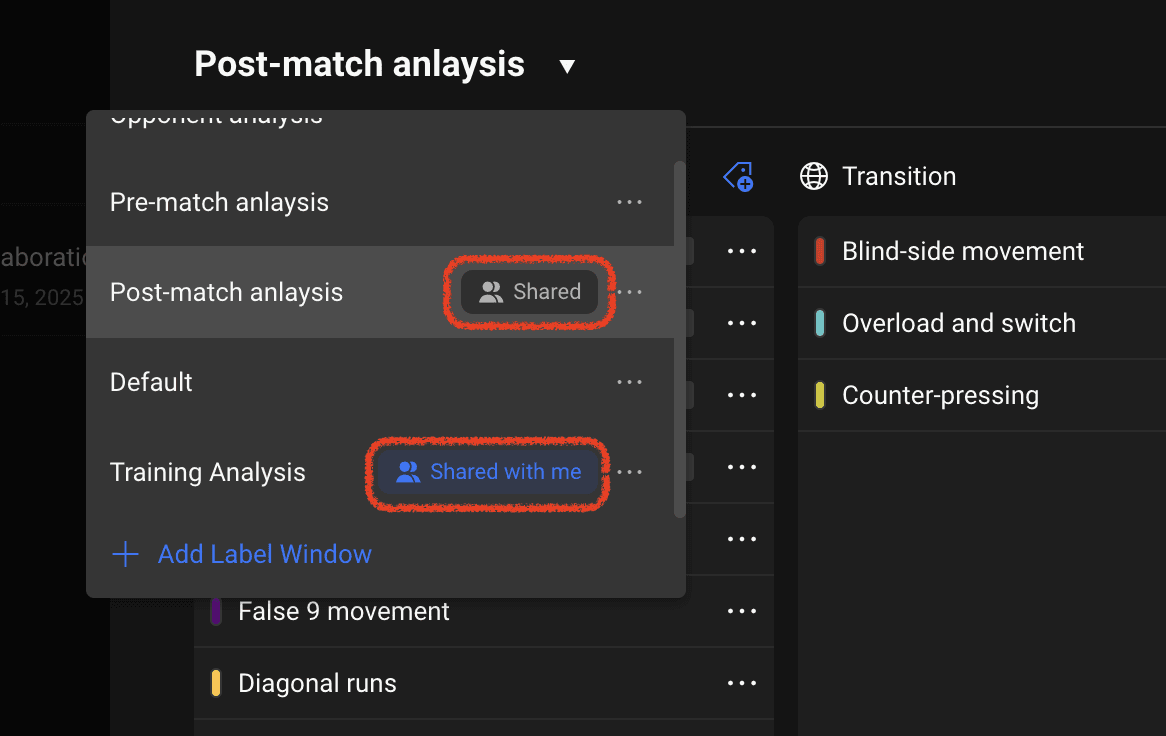
Les fenêtres d'étiquettes partagées afficheront "Partagé", tandis que celles partagées avec vous afficheront "Partagé avec moi". Vous pouvez maintenant gérer de manière collaborative tous les contenus de la fenêtre d'étiquettes avec les utilisateurs qui ont les autorisations "Peut modifier".
Précédent
Suivant