BEPRO Space
BEPRO Editor
Cerberus
Connexion et inscription
Demande d'analyse des correspondances
1
BEPRO Editor
Avancé
Personnel ou plus
Partager la présentation
Partagez des présentations avec les membres de votre équipe pour collaborer
💡
Prérequis
1. Pack Equipe
2. Télécharger BEPRO Editor dans le BEPRO Space
Bonjour, voici l'équipe BEPRO.
Dans cet article, nous présenterons la fonctionnalité qui vous permet de partager des présentations et de les éditer de manière collaborative.
Vous pouvez sélectionner uniquement les scènes importantes des clips édités dans les projets d'éditeur et les envoyer vers un fichier de présentation.
Cependant, lorsqu'il y a beaucoup de clips et que vous devez rassembler des clips de plusieurs projets pour créer une seule présentation, cela peut prendre beaucoup de temps.
Travailler en collaboration avec les membres de l'équipe vous permet de compléter les présentations plus rapidement et efficacement.
Comment partager des présentations
Il y a deux méthodes pour partager des présentations :
1. Partager lors de la création d'une présentation
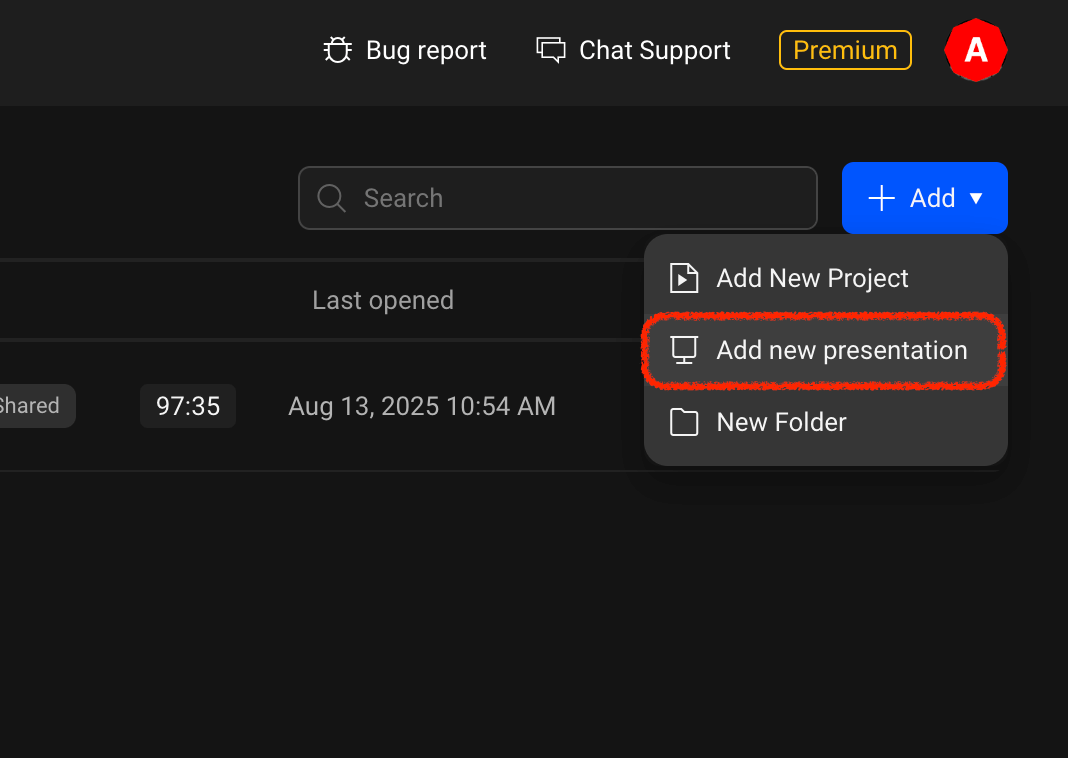
Cliquez sur le bouton "Ajouter" dans le coin supérieur droit du lobby de l'éditeur, puis cliquez sur le bouton de création de présentation.
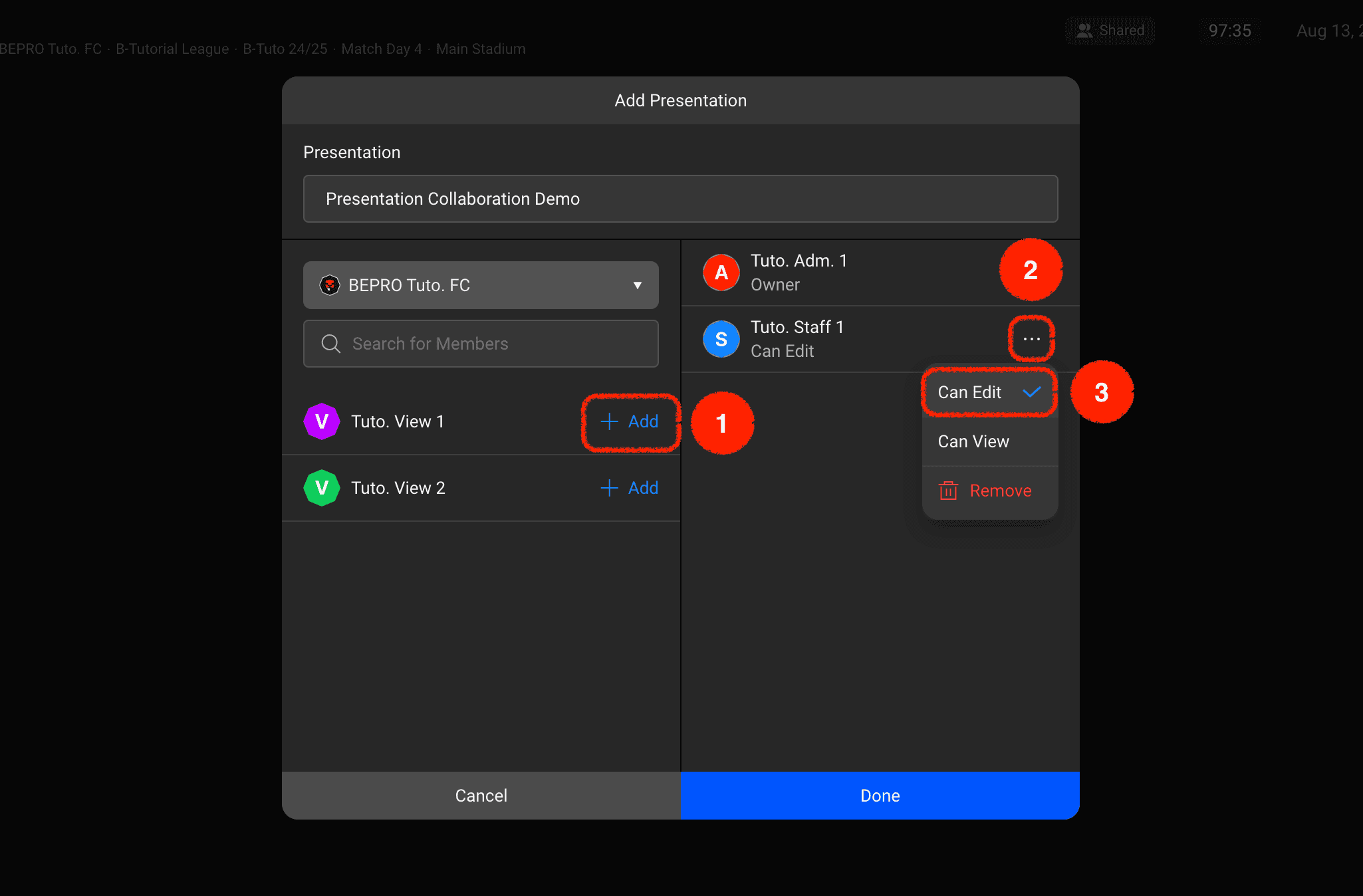
Après avoir saisi le nom de la présentation, ajoutez les utilisateurs souhaités depuis la section de gauche en cliquant sur le bouton "Ajouter". L'autorisation par défaut pour les utilisateurs ajoutés à la liste de partage est définie sur "Peut voir", qui permet seulement de voir. Pour permettre l'édition collaborative et la gestion du contenu de la présentation, veuillez changer l'autorisation en "Peut modifier".
2. Partager une présentation existante
Vous pouvez également partager des présentations qui ont déjà été créées.
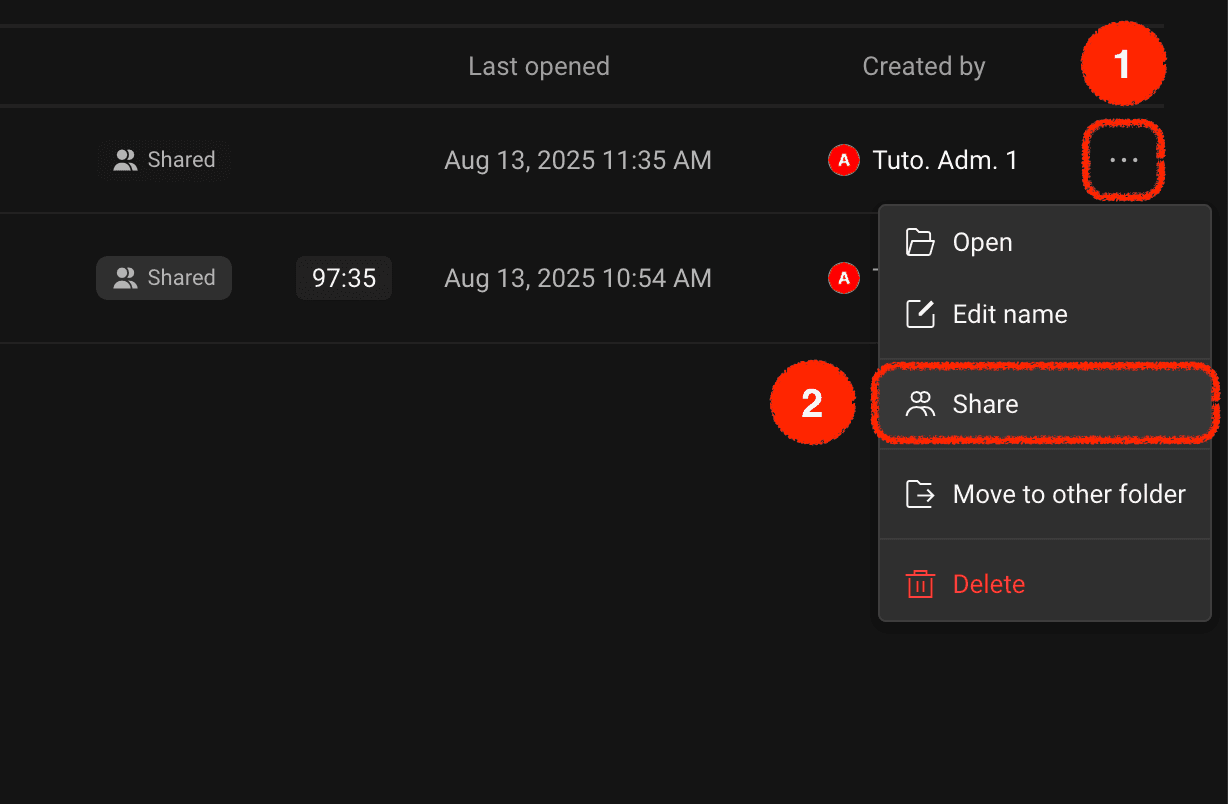
Cliquez sur le bouton d'options supplémentaires sur le côté droit de l'élément de présentation souhaité, puis sélectionnez le menu "Partager". Le même modal que celui vu dans la méthode 1 apparaîtra, et vous pouvez configurer des collaborateurs en utilisant la même méthode.
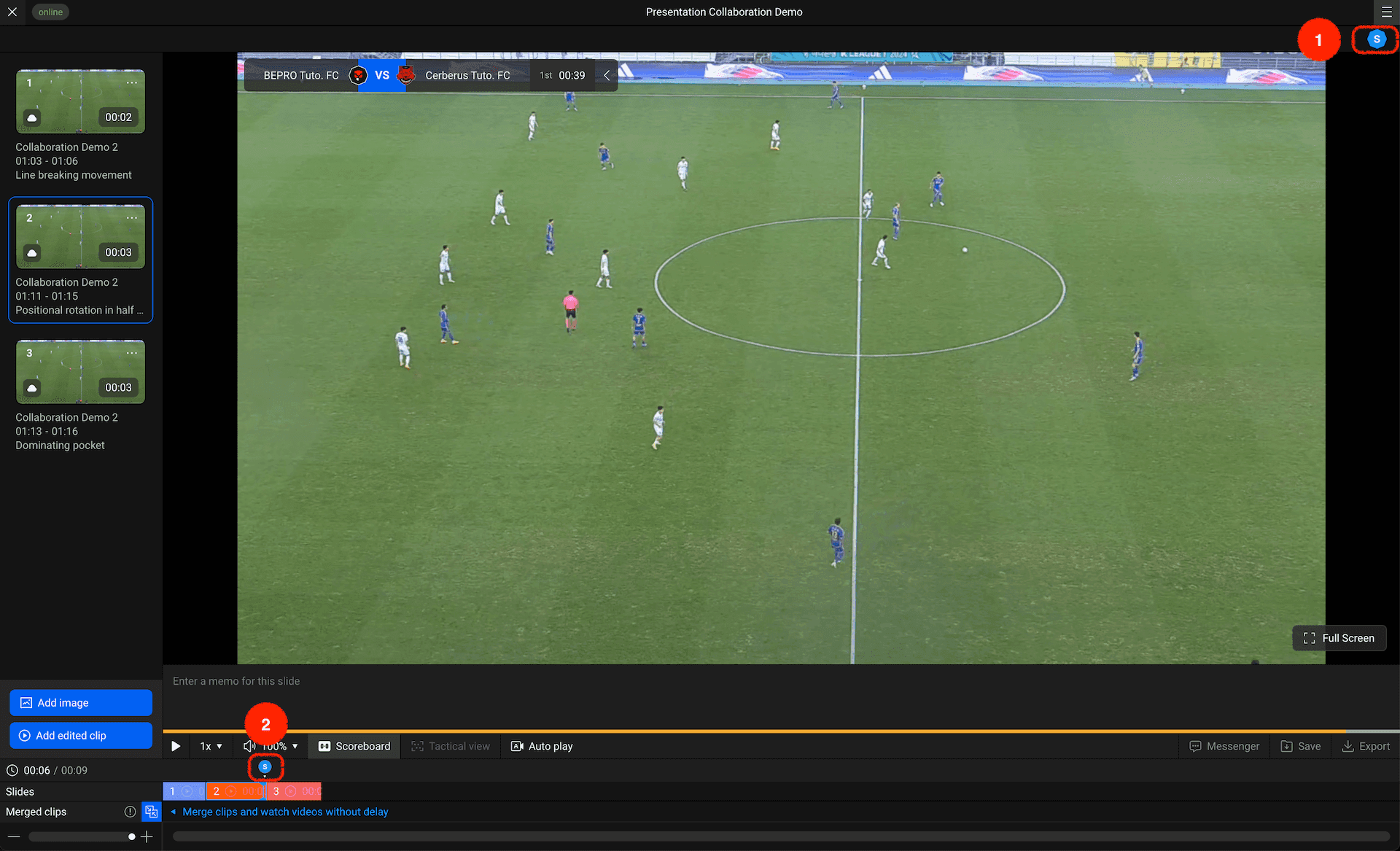
Lors du travail sur une présentation ensemble, une liste des utilisateurs travaillant actuellement en temps réel sera affichée dans le coin supérieur droit de la présentation. Vous pouvez également voir sur quelles zones chaque utilisateur collaborateur travaille dans la piste de présentation.