BEPRO Space
BEPRO Editor
Cerberus
Connexion et inscription
Demande d'analyse des correspondances
1
BEPRO Editor
Pack Equipe
Tous les utilisateurs
Ajouter des mémos aux clips
Ajoutez des mémos aux clips pour analyser plus efficacement !
💡
Prérequis
1. Pack Equipe
2. Télécharger l'Editor BEPRO dans BEPRO Space
Bonjour, ici l'équipe BEPRO.
Dans cet article, nous allons voir comment ajouter des mémos aux clips.
Lorsque vous analysez des matches, vous créez un grand nombre de clips. Il est parfois difficile de se rappeler quel clip a été créé dans quel contexte et quels sont les clips les plus importants.
La fonction d'annotation a été créée pour vous aider à laisser de simples annotations sur les clips afin que vous puissiez retrouver les clips importants plus rapidement.
Ajouter des Mémos aux Clips
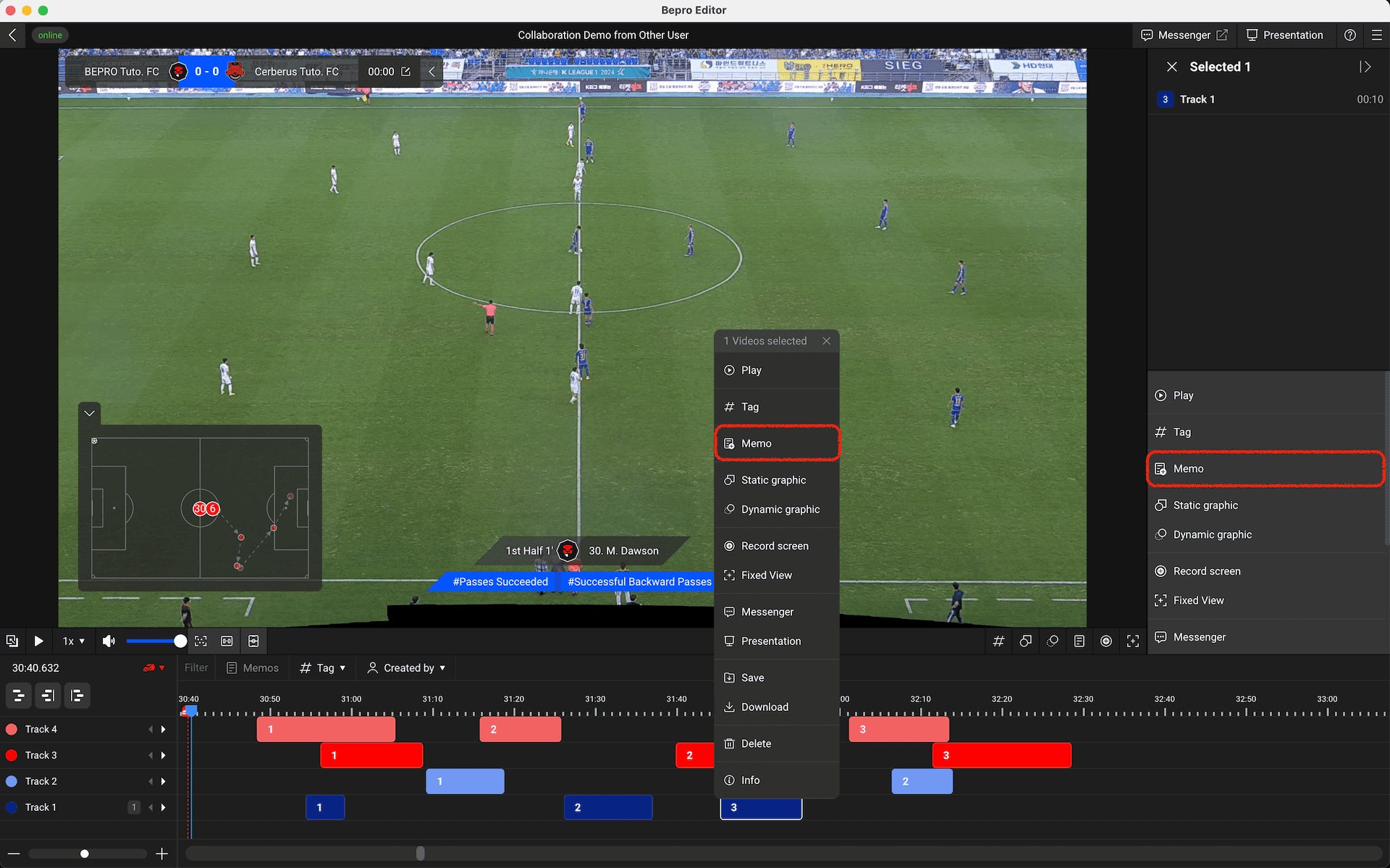
Sélectionnez un clip ou faites un clic droit, puis cliquez sur le menu "Mémo".
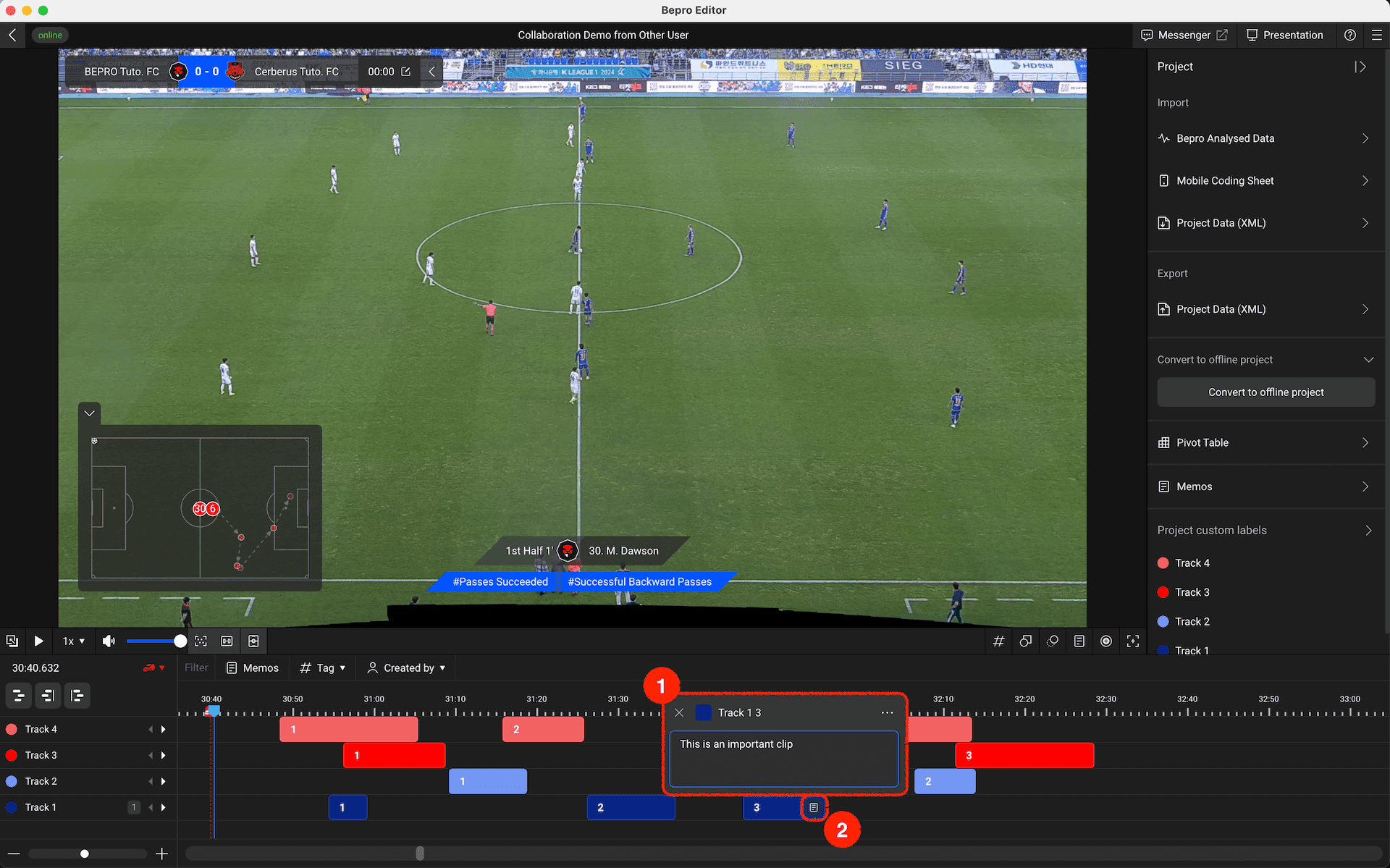
Une popup apparaît où vous pouvez écrire des mémos sur le clip. Lorsque vous saisissez un mémo, une petite icône de mémo apparaît sur le côté droit du clip. Vous pouvez rapidement trouver les clips avec des mémos en regardant cette icône.
Trouver Rapidement les Clips Souhaités
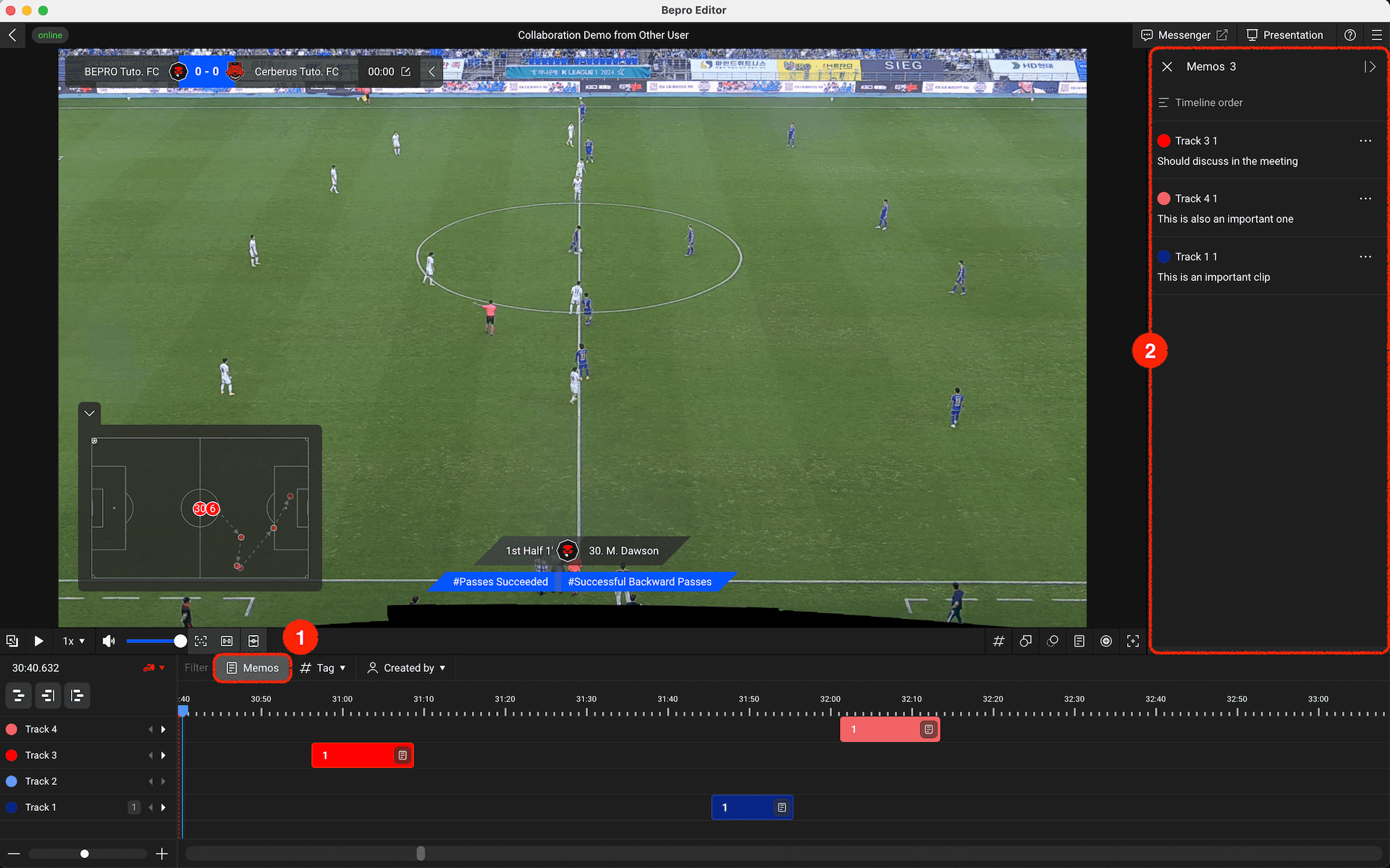
Parmi les options de filtre dans l'en-tête de la timeline, il y a un bouton "Mémos". Lorsqu'on clique dessus, il cache tous les clips sauf ceux avec des mémos. De plus, les clips avec des mémos et leurs contenus sont listés dans le panneau de droite, et vous pouvez naviguer rapidement vers n'importe quel clip souhaité en cliquant dessus.
Au lieu de vous fier uniquement à votre mémoire, utilisez des mémos pour gérer vos clips et trouver les clips que vous voulez plus rapidement !
Précédent
Suivant