BEPRO Space
BEPRO Editor
Cerberus
Connexion et inscription
Demande d'analyse des correspondances
1
BEPRO Editor
Pack Equipe
Tous les utilisateurs
Graphique Statique
Apprenons comment ajouter des graphiques sur une vidéo
Salut, voici l'équipe BEPRO !
Dans cet article, nous allons explorer comment ajouter des graphiques sur des séquences vidéo.
Comment Ajouter des Graphiques
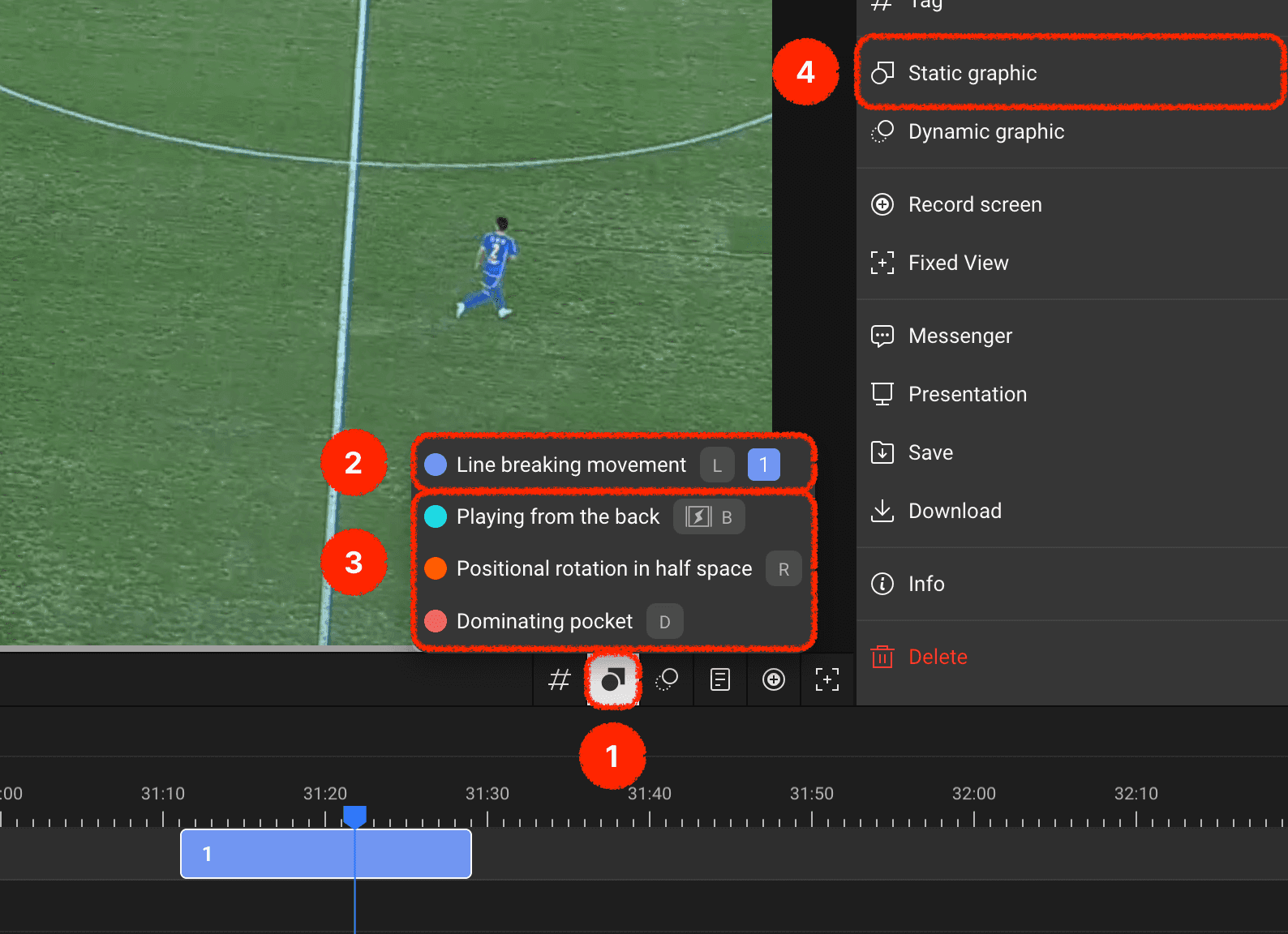
Tu peux ajouter des graphiques à ta piste d'étiquettes souhaitée en utilisant le bouton d'ajout de graphiques dans l'en-tête de la timeline
S'il y a une piste d'étiquettes avec un clip existant à la position de lecture actuelle, tu peux ajouter des graphiques directement à ce clip
Pour les pistes d'étiquettes sans clips existants à la position de lecture actuelle, tu peux créer un clip et ajouter des graphiques simultanément
Alternativement, tu peux sélectionner un clip spécifique et ajouter des graphiques via le menu d'ajout de graphiques dans le panneau droit
Options Graphiques
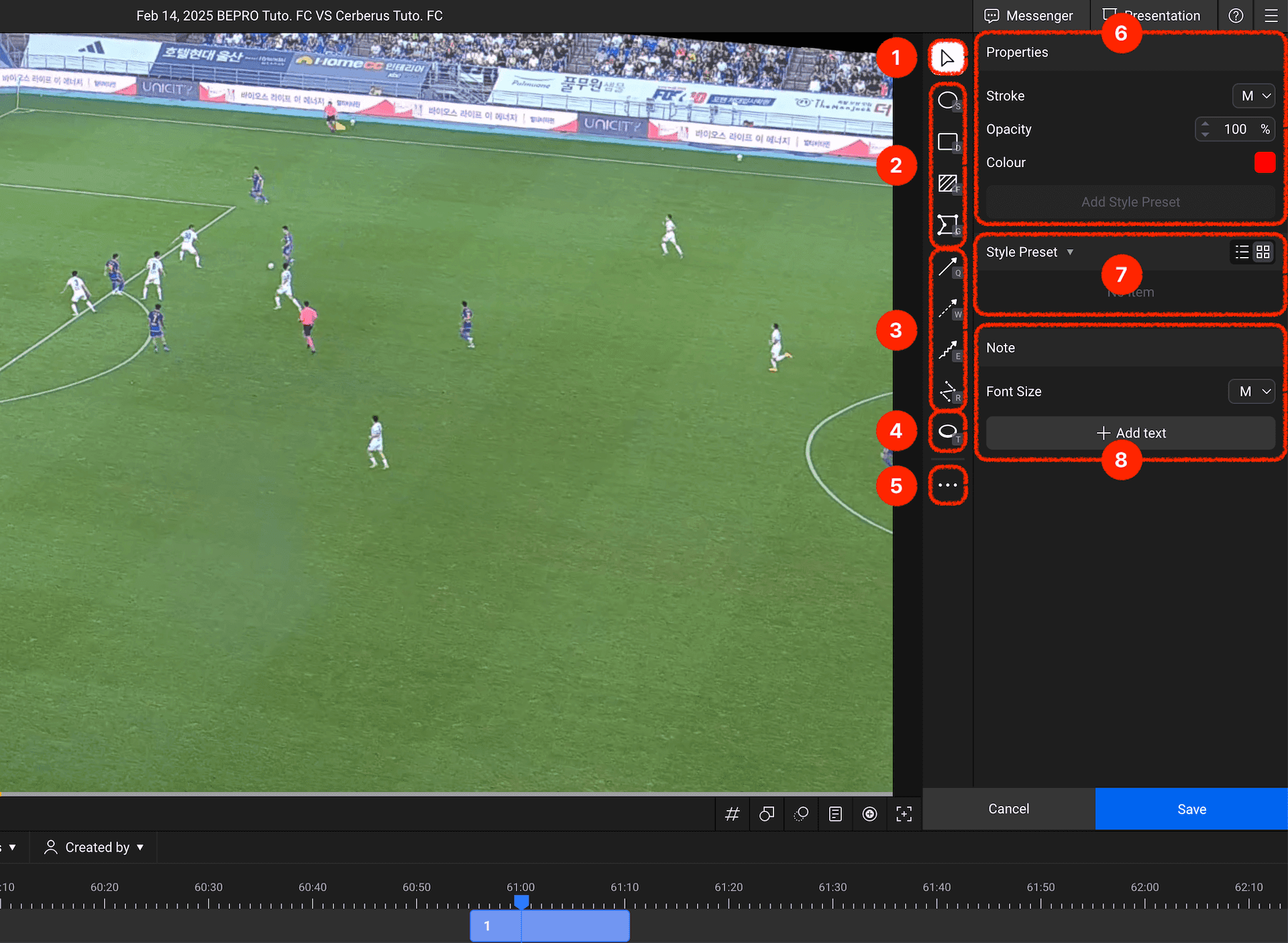
Quand tu entres en mode de saisie graphique, le panneau droit bascule en mode graphique. Examinons chaque menu un par un :
Déplacer : Un outil qui te permet de déplacer les graphiques saisis
Outils de Marquage de Zone : Outils de forme basiques pour marquer des zones, incluant cercles, rectangles, rectangles remplis et polygones
Flèches et Lignes : Outils de flèches et de lignes pour indiquer les mouvements du ballon ou des joueurs, ou pour marquer des lignes
Surbrillance Joueur : Crée un cercle d'emphase autour d'un joueur d'un seul clic
Plus d'Options : Contient un menu où tu peux définir des raccourcis clavier pour chaque outil
Paramètres des Propriétés Graphiques : Te permet de configurer les propriétés graphiques comme l'épaisseur de ligne, la couleur de surface et la transparence
Préréglages de Style : Les styles fréquemment utilisés peuvent être enregistrés et utilisés comme préréglages
Saisie de Texte : Te permet de saisir du texte pour des descriptions détaillées de situations
Sauvegarde des Graphiques
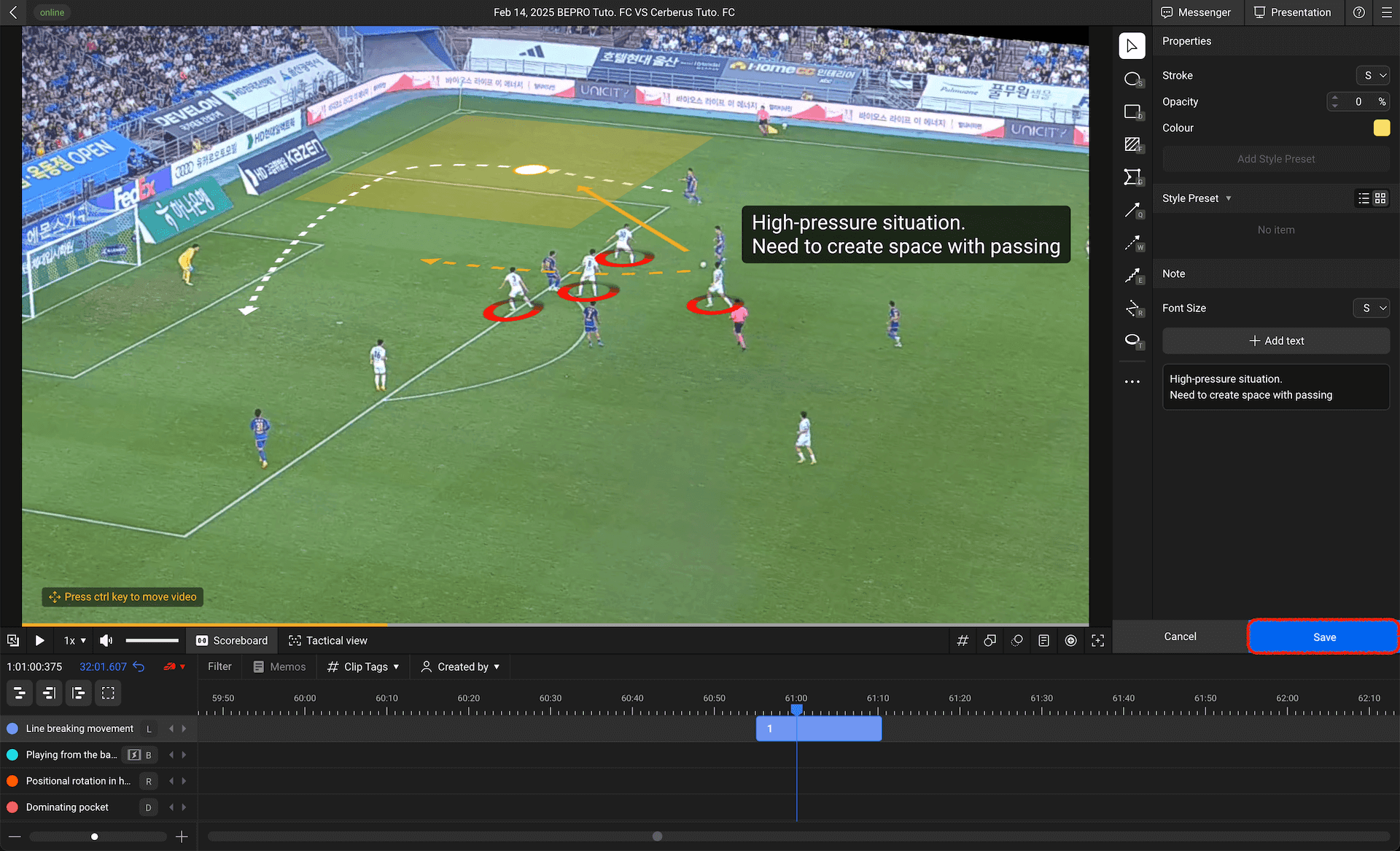
En utilisant les menus ci-dessus, nous avons ajouté des graphiques et du texte pour décrire une scène spécifique.
Une fois que tu as fini de saisir les graphiques, tu peux terminer la saisie graphique en appuyant sur le bouton sauvegarder dans le coin inférieur droit.
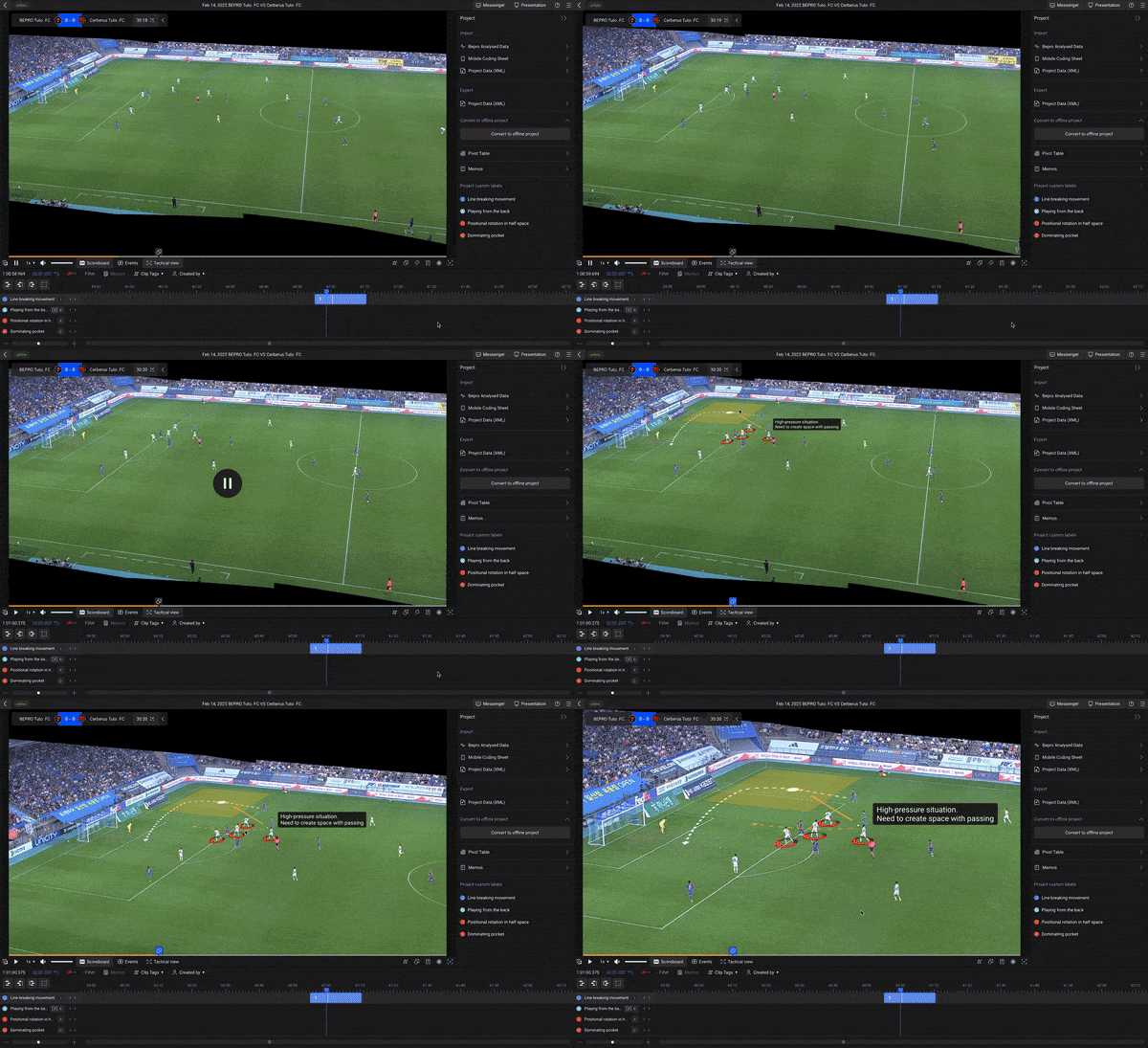
Après avoir terminé la saisie, quand tu lis le clip, la vidéo se met en pause au point où les graphiques ont été ajoutés et les graphiques apparaissent.
Édition des Graphiques
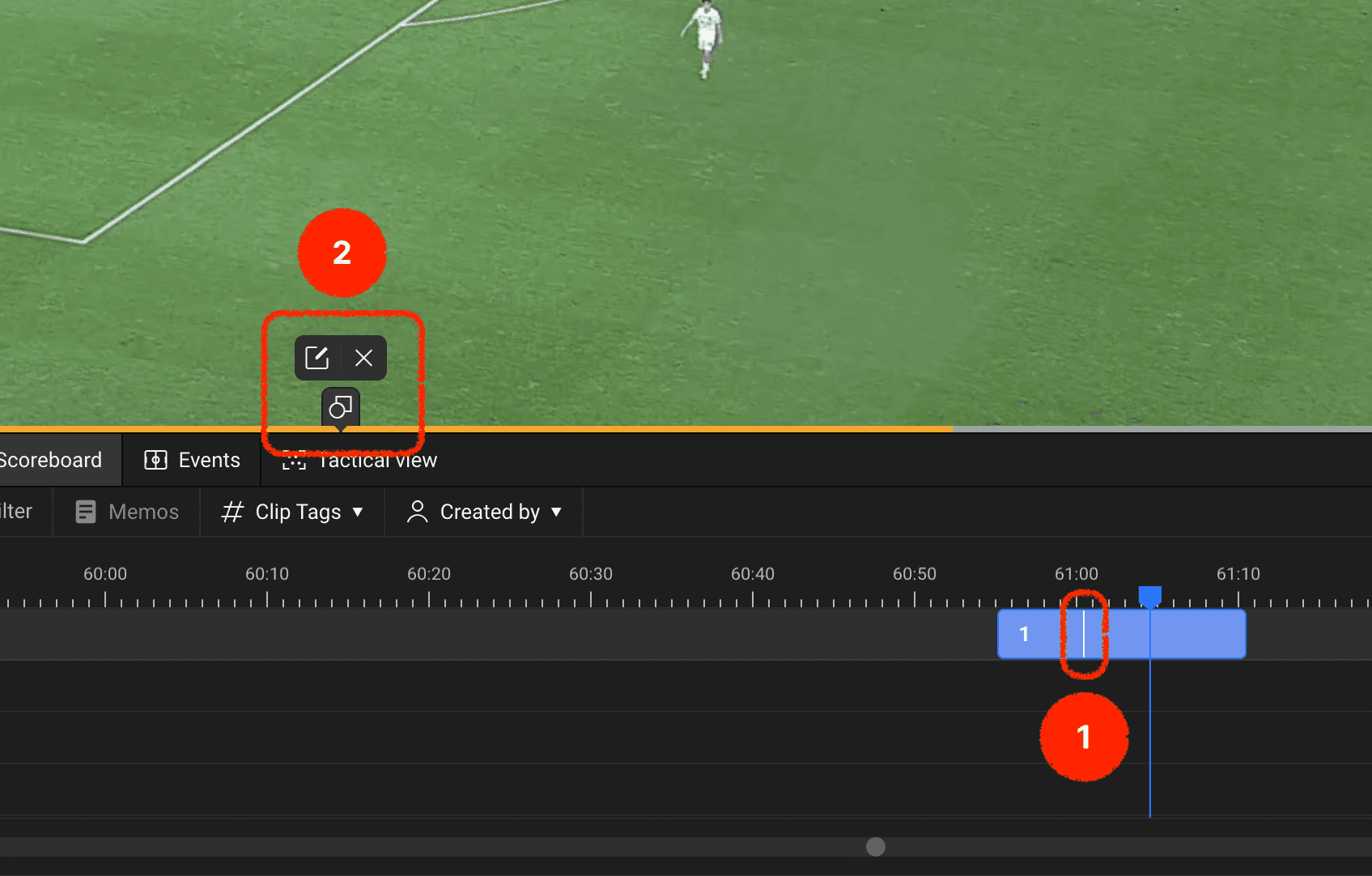
Après avoir terminé la saisie de graphiques, une ligne verticale blanche apparaît sur le clip à la position où les graphiques ont été ajoutés.
Double-cliquer sur le clip pour le lire affichera la position des graphiques sur la barre de lecture du clip sous la zone vidéo, et passer ta souris dessus révélera des boutons d'édition ou de suppression.
Si tu as besoin de modifier les graphiques, tu peux appuyer sur le bouton éditer pour apporter des modifications.
Utilise divers outils pour décrire les situations plus en détail et communiquer plus efficacement avec les membres de ton équipe !
Précédent
Suivant