BEPRO Space
BEPRO Editor
Cerberus
Connexion et inscription
Demande d'analyse des correspondances
1
BEPRO Editor
Avancé
Tous les utilisateurs
Ajouter des tags aux clips
Apprenons comment ajouter des tags aux clips pour une analyse complète
💡
Prérequis
Salut de l'équipe BEPRO !
Dans cet article, nous allons explorer comment ajouter des tags aux clips pour une analyse plus complète.
Que sont les tags ?
L'éditeur BEPRO crée fondamentalement des labels et les importe dans des projets pour générer des clips avec les labels correspondants. Par exemple, tu créerais un label appelé « Bon Jeu », tu le définirais comme label de projet, puis tu générerais des clips aux moments pendant un match qui correspondent à « Bon Jeu ».
Lorsque tu saisis des informations secondaires dans les clips, comme si un « Bon Jeu » s'est produit dans la zone défensive ou la zone d'attaque, tu peux rapidement trouver les informations dont tu as besoin plus tard et permettre une analyse plus complète en utilisant la fonction de tableau croisé dynamique.
L'outil utilisé pour saisir ces informations secondaires s'appelle un 'tag'.
Comment saisir les tags
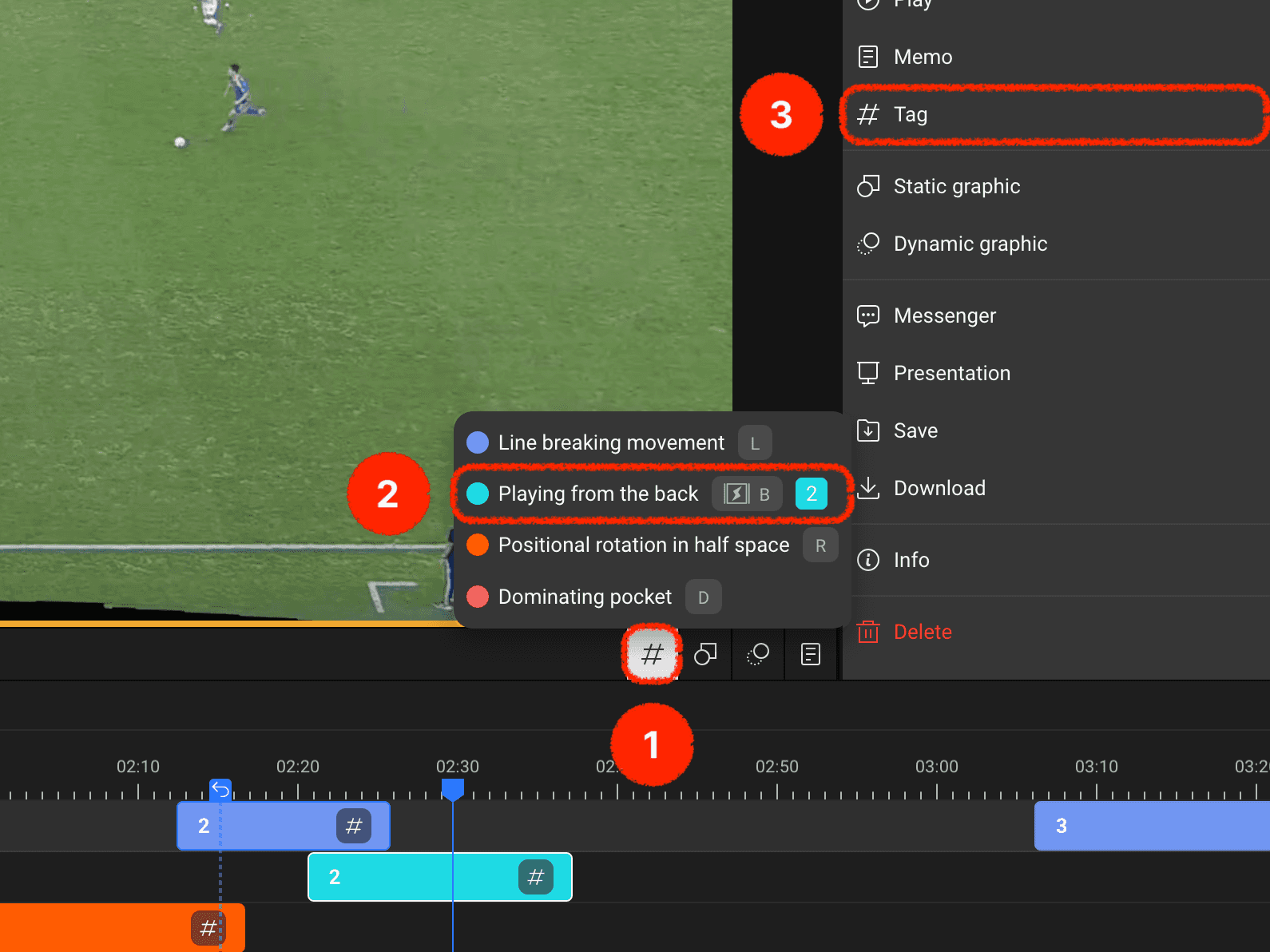
Il y a deux méthodes pour saisir des tags dans les clips : utiliser le bouton tag dans l'en-tête de la timeline ou utiliser le panneau de menu droit après avoir sélectionné un clip.
Examinons ensemble les menus affichés à l'écran :
Vous pouvez utiliser le bouton « Tag » dans l'en-tête de la timeline pour ajouter des balises aux clips souhaités.
S'il y a une piste de label avec un clip généré au moment de lecture actuel, tu peux saisir des tags directement sur ce clip. Pour les pistes sans clips générés au moment de lecture actuel, tu peux saisir des tags tout en créant simultanément des clips
Alternativement, tu peux sélectionner un clip spécifique et saisir des tags via le menu tag dans le panneau droit
Sélectionner les labels à saisir comme tags
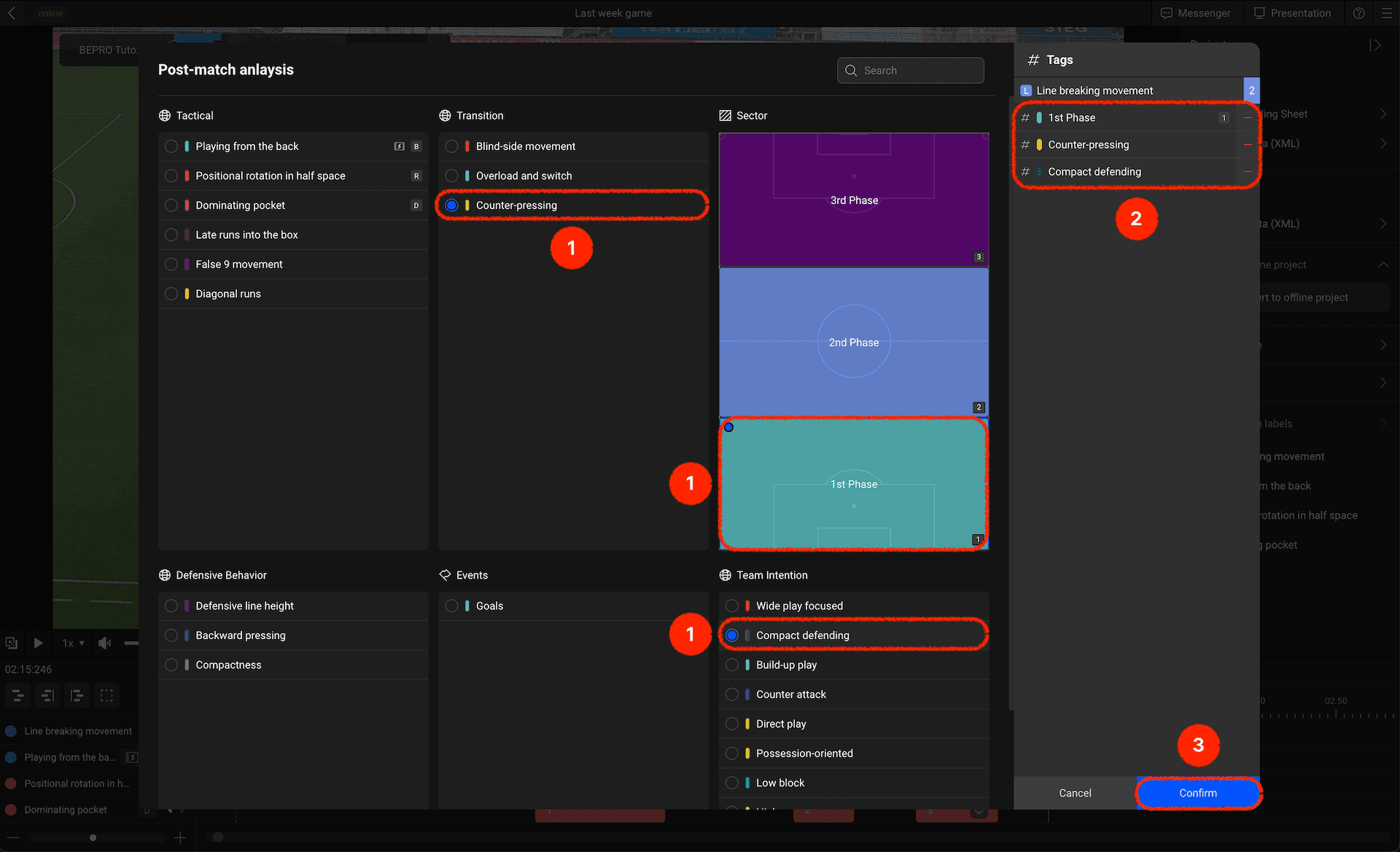
Sélectionne les labels que tu souhaites saisir comme tags parmi les labels disponibles. Tu peux sélectionner plusieurs labels, un de chaque groupe de labels
Les tags de labels sélectionnés sont affichés dans le panneau droit
Une fois que tu as fini de sélectionner les tags, clique s'il te plaît sur confirmer
Filtres de tags
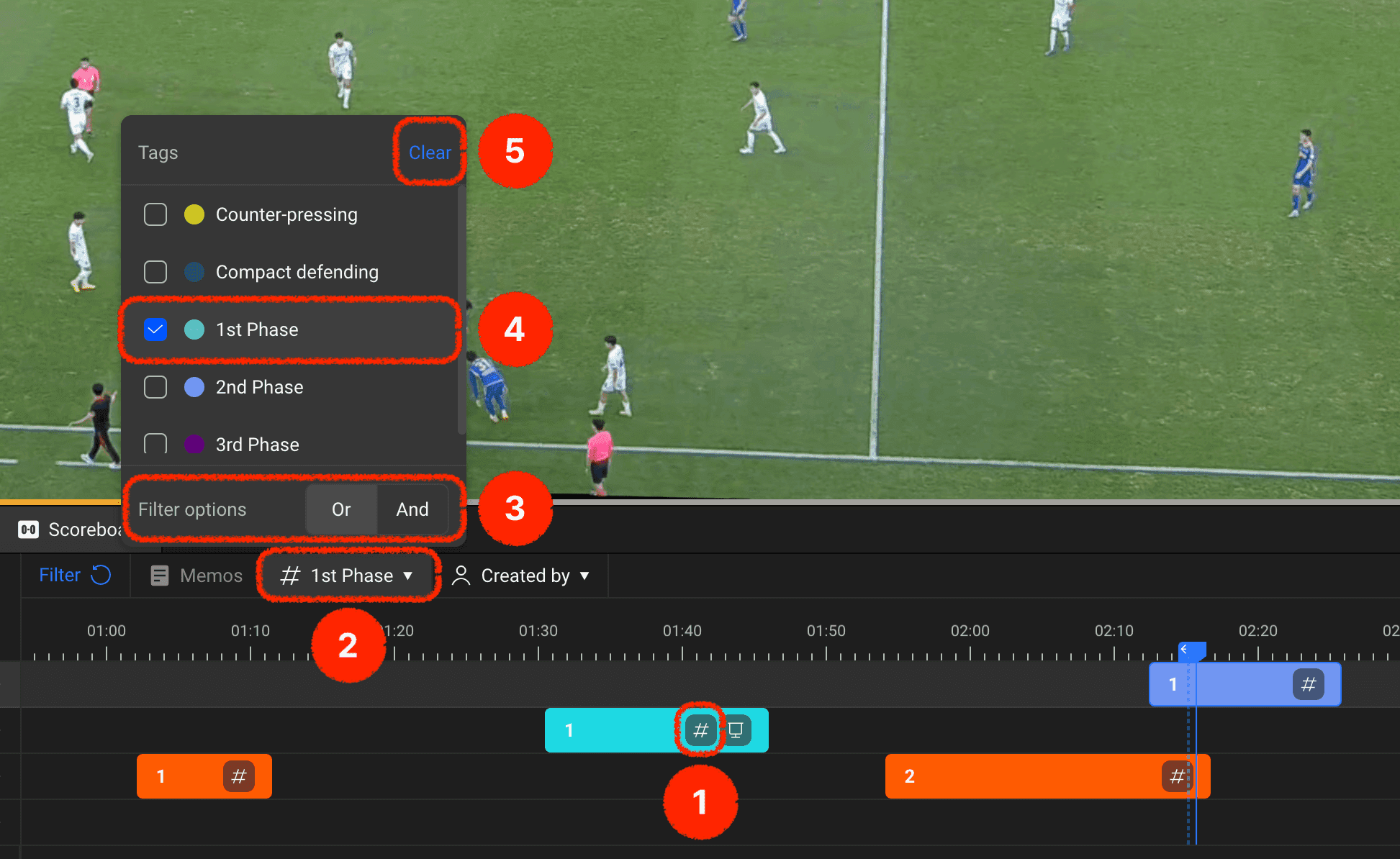
Une fois que tu as saisi des tags dans les clips, tu peux filtrer les clips en fonction de ces tags.
Les clips avec des tags afficheront une icône de tag sur la droite
Cliquer sur le bouton tag dans l'en-tête de la timeline fera apparaître la popup de liste des tags
Lors de la sélection de plusieurs filtres de tags, tu peux choisir la méthode de filtre de sélection multiple
Une liste de tous les tags de labels utilisés dans les clips apparaîtra, et sélectionner le tag désiré ne laissera que les clips avec ce tag sur la timeline
Tu peux réinitialiser le filtre de tags si tu le souhaites
Utilise la fonction tag pour ajouter du contexte à tes clips générés et commencer une analyse plus complète !
Précédent
Suivant