BEPRO Space
BEPRO Editor
Cerberus
Connexion et inscription
Demande d'analyse des correspondances
1
BEPRO Editor
Pack Equipe
Tous les utilisateurs
Travailler avec des présentations
Apprenons comment travailler avec des présentations
Bonjour, c'est l'équipe BEPRO !
Dans cet article, nous explorerons comment ajouter des éléments aux présentations et partager les résultats.
Ajouter des clips aux présentations
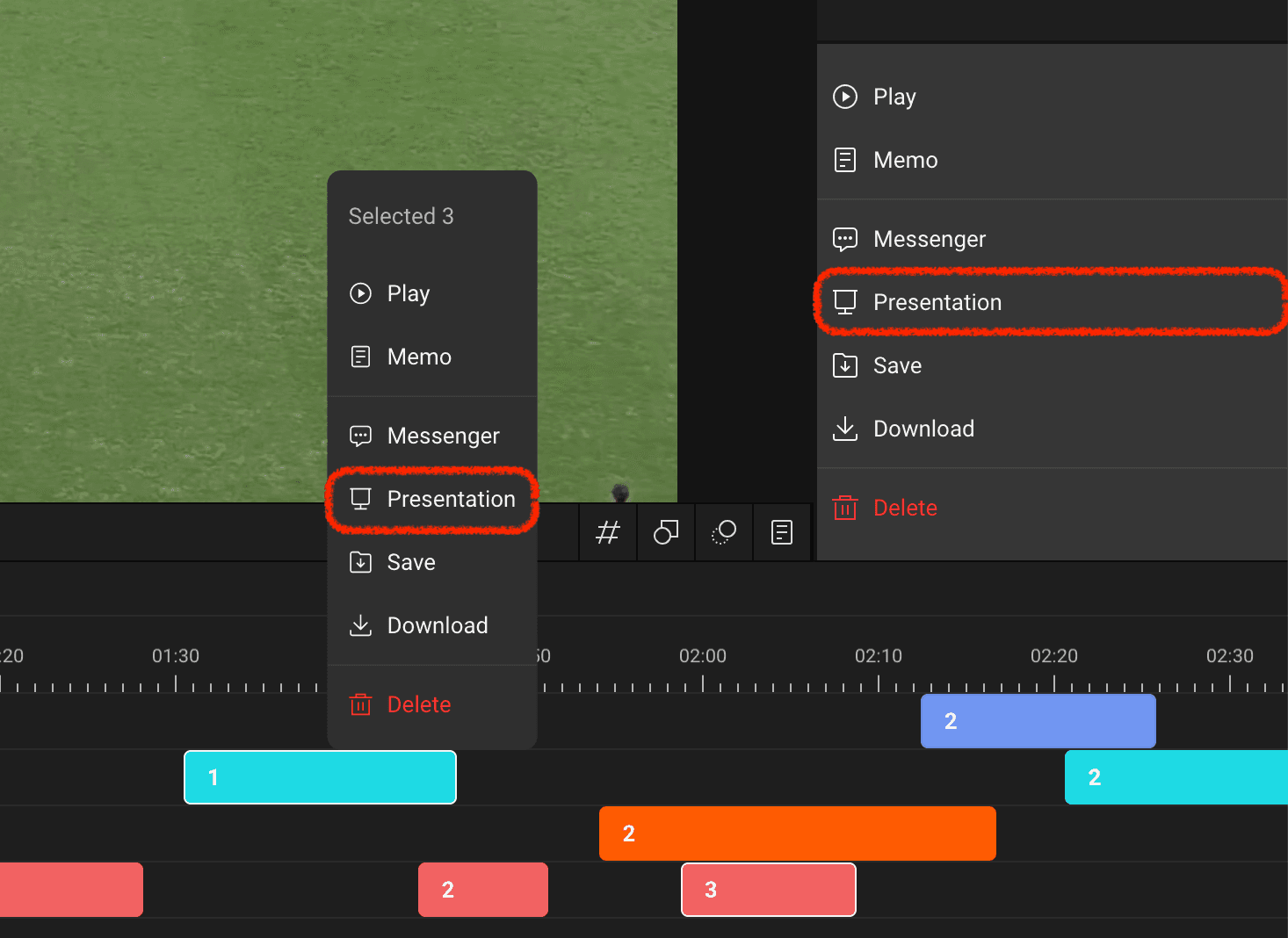
Dans le projet de l'éditeur BEPRO, sélectionnez les clips et faites un clic droit pour ouvrir le menu contextuel, ou cliquez sur le menu de présentation depuis le panneau de droite.
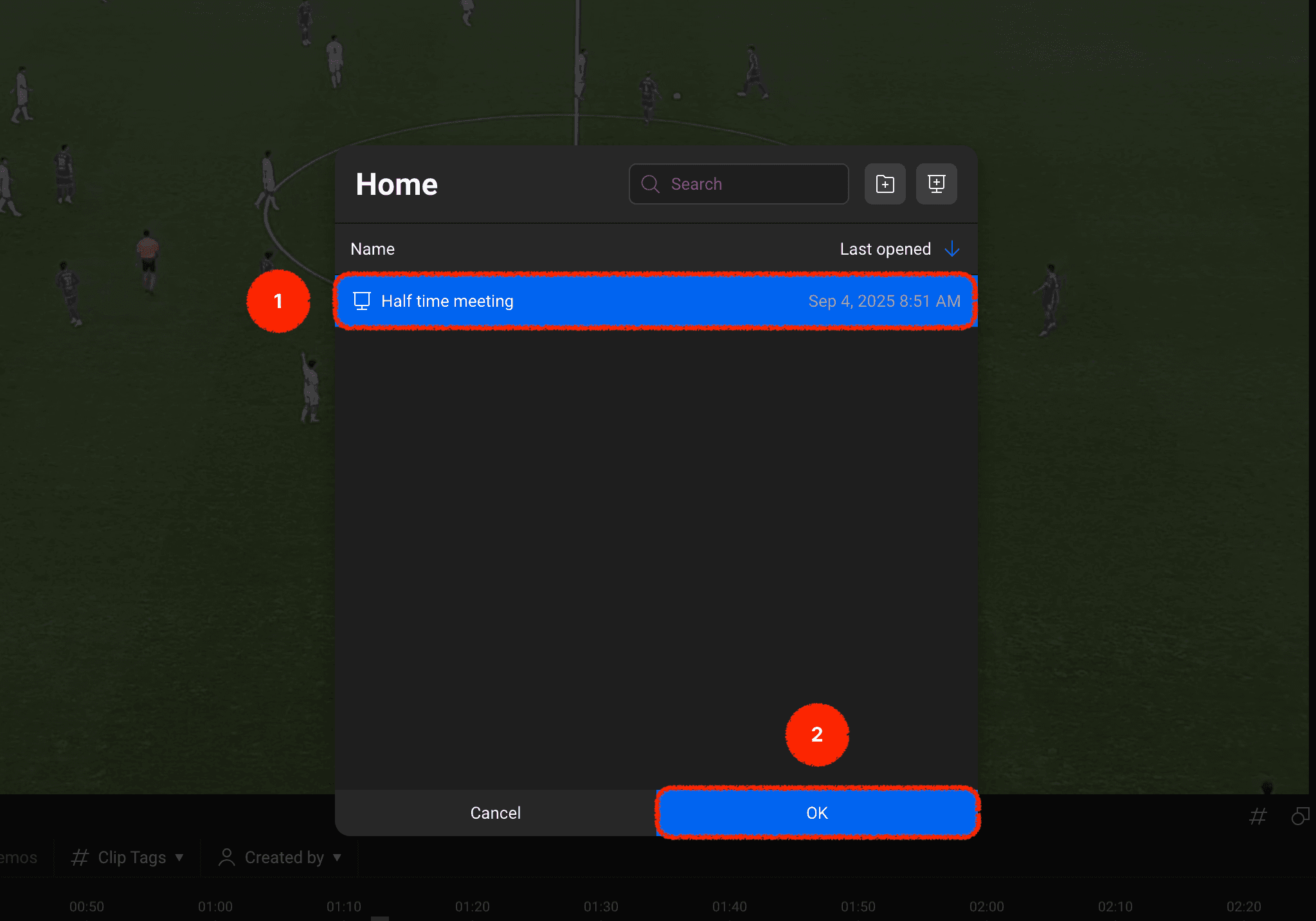
Une liste des fichiers de présentation disponibles dans votre arborescence apparaîtra.
Sélectionnez la présentation à laquelle vous souhaitez envoyer les clips, puis appuyez sur le bouton de confirmation.
Disposition de l'interface de présentation
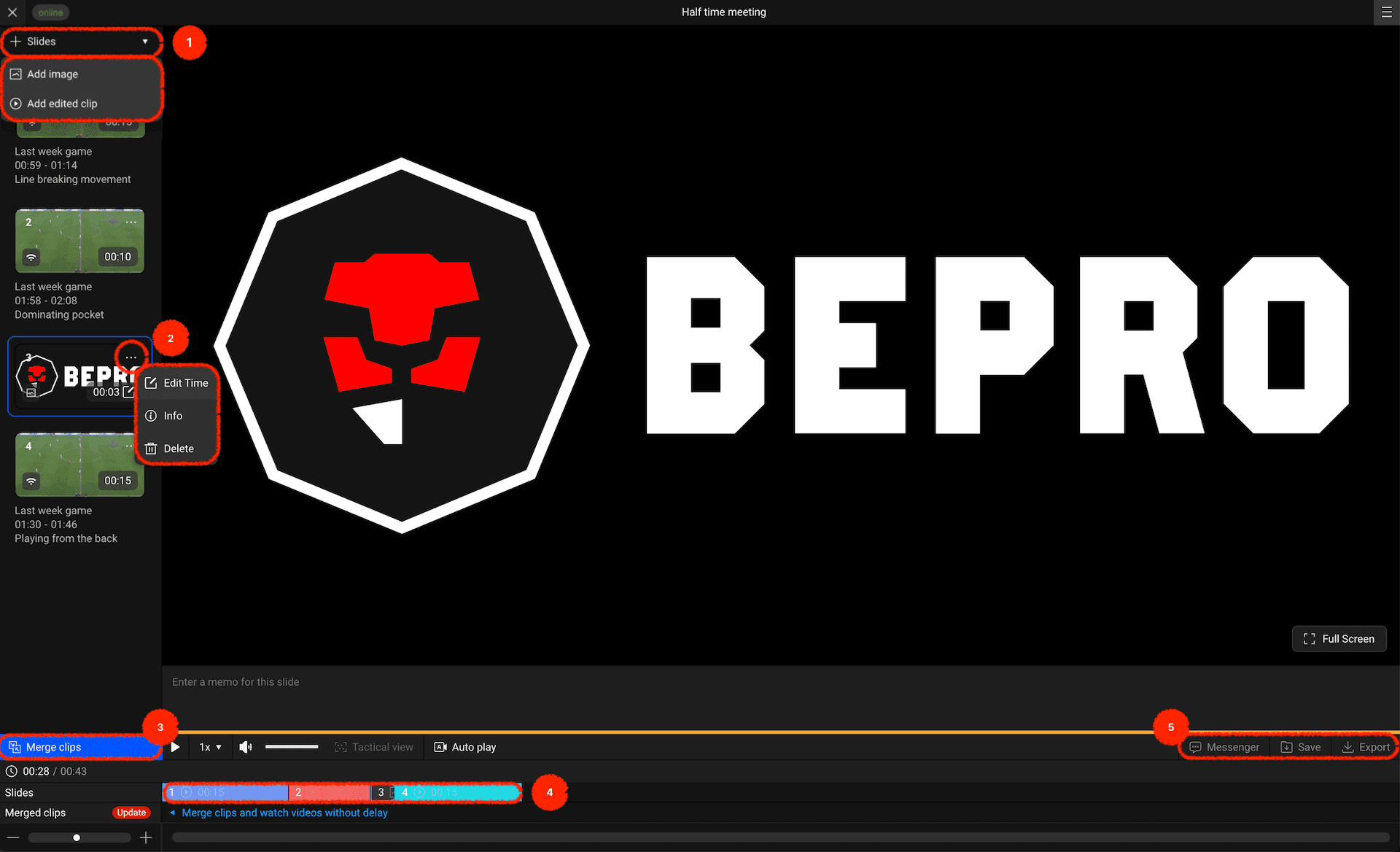
Vous pouvez alors confirmer que les clips ont été envoyés à la présentation sélectionnée.
L'interface de présentation contient plusieurs fonctionnalités uniques. Jetons un coup d'œil rapide à la disposition
Ajouter une diapositive : Vous pouvez ajouter d'autres clips à partir d'images ou de fichiers de projet.
Paramètres d'image : Vous pouvez définir la durée d'affichage des images lorsqu'elles sont combinées en une seule vidéo.
Fusionner les vidéos : Vous pouvez combiner toutes les vidéos de la diapositive en une seule, et une fois fusionnées, elles peuvent être visionnées sans délais entre les vidéos.
Chronologie des diapositives : Affiche les diapositives dans un format de barre de chronologie horizontale, facilitant l'évaluation de la durée totale.
Méthodes de partage externe : Vous pouvez envoyer via messagerie, sauvegarder dans la bibliothèque, ou sauvegarder sur votre ordinateur. Cette fonction est disponible après avoir fusionné les vidéos en une seule.
Partager et exporter des présentations
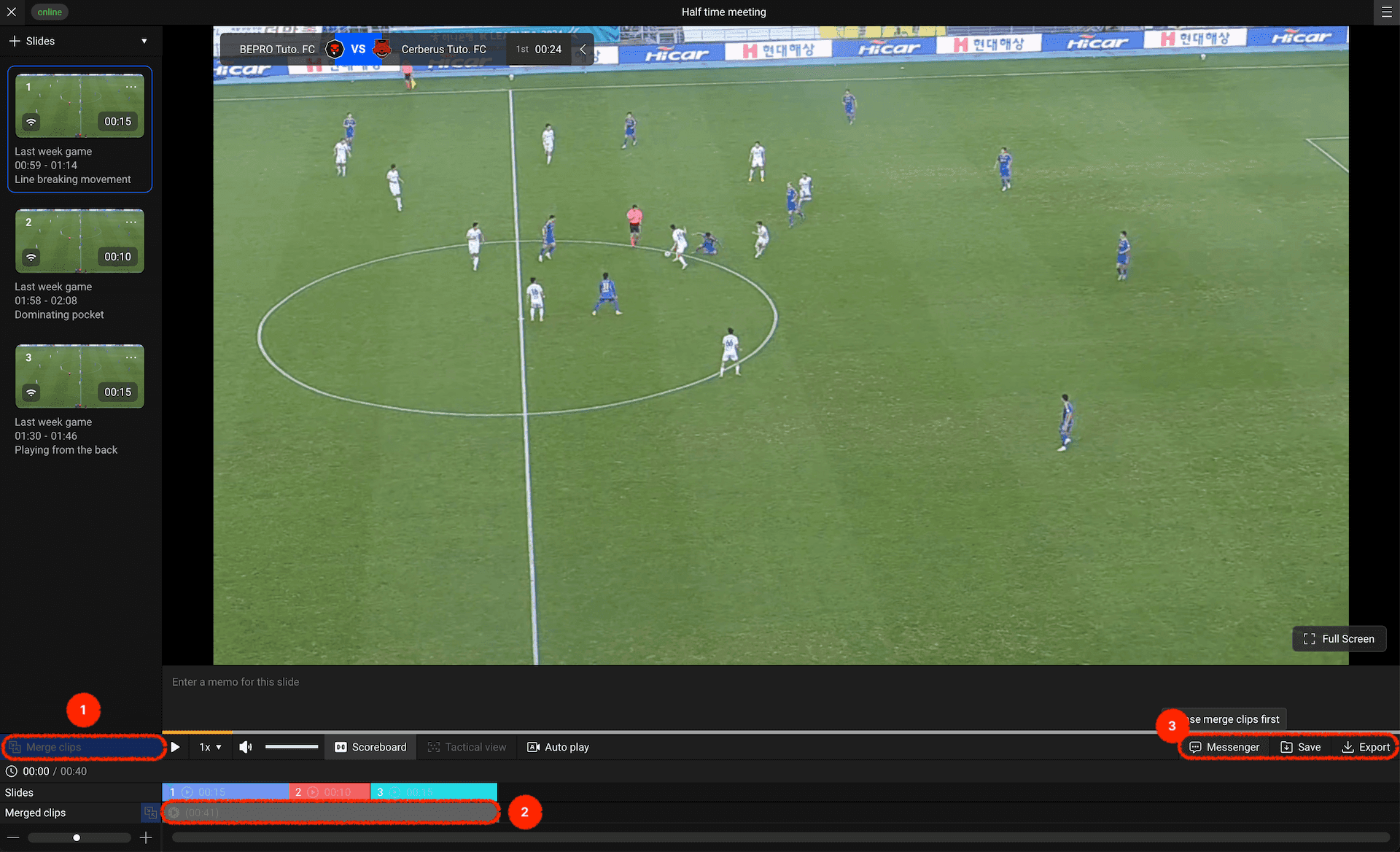
Pour partager externalement une fois la composition des diapositives terminée, vous devez d'abord fusionner les vidéos en une seule.
D'abord, appuyez sur le bouton de fusion à gauche pour combiner les éléments de diapositive en un seul.
Une fois terminé, une vidéo fusionnée sera générée en bas.
Vous pouvez maintenant envoyer la vidéo fusionnée via messagerie, la sauvegarder dans la bibliothèque, ou la télécharger sur votre ordinateur.
Utilisez la fonction de présentation pour préparer les réunions d'équipe avec plus de facilité !
Précédent
Suivant