BEPRO Space
BEPRO Editor
Cerberus
Accesso e iscrizione
Richiesta di analisi delle partite
1
BEPRO Editor
Avanzato
Tutti gli utenti
Aggiungere tag ai clip
Impariamo come aggiungere tag ai clip per un'analisi completa
💡
Prerequisiti
Ciao dal team BEPRO!
In questo articolo esploreremo come aggiungere tag ai clip per un'analisi più completa.
Cosa sono i tag?
L'editor BEPRO fondamentalmente crea etichette e le importa nei progetti per generare clip con le etichette corrispondenti. Ad esempio, creeresti un'etichetta chiamata \"Buon Gioco\", la imposteresti come etichetta di progetto, e poi genereresti clip nei momenti durante una partita che corrispondono a \"Buon Gioco\".
Quando inserisci informazioni secondarie nei clip, come se un \"Buon Gioco\" è avvenuto nell'area difensiva o nell'area di attacco, puoi trovare rapidamente le informazioni di cui hai bisogno in seguito e consentire un'analisi più completa utilizzando la funzione tabella pivot.
Lo strumento utilizzato per inserire queste informazioni secondarie si chiama 'tag'.
Come inserire i tag
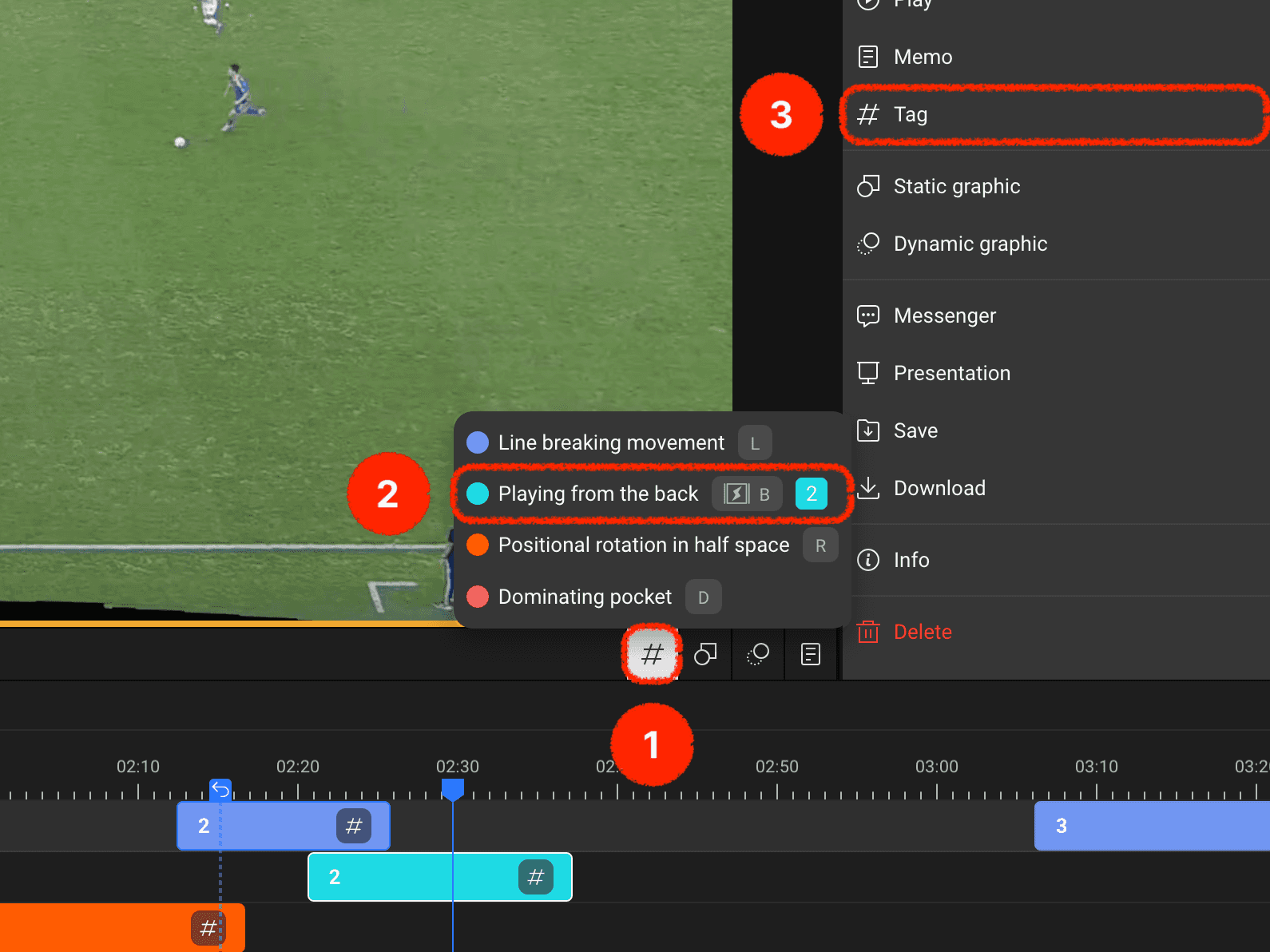
Ci sono due metodi per inserire tag nei clip: utilizzando il pulsante tag nell'intestazione della timeline o utilizzando il pannello menu destro dopo aver selezionato un clip.
Esaminiamo insieme i menu visualizzati sullo schermo:
È possibile utilizzare il pulsante tag nell'intestazione della timeline per aggiungere tag ai clip desiderati.
Se c'è una traccia etichetta con un clip generato al momento di riproduzione corrente, puoi inserire tag direttamente su quel clip. Per le tracce senza clip generati al momento di riproduzione corrente, puoi inserire tag mentre crei contemporaneamente i clip
In alternativa, puoi selezionare un clip specifico e inserire tag attraverso il menu tag nel pannello destro
Selezione delle etichette da inserire come tag
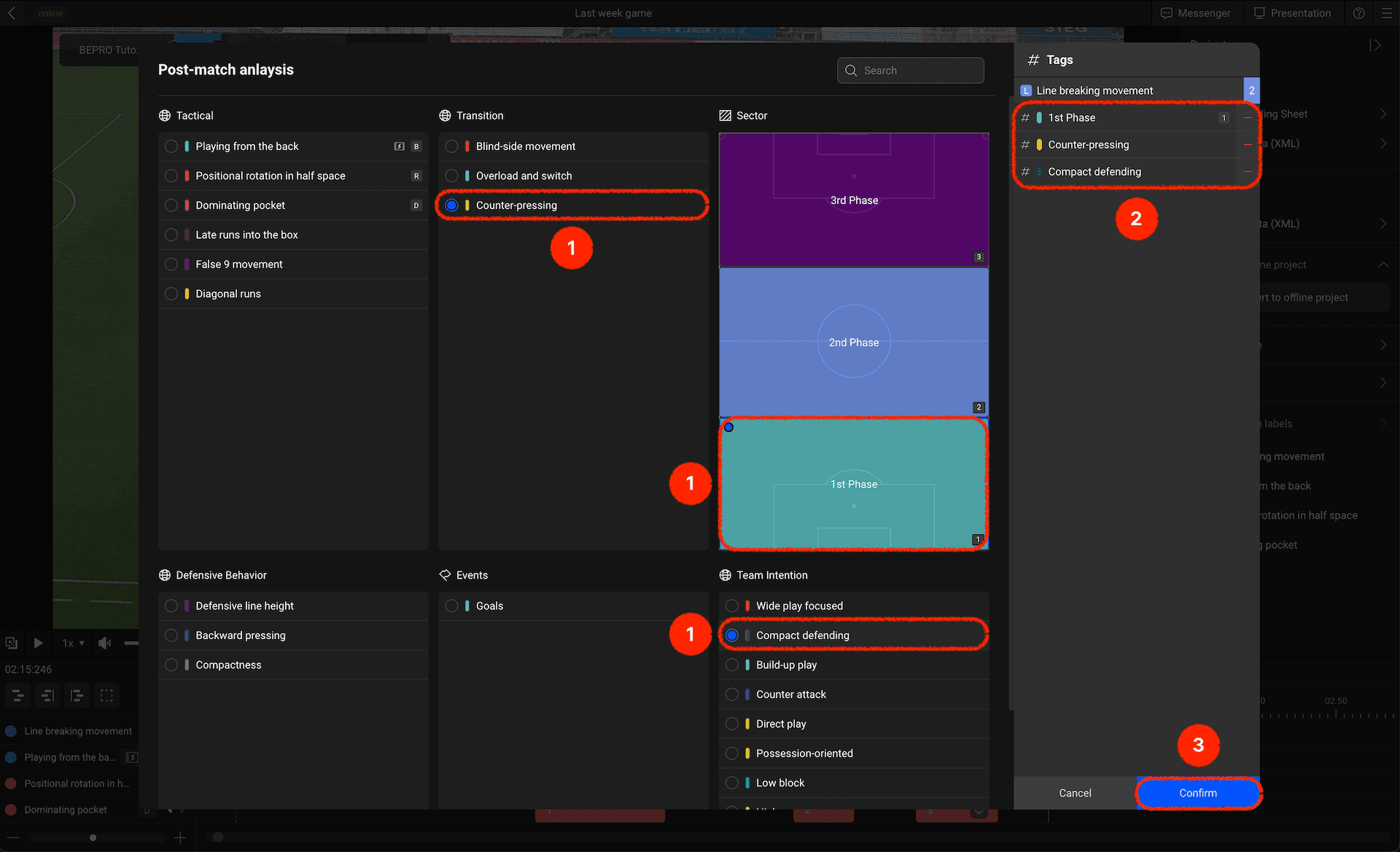
Seleziona le etichette che desideri inserire come tag tra le etichette disponibili. Puoi selezionare più etichette, una da ogni gruppo di etichette
I tag delle etichette selezionate vengono visualizzati nel pannello destro
Una volta terminata la selezione dei tag, clicca per favore su conferma
Filtri tag
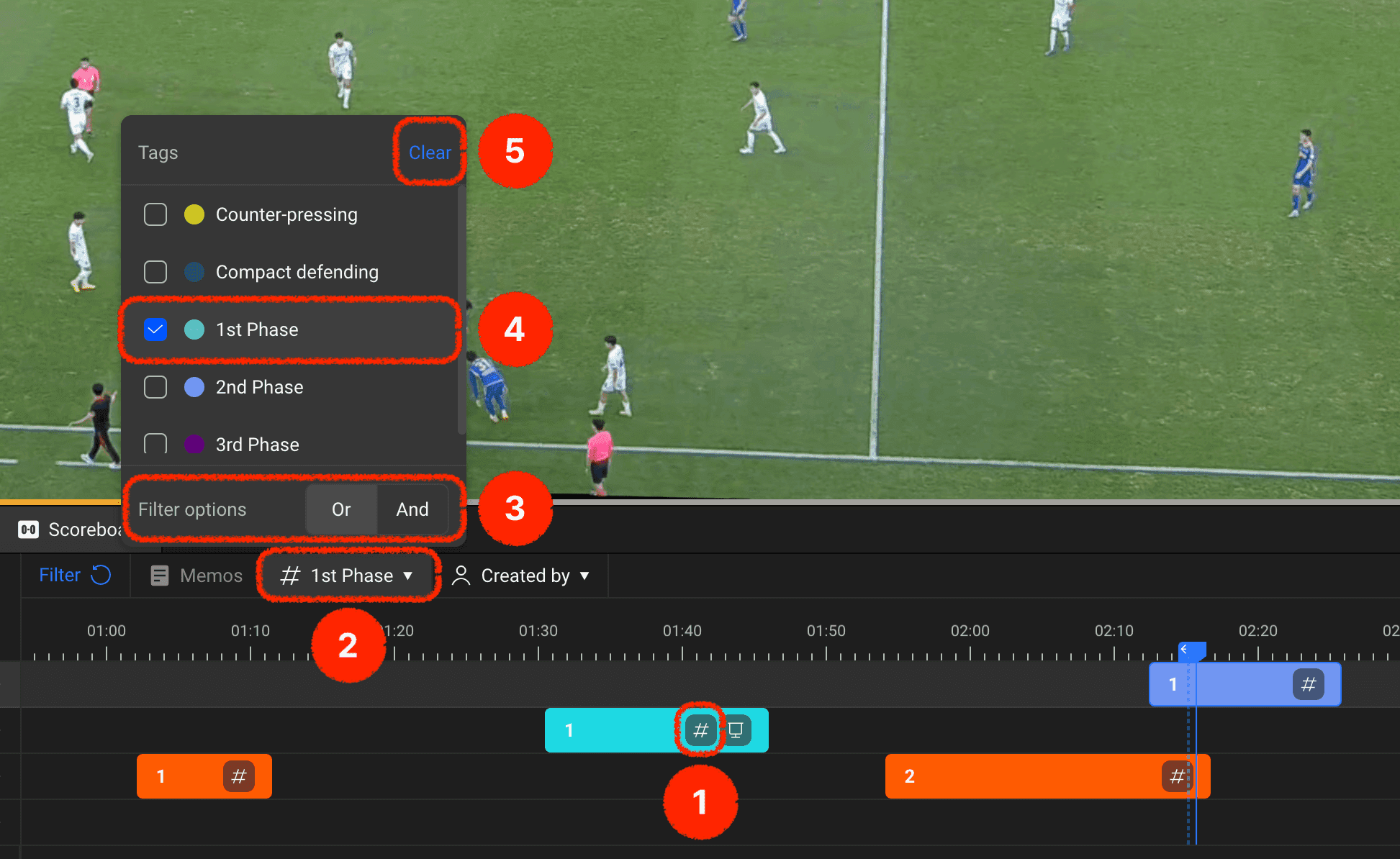
Una volta inseriti i tag nei clip, puoi filtrare i clip in base a quei tag.
I clip con tag mostreranno un'icona tag sulla destra
Cliccare sul pulsante tag nell'intestazione della timeline farà apparire il popup della lista tag
Quando selezioni più filtri tag, puoi scegliere il metodo di filtro a selezione multipla
Apparirà un elenco di tutti i tag delle etichette utilizzati nei clip, e selezionando il tag desiderato rimarranno solo i clip con quel tag sulla timeline
Puoi reimpostare il filtro tag se lo desideri
Utilizza la funzione tag per aggiungere contesto ai tuoi clip generati e iniziare un'analisi più completa!
Precedente
Successivo