BEPRO Space
BEPRO Editor
Cerberus
Accesso e iscrizione
Richiesta di analisi delle partite
1
BEPRO Editor
Base
Tutti gli utenti
Grafica Statica
Impariamo come aggiungere grafiche sui video
Ciao, questo è il team BEPRO!
In questo articolo, esploreremo come aggiungere grafiche sui filmati video.
Come Aggiungere Grafiche
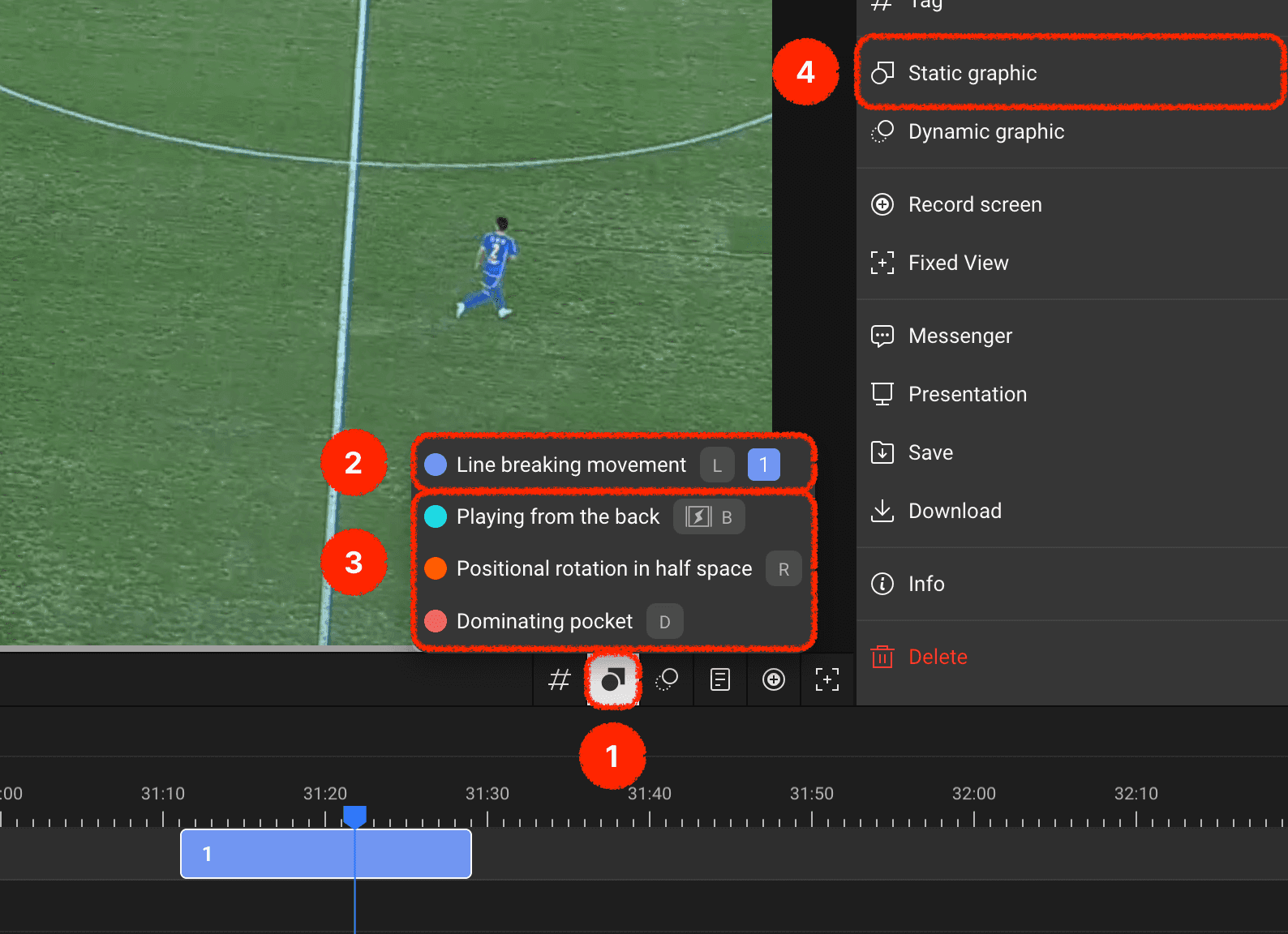
Puoi aggiungere grafiche alla traccia etichetta desiderata utilizzando il pulsante aggiungi grafiche nell'intestazione della timeline
Se c'è una traccia etichetta con un clip esistente nella posizione di riproduzione attuale, puoi aggiungere grafiche direttamente a quel clip
Per le tracce etichette senza clip esistenti nella posizione di riproduzione attuale, puoi creare un clip e aggiungere grafiche simultaneamente
In alternativa, puoi selezionare un clip specifico e aggiungere grafiche tramite il menu aggiungi grafiche nel pannello destro
Opzioni Grafiche
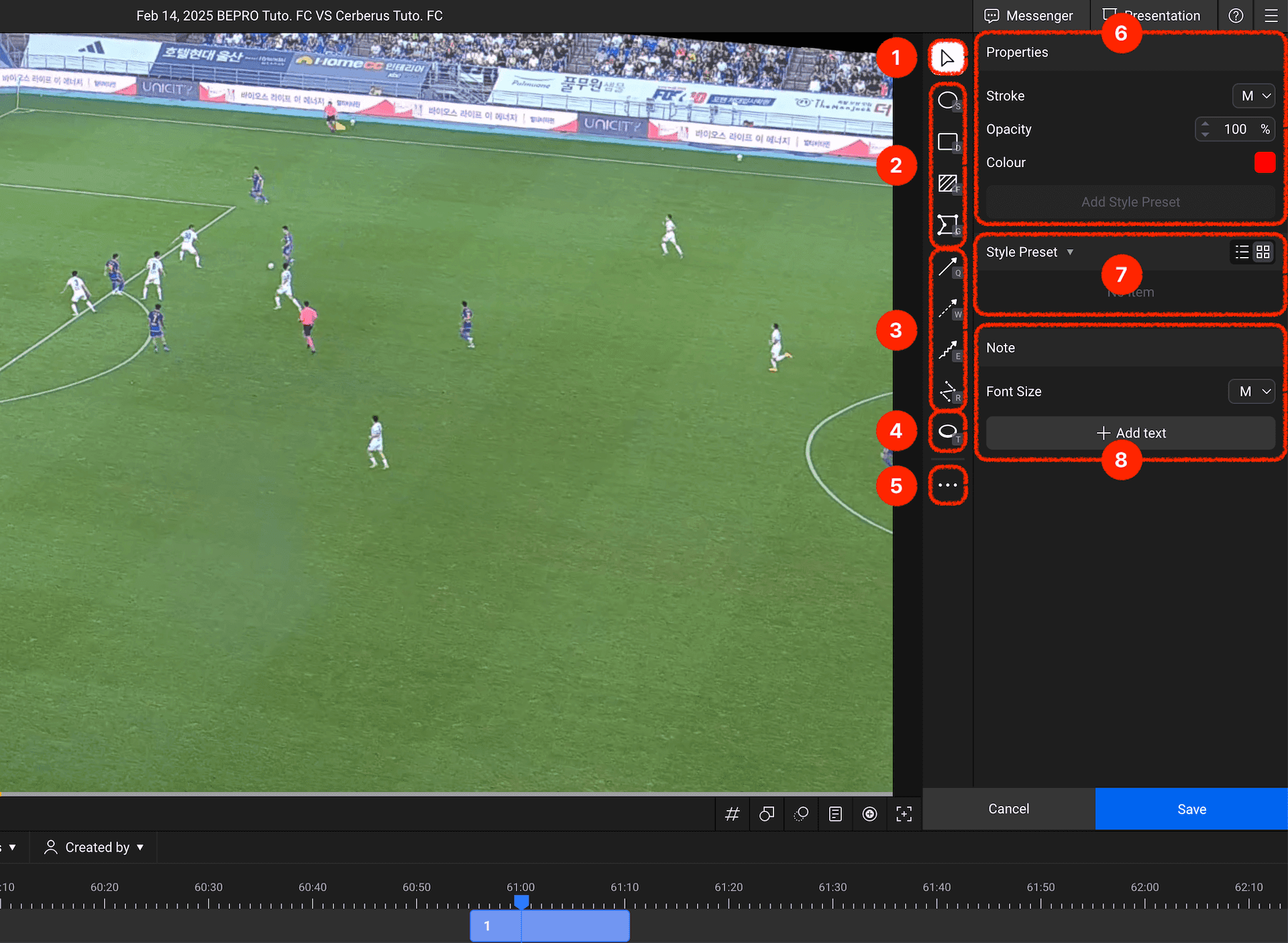
Quando entri in modalità input grafico, il pannello destro passa alla modalità grafica. Esaminiamo ogni menu uno per uno:
Sposta: Uno strumento che ti permette di spostare le grafiche inserite
Strumenti di Marcatura Area: Strumenti di forma base per marcare aree, inclusi cerchi, rettangoli, rettangoli pieni e poligoni
Frecce e Linee: Strumenti freccia e linea per indicare i movimenti della palla o dei giocatori, o per marcare le linee
Evidenziazione Giocatore: Crea un cerchio di enfasi attorno a un giocatore con un singolo clic
Altre Opzioni: Contiene un menu dove puoi impostare le scorciatoie da tastiera per ogni strumento
Impostazioni Proprietà Grafiche: Ti permette di configurare le proprietà grafiche come spessore delle linee, colore della superficie e trasparenza
Preset di Stile: Gli stili usati frequentemente possono essere registrati e utilizzati come preset
Input Testo: Ti permette di inserire testo per descrizioni dettagliate delle situazioni
Salvataggio Grafiche
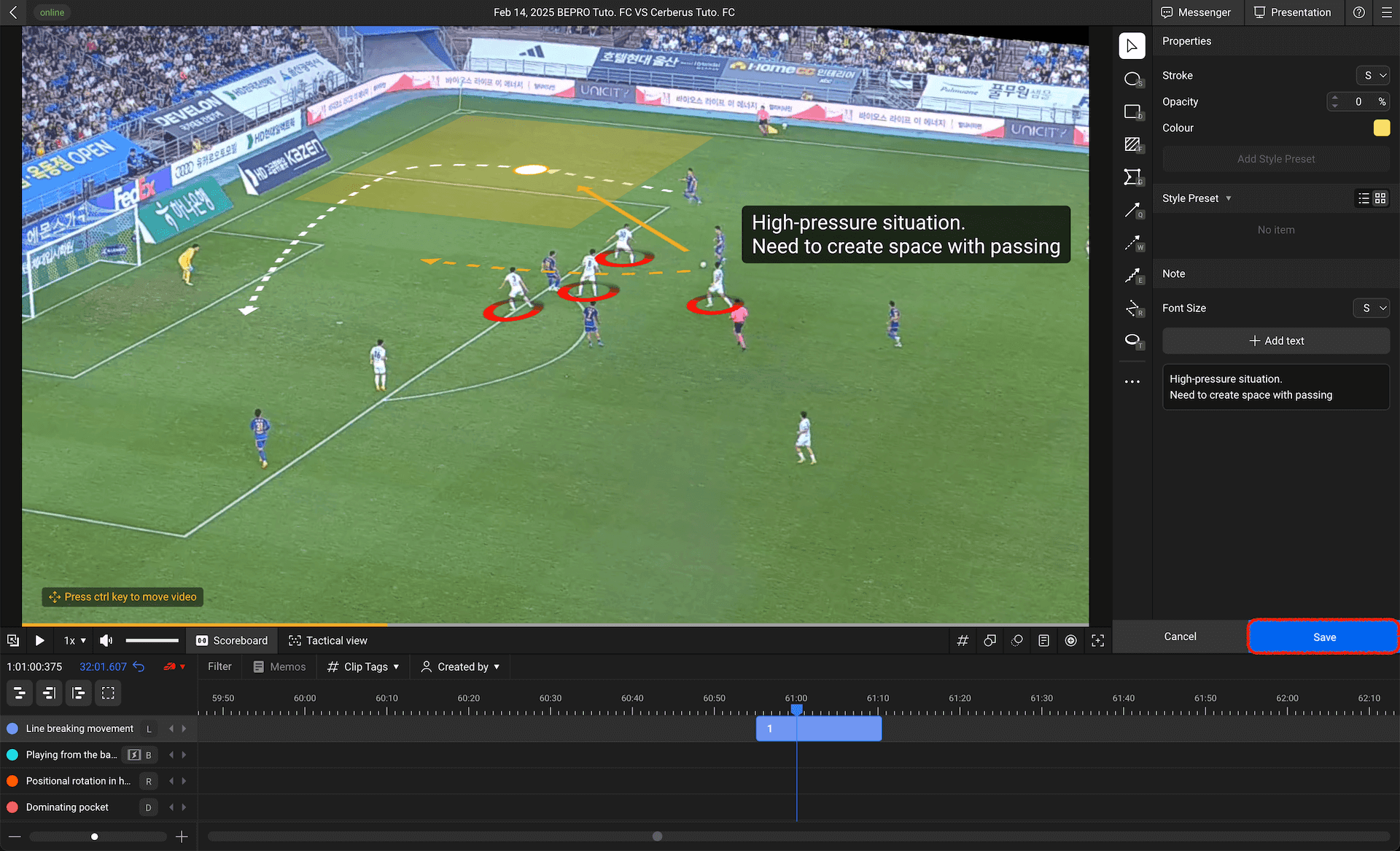
Utilizzando i menu sopra, abbiamo aggiunto grafiche e testo per descrivere una scena specifica.
Una volta finito di inserire le grafiche, puoi completare l'input grafico premendo il pulsante salva nell'angolo in basso a destra.
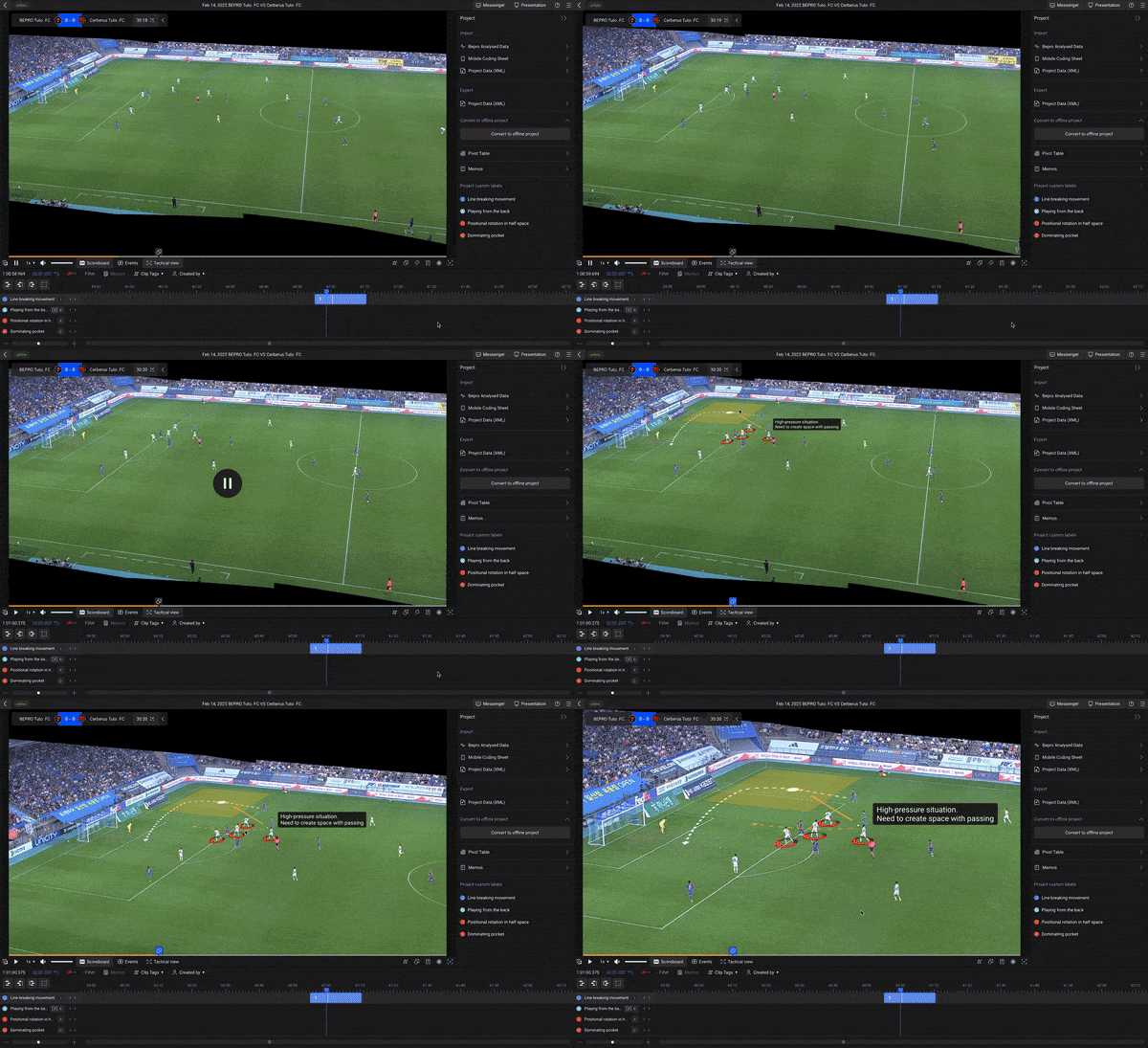
Dopo aver completato l'input, quando riproduci il clip, il video si ferma nel punto dove sono state aggiunte le grafiche e le grafiche appaiono.
Modifica Grafiche
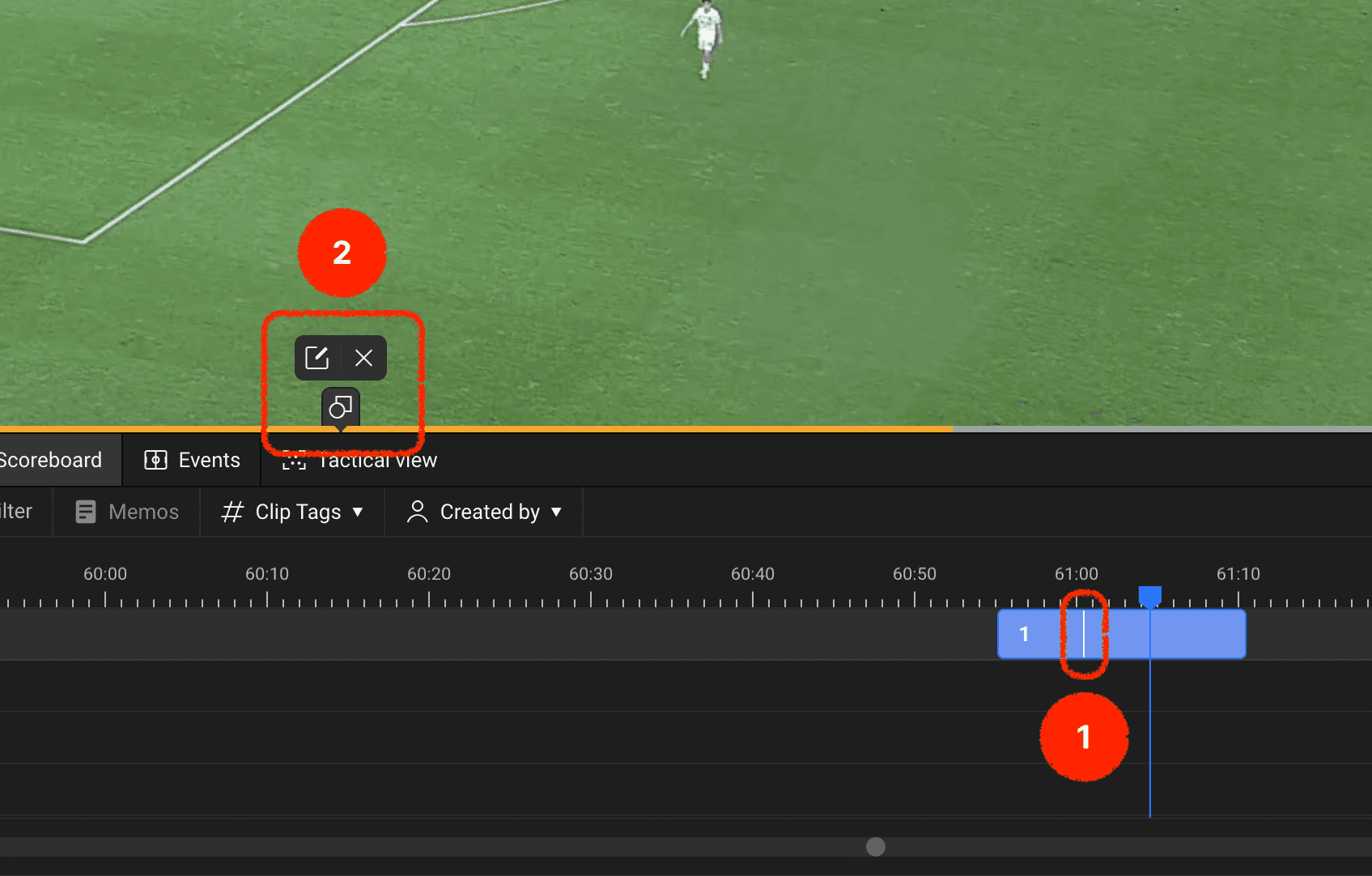
Dopo aver completato l'input di grafiche, appare una linea verticale bianca sul clip nella posizione dove sono state aggiunte le grafiche.
Facendo doppio clic sul clip per riprodurlo verrà mostrata la posizione delle grafiche sulla barra di riproduzione del clip sotto l'area video, e passando il mouse sopra rivelerà i pulsanti modifica o elimina.
Se devi modificare le grafiche, puoi premere il pulsante modifica per apportare cambiamenti.
Utilizza vari strumenti per descrivere le situazioni in maggiore dettaglio e comunicare più efficacemente con i membri del tuo team!
Precedente
Successivo