BEPRO Space
BEPRO Editor
Cerberus
Accesso e iscrizione
Richiesta di analisi delle partite
1
BEPRO Editor
Base
Tutti gli utenti
Crea e modifica clip
Impariamo come creare e modificare i clip
Ciao dal team BEPRO!
In questo articolo, esploreremo come creare clip durante l'editing video.
Una volta creato un progetto e selezionate tutte le etichette da utilizzare nel progetto, sarai in grado di vedere che le etichette selezionate sono state create come tracce nella timeline in basso.
Con queste tracce di etichette ora preparate, puoi iniziare a creare clip.
Metodi di Creazione dei Clip
Ci sono tre modi principali per creare clip:
1. Trascinamento
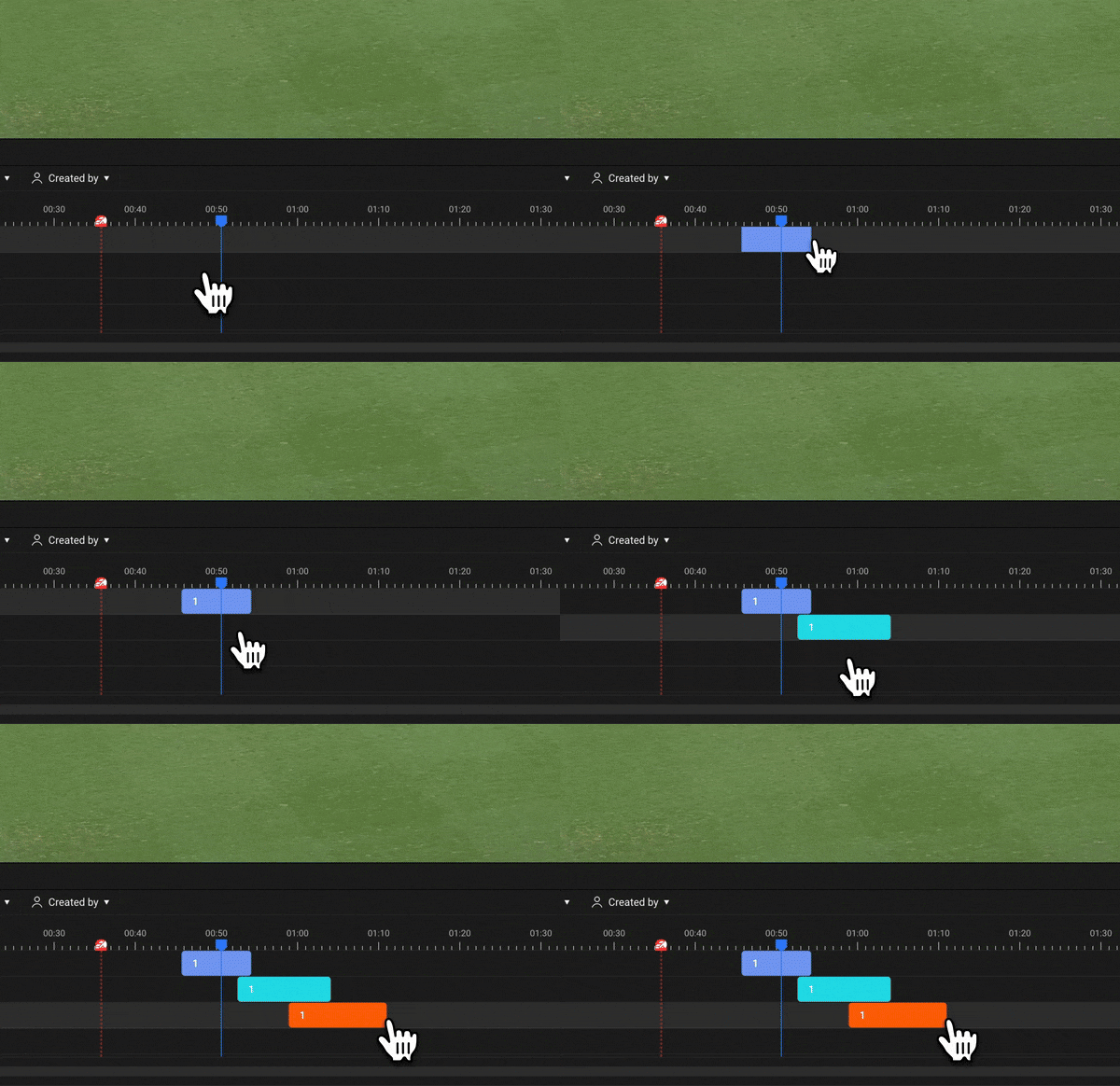
Puoi creare un'etichetta trascinando la sezione desiderata su una traccia.
2. Creazione con Scorciatoie
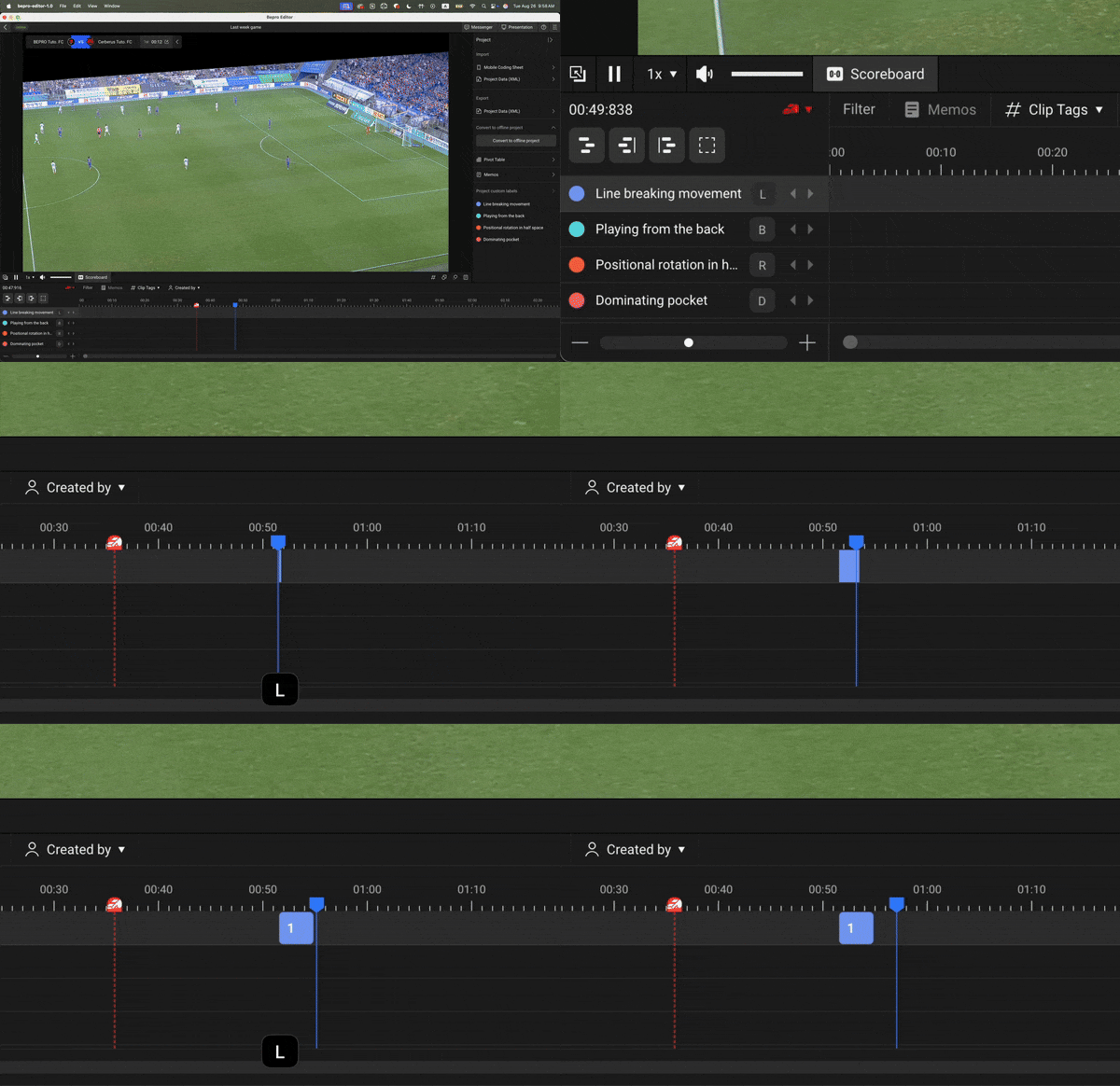
Se a un'etichetta è stata assegnata una scorciatoia da tastiera, puoi premere la scorciatoia al timestamp video desiderato per iniziare a creare un clip, poi premere la scorciatoia una volta di più al punto finale desiderato per completare la creazione del clip.
Assegnare scorciatoie da tastiera alle etichette può essere fatto nella finestra delle etichette, e puoi trovare informazioni correlate nel link dell'articolo qui sotto.
3. Creazione con Scorciatoie: Creazione Rapida
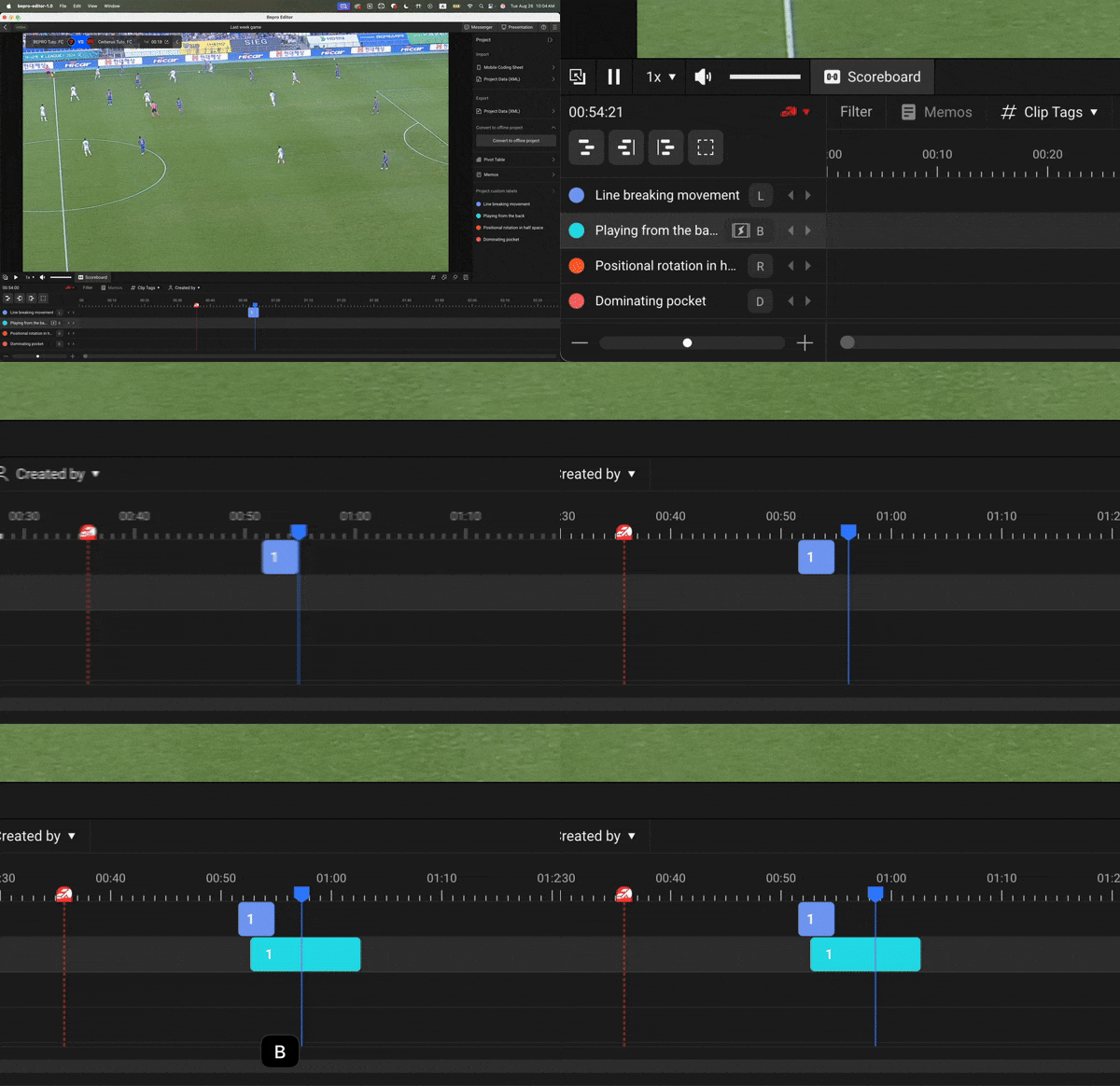
Se hai registrato una scorciatoia da tastiera per un'etichetta e hai anche abilitato la modalità di creazione rapida, puoi creare un clip istantaneamente con una singola pressione della scorciatoia.
Abilitare la modalità di creazione rapida può anche essere configurato nella finestra delle etichette. Per favore controlla il link dell'articolo qui sotto per informazioni correlate.
Modifica e Copia dei Clip
Durante l'editing video, potresti aver bisogno di modificare la lunghezza dei clip creati o copiare clip della stessa sezione su tracce diverse.
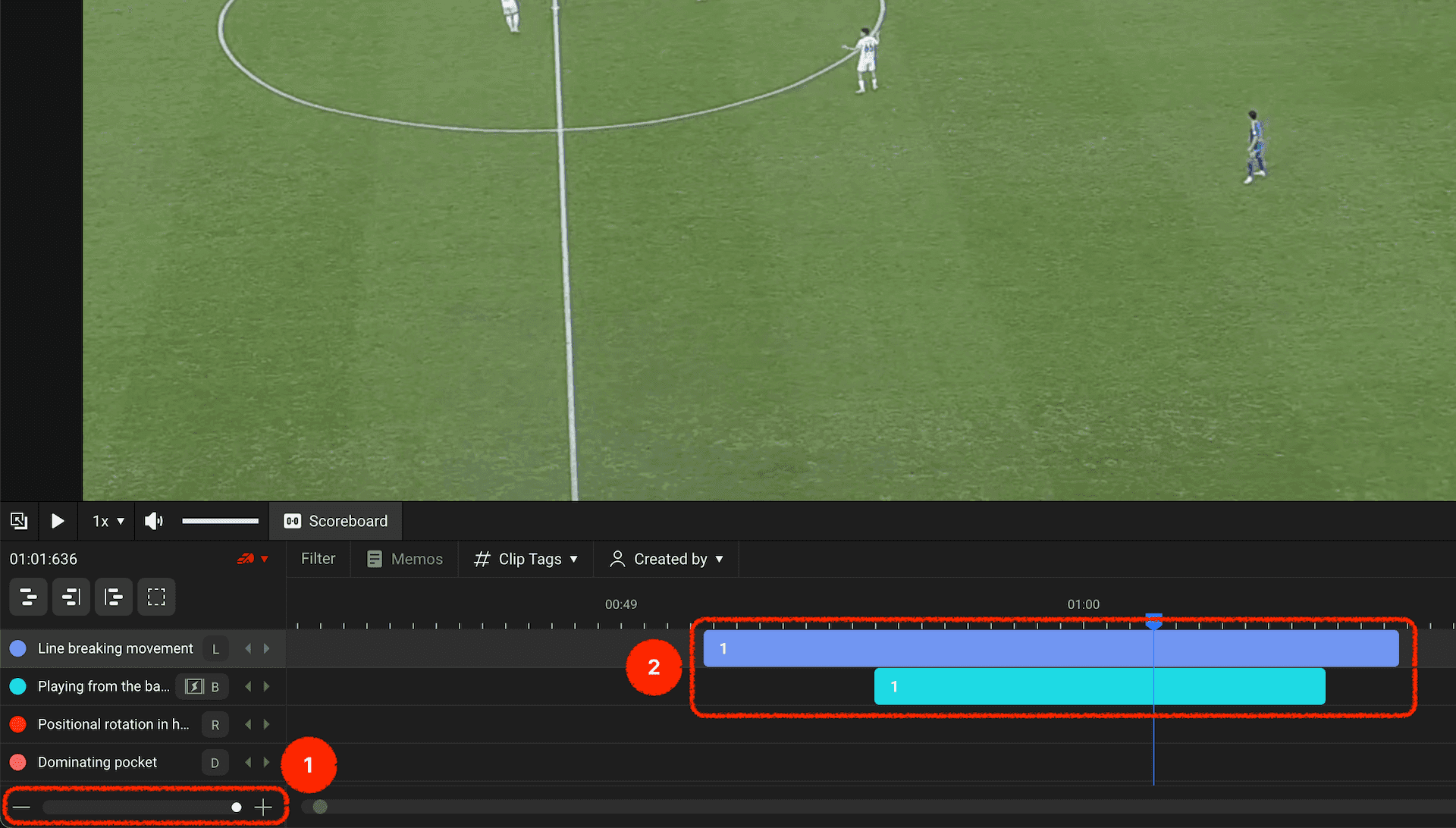
Se un clip appare troppo piccolo o grande, per favore regola la scala della timeline usando il cursore della scala in basso a sinistra della traccia della timeline.
Modifica clip
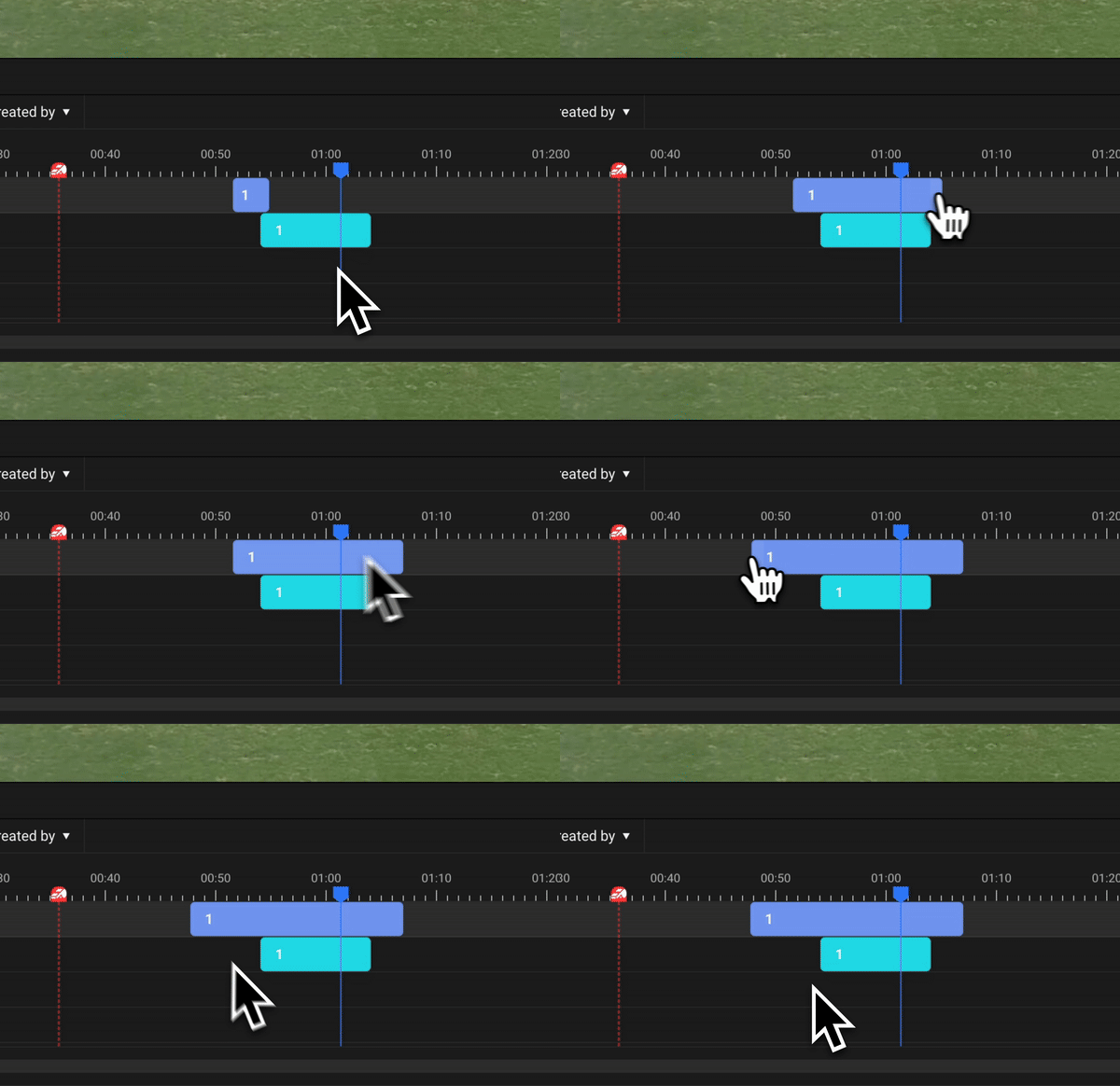
Quando posizioni il mouse su una delle estremità di un clip, il cursore del mouse cambierà per indicare che puoi regolare la lunghezza orizzontale.
Semplicemente trascina per regolare la lunghezza del clip come desideri.
Copia dei Clip
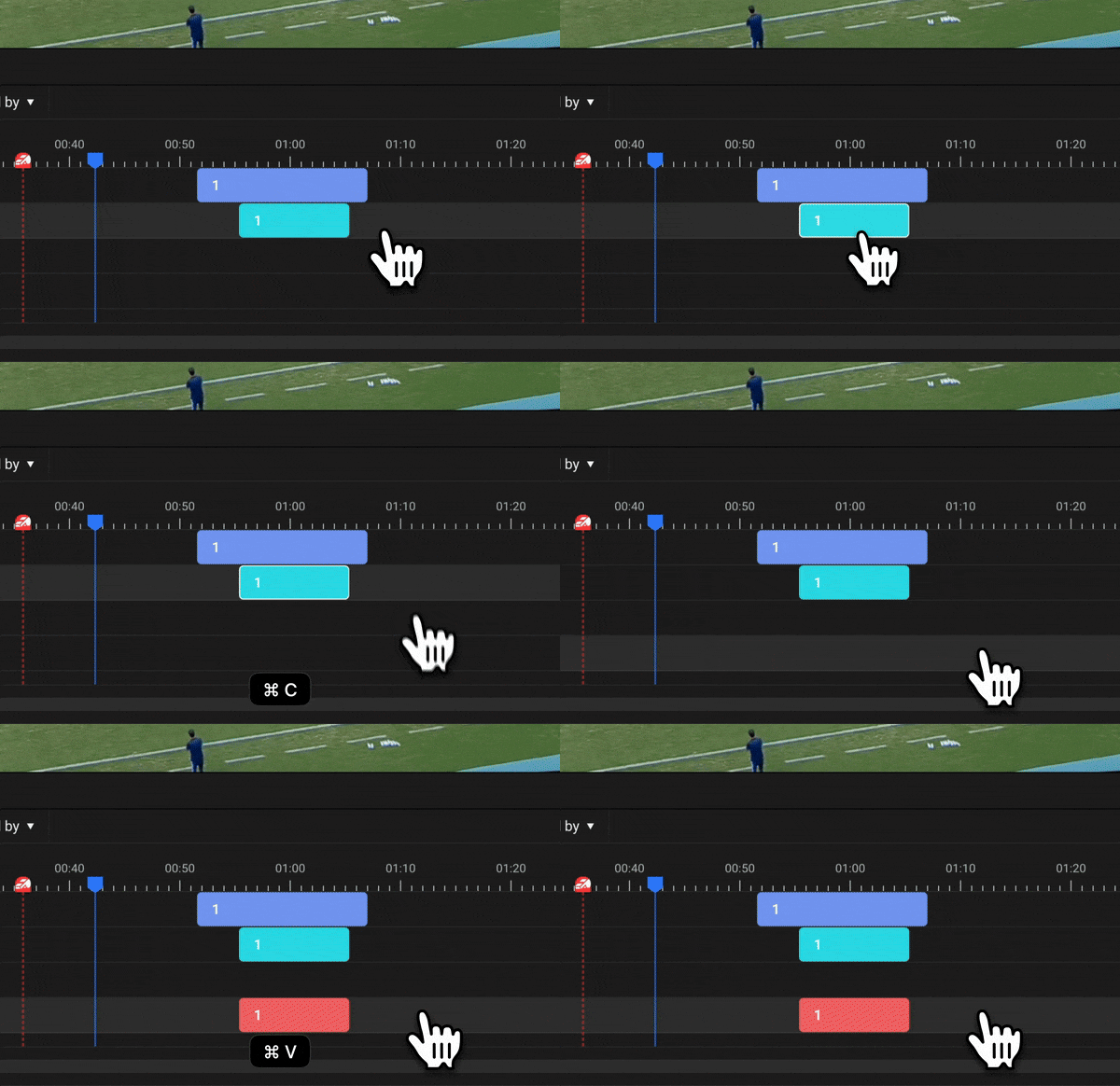
Se desideri copiare un clip creato su una traccia di etichetta specifica su un'altra traccia, semplicemente copia il clip, seleziona la traccia desiderata e incolla.
Menu delle Azioni del Clip
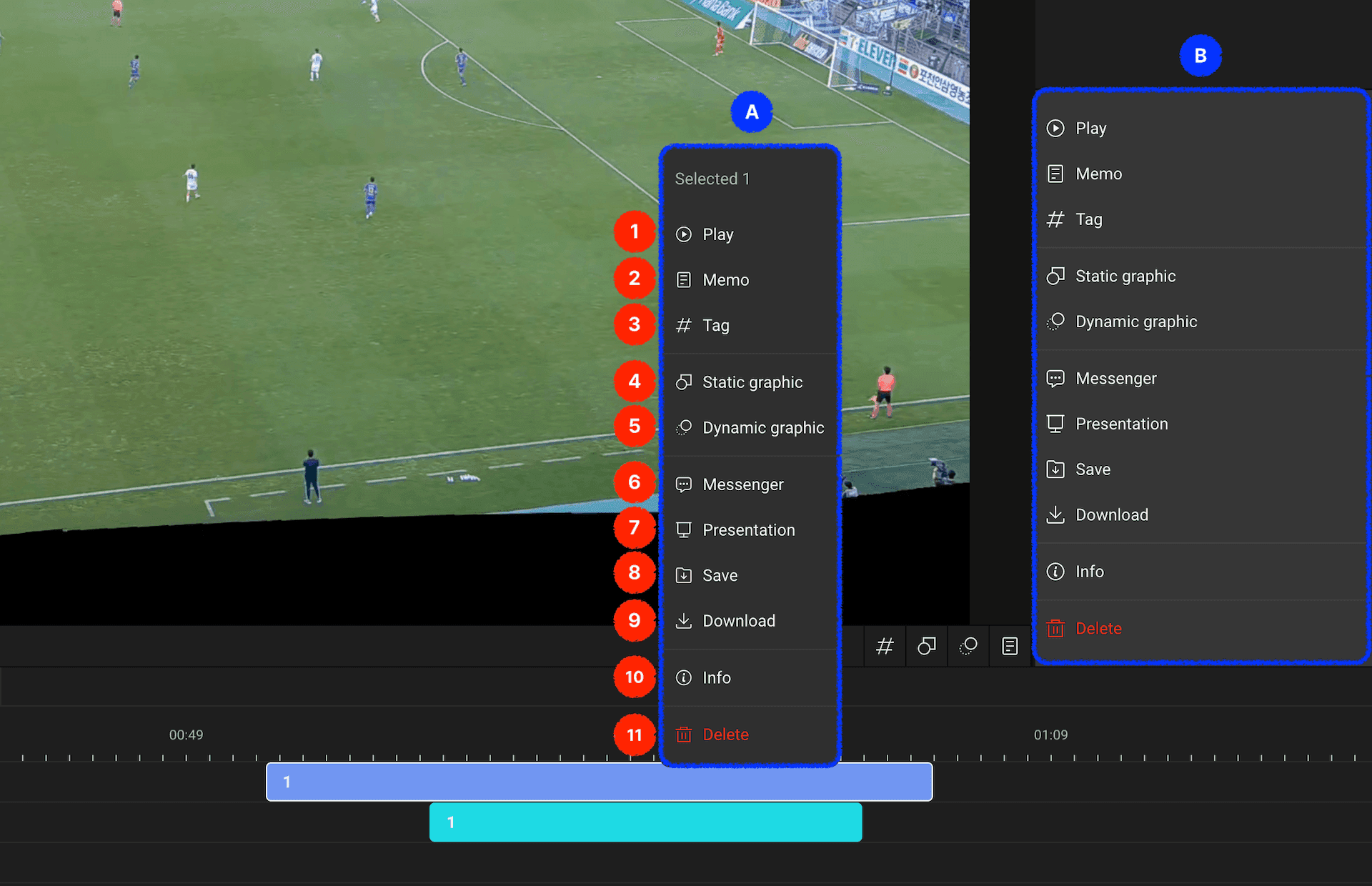
Quando selezioni un clip o fai clic destro su un clip, appariranno menu di azioni per il clip selezionato come mostrato in A e B nell'immagine sopra.
I tipi di azioni disponibili, elencate in ordine, sono le seguenti:
Riproduci: Riproduce il clip selezionato
Memo: Aggiunge un memo al clip selezionato
Tag: Inserisce tag per il clip selezionato
Grafica Statica: Inserisce grafica in un timestamp specifico, causando la pausa della riproduzione video a quel punto mentre appare la grafica
Grafica Dinamica: Inserisce grafica per una sezione specifica, causando la comparsa della grafica durante la riproduzione di quella sezione senza mettere in pausa il video
Messenger: Invia il clip selezionato ai membri del team attraverso il messenger di BEPRO Space
Presentazione: Esporta il clip selezionato come file di presentazione BEPRO Editor
Salva nella Libreria: Salva il clip selezionato nella libreria di BEPRO Space
Scarica: Salva il video del clip selezionato sul tuo computer
Informazioni: Visualizza informazioni dettagliate sul clip selezionato
Elimina: Elimina il clip selezionato
Usa i vari menu di modifica dei clip per analizzare liberamente i tuoi video come desideri!
Precedente
Successivo