BEPRO Space
BEPRO Editor
Cerberus
Accesso e iscrizione
Richiesta di analisi delle partite
1
BEPRO Editor
Base
Tutti gli utenti
Seleziona più clip
Impariamo come selezionare più clip
Ciao! Siamo il team BEPRO!
In questo articolo, esploreremo vari metodi per selezionare più clip.
Dopo aver creato numerosi clip durante il processo di analisi video, puoi selezionare i clip secondo il tuo scopo per salvarli nella libreria BEPRO Space, condividerli con i membri del team tramite messenger, o scaricarli sul tuo computer.
A questo punto, mentre puoi selezionare manualmente i clip desiderati uno per uno, l'editor BEPRO fornisce diverse opzioni per selezionare facilmente più clip.
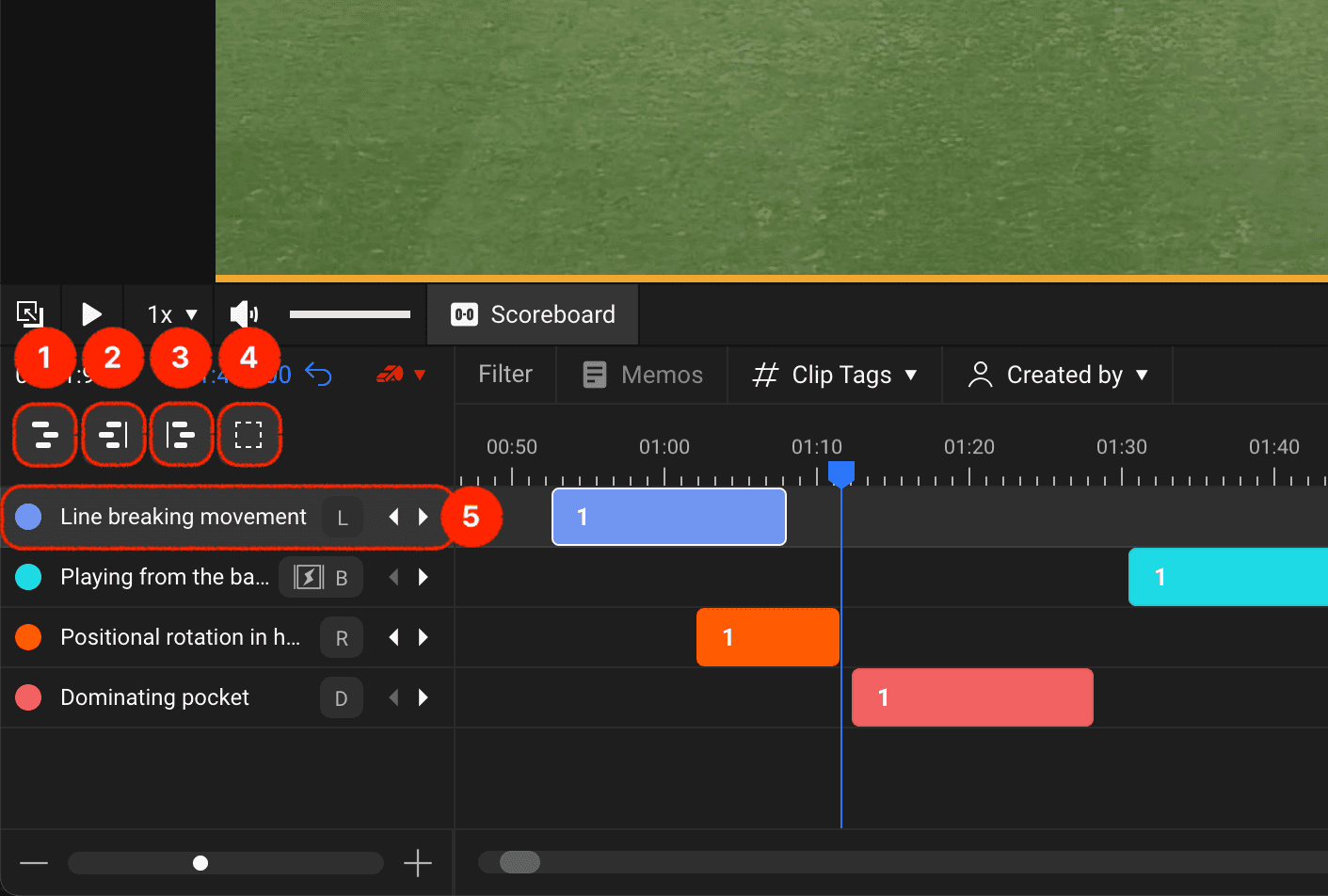
Ci sono pulsanti di selezione clip sul lato sinistro della timeline come mostrato sopra, ed esamineremo ogni menu uno per uno.
Seleziona Tutti i Clip: Seleziona tutti i clip nella traccia etichette della timeline
Seleziona Tutti i Clip a Sinistra della Posizione di Riproduzione Corrente: Seleziona tutti i clip a sinistra basandosi sulla posizione corrente dell'intestazione di riproduzione
Seleziona Tutti i Clip a Destra della Posizione di Riproduzione Corrente: Seleziona tutti i clip a destra basandosi sulla posizione corrente dell'intestazione di riproduzione
Deseleziona: Deseleziona tutti i clip attualmente selezionati
Seleziona Tutti i Clip nella Traccia Etichette: Seleziona tutti i clip creati nella traccia etichette corrispondente
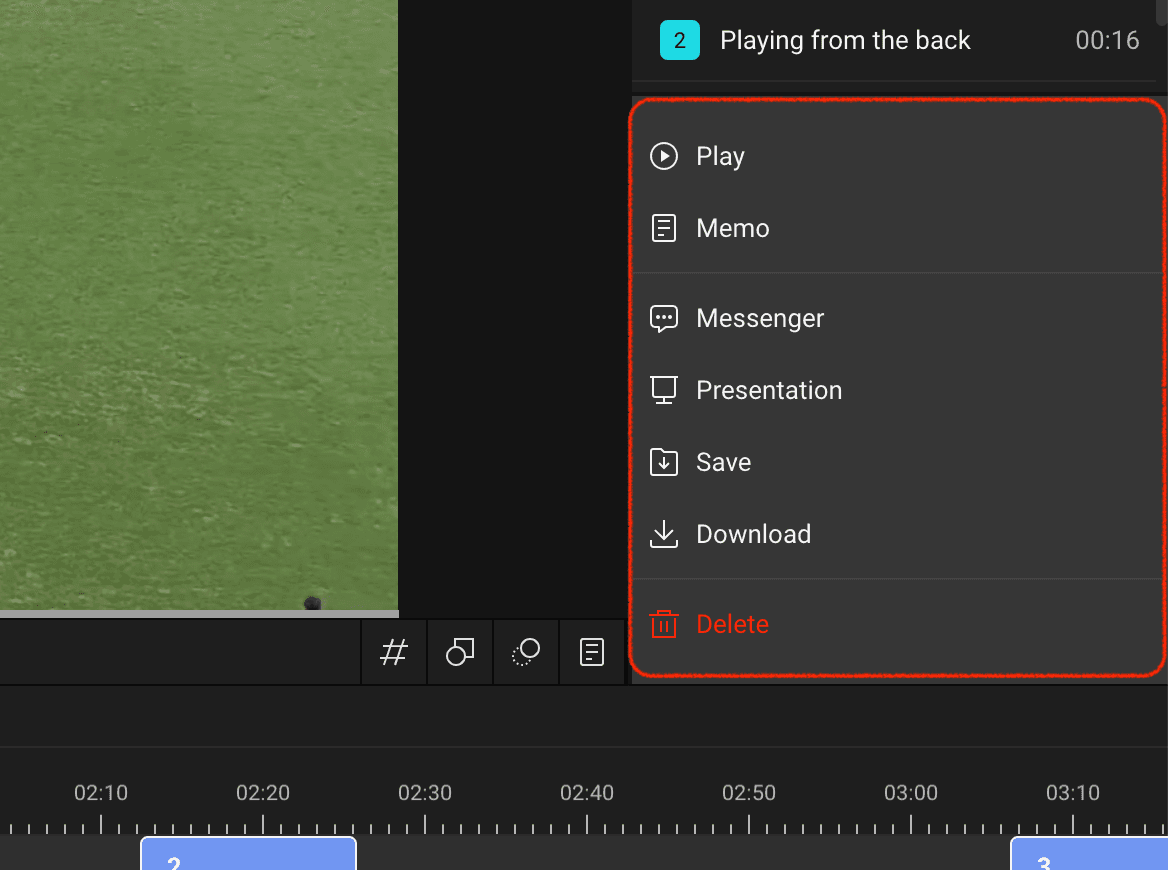
Dopo aver selezionato più clip, puoi trascinarli per spostare l'intera posizione dei clip selezionati, o utilizzare vari menu nel pannello destro come riproduzione, invia tramite messenger, salva nella libreria, scarica, elimina, e altro ancora.
Precedente
Successivo