BEPRO Space
BEPRO Editor
Cerberus
Accesso e iscrizione
Richiesta di analisi delle partite
1
BEPRO Editor
Base
Tutti gli utenti
Vista fissa personalizzata
Impariamo come aggiungere una vista fissa personalizzata ai clip
Ciao dal team BEPRO!
In questo articolo, esploreremo la funzione di schermo fisso personalizzato, che ti consente di impostare clip specifici per mostrare un'area fissa di tua scelta.
I video panoramici catturati con la telecamera BEPRO sono forniti di default con una vista tattica che cattura efficacemente le situazioni di gioco. Tuttavia, puoi ignorare questo e impostare un nuovo schermo per fissare la tua area preferita.
L'input della vista personalizzata funziona solo con i video panoramici catturati usando la telecamera BEPRO e non funziona con i video caricati direttamente. Ti preghiamo di tenerlo a mente.
Come Configurare lo Schermo Fisso Personalizzato
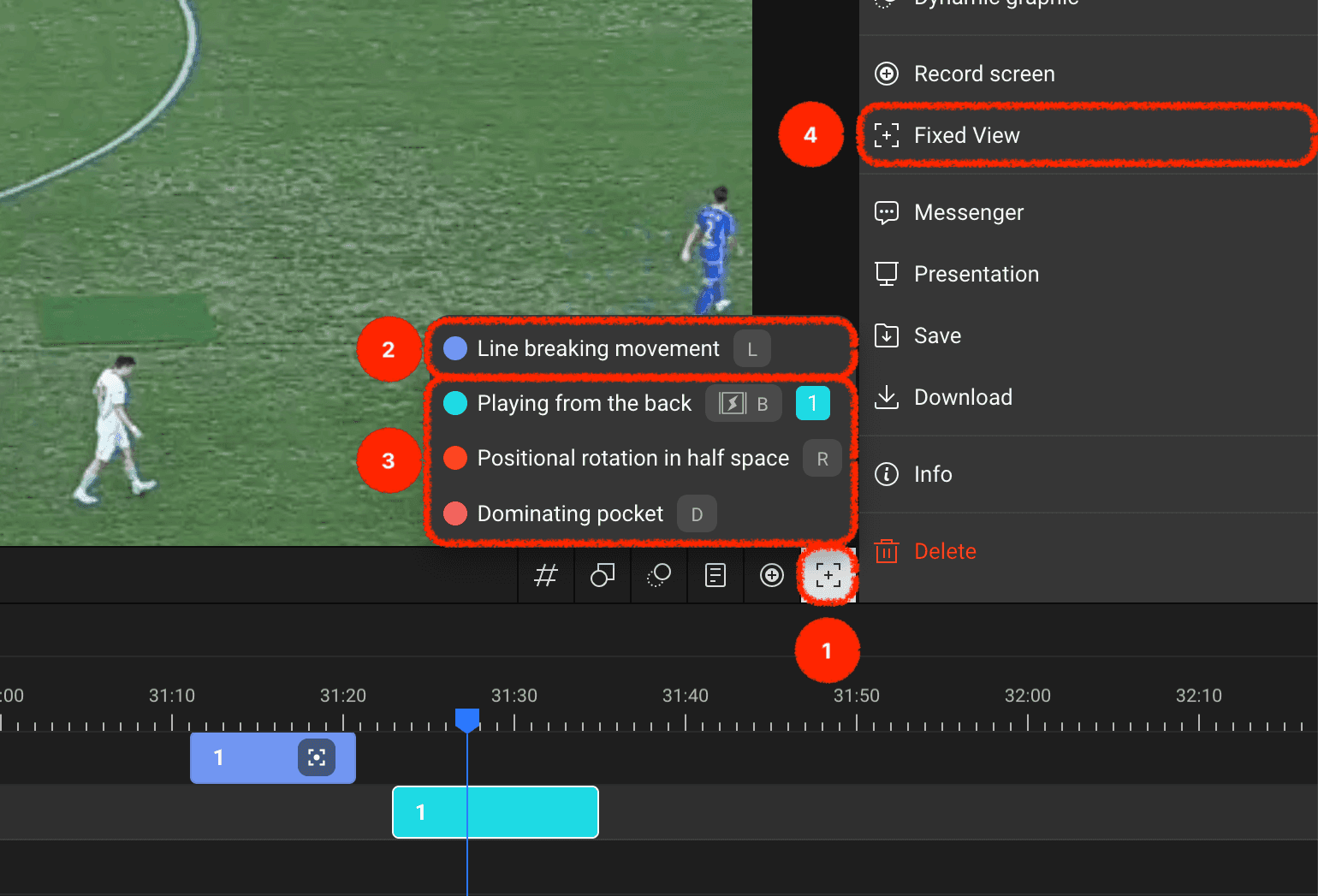
Ci sono due metodi per configurare uno schermo fisso personalizzato: usando il pulsante schermo fisso personalizzato nell'intestazione della timeline o usando il pannello menu destro dopo aver selezionato un clip.
Esploriamo insieme i menu visualizzati sullo schermo?
Puoi aggiungere uno schermo fisso personalizzato alla tua traccia etichetta desiderata usando il pulsante schermo fisso personalizzato nell'intestazione della timeline.
Se c'è una traccia etichetta con un clip creato al punto di riproduzione attuale, puoi registrare uno schermo fisso personalizzato direttamente su quel clip.
Per le tracce etichetta senza un clip creato al punto di riproduzione attuale, puoi creare un clip e configurare uno schermo fisso personalizzato simultaneamente.
In alternativa, puoi selezionare un clip specifico e poi configurare uno schermo fisso personalizzato attraverso il menu di input schermo fisso nel pannello destro.
Completamento della Configurazione Schermo Fisso
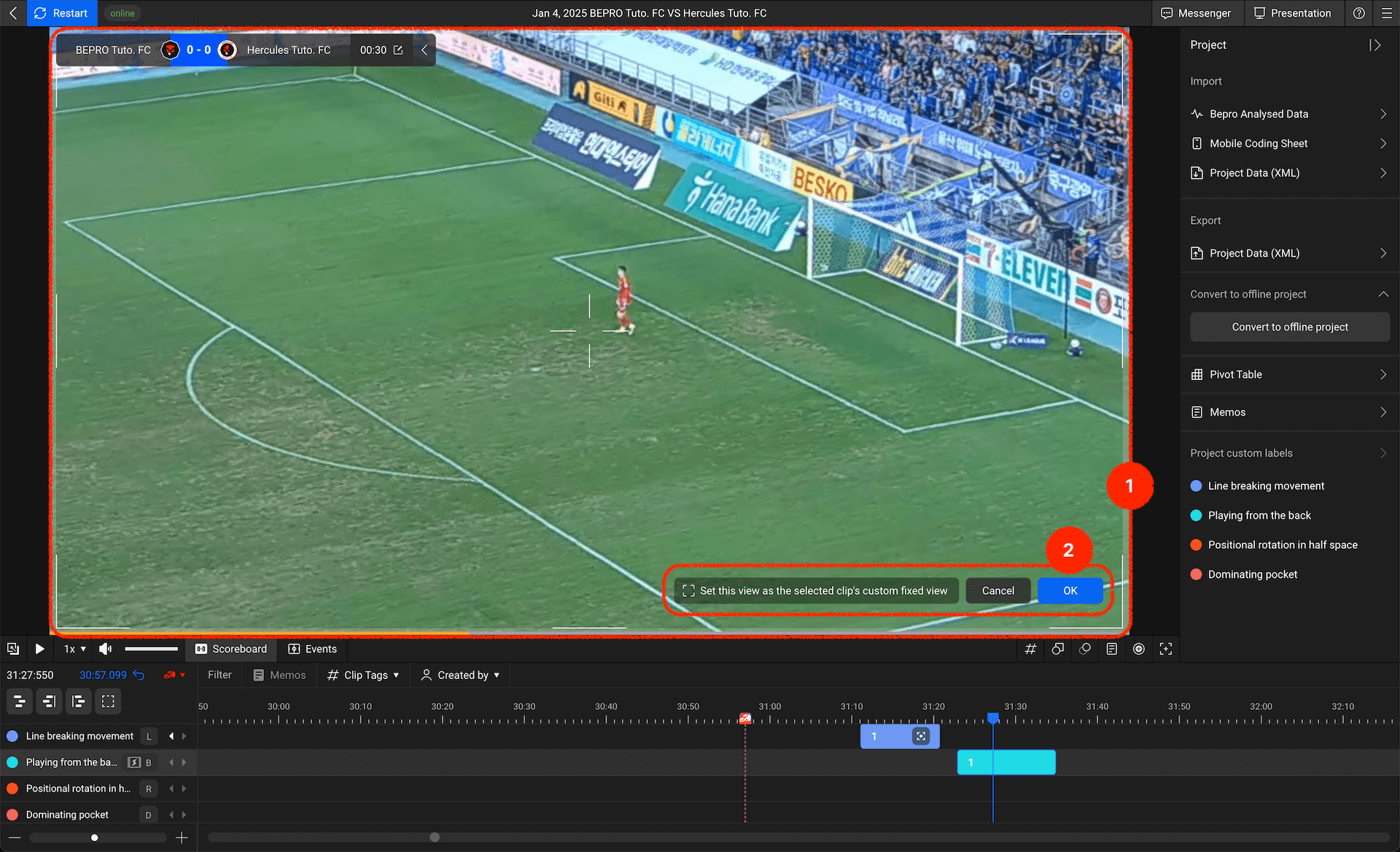
Quando fai clic sul menu di configurazione schermo fisso personalizzato, appare un pulsante completa in basso a destra dell'area video.
Prima, trascina lo schermo e ingrandisci o riduci per impostare l'area che vuoi designare come schermo fisso per quel clip.
Fai clic sul pulsante conferma in basso a destra dell'area video per completare la configurazione dello schermo.
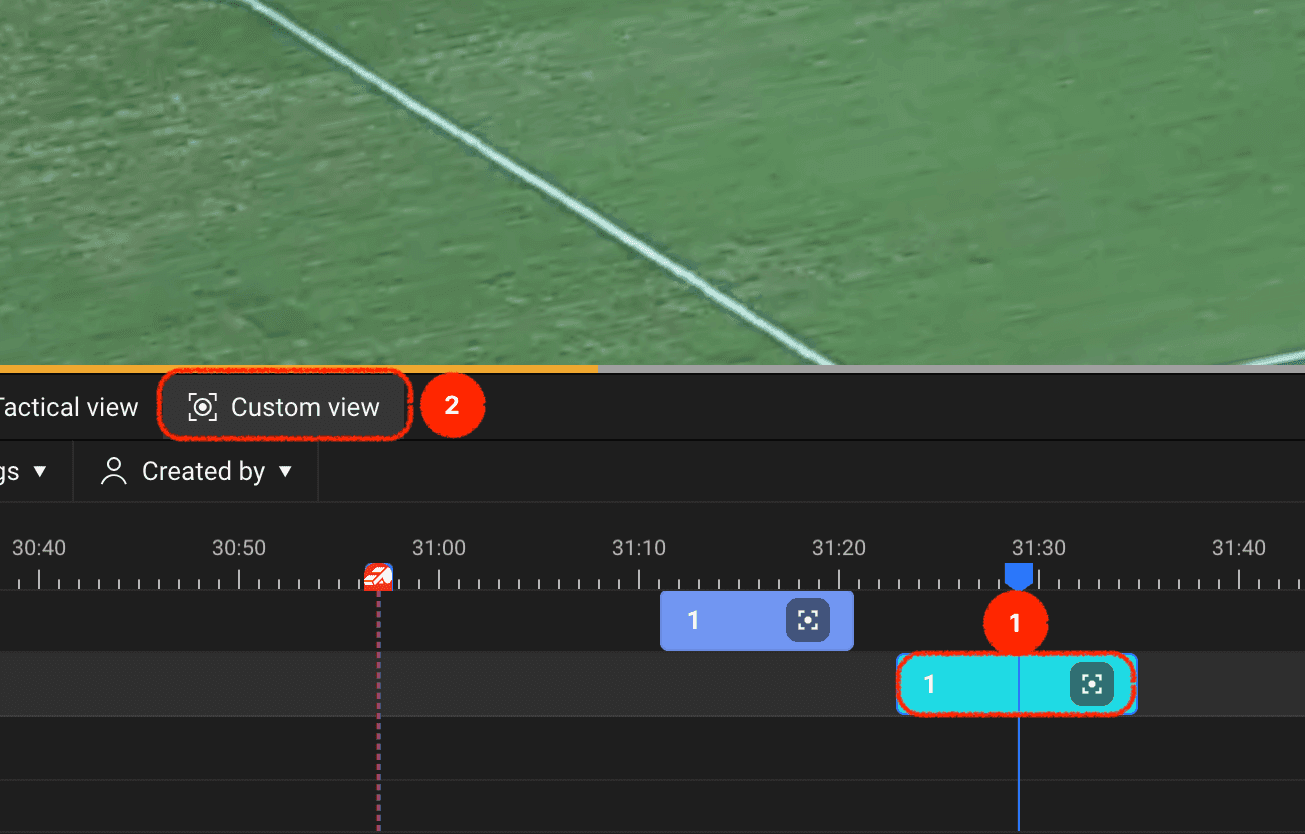
Una volta completata la configurazione, puoi verificare quanto segue:
I clip con viste personalizzate aggiunte dopo il completamento della registrazione mostreranno un'icona di vista personalizzata.
Quando fai doppio clic su tali clip per riprodurli, appare un pulsante opzione vista personalizzata nell'intestazione della timeline, che ti consente di attivare e disattivare l'input vista personalizzata per quel clip.
Utilizza le opzioni di vista personalizzata per catturare esattamente lo schermo che desideri con maggiore precisione e comunicare con i membri del tuo team!
Precedente
Successivo