BEPRO Space
BEPRO Editor
Cerberus
Accesso e iscrizione
Richiesta di analisi delle partite
1
BEPRO Editor
Base
Tutti gli utenti
Salva clip nella biblioteca
Impariamo come salvare clip nella biblioteca
Ciao! Questo è il team BEPRO!
In questo articolo, esploreremo come salvare i clip generati nella biblioteca BEPRO Space.
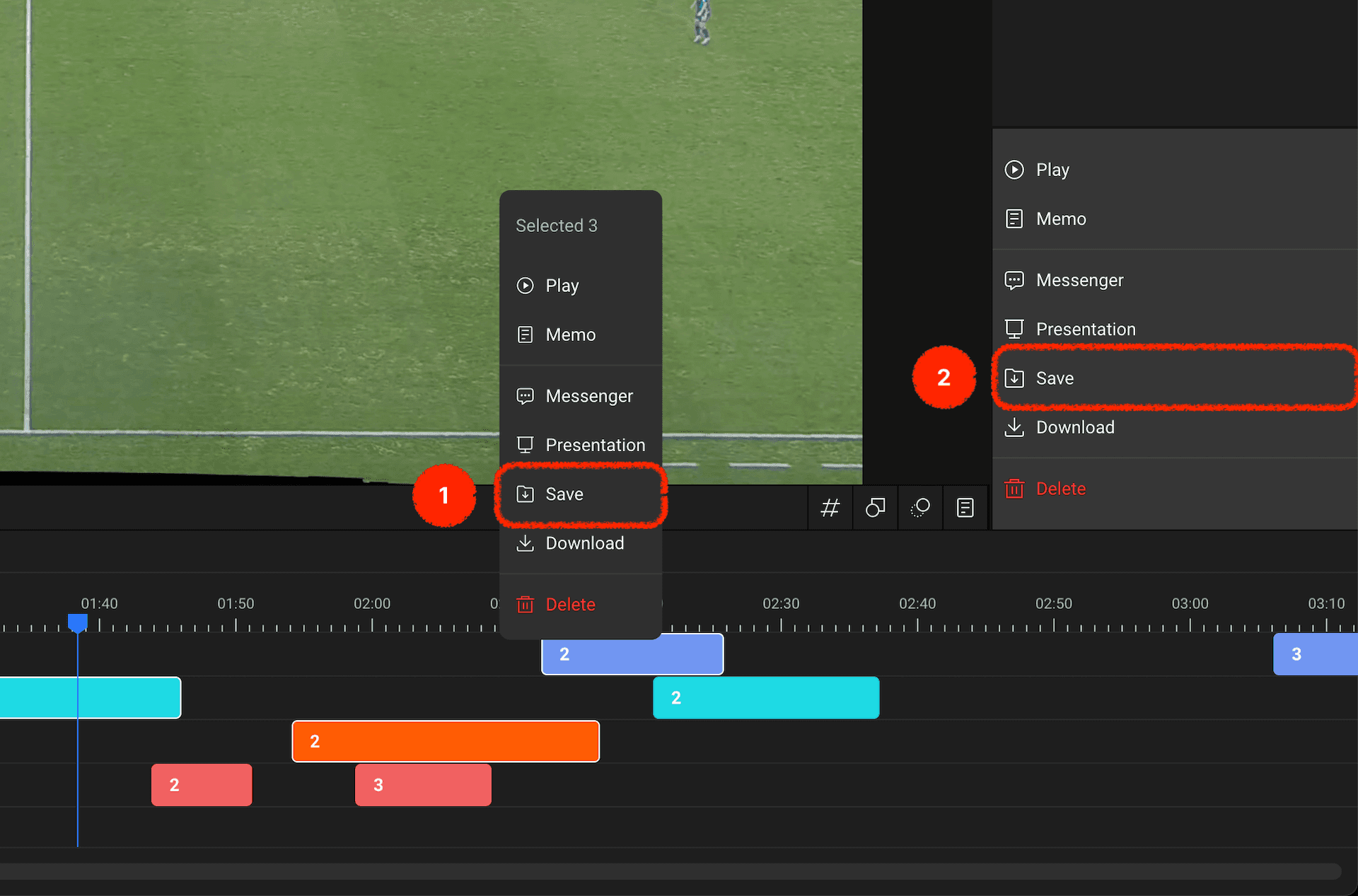
Dopo aver selezionato i clip che desideri salvare nella biblioteca, fai clic destro con il mouse per accedere al menu contestuale, o in alternativa, clicca sull'opzione salva biblioteca dal menu del pannello destro.
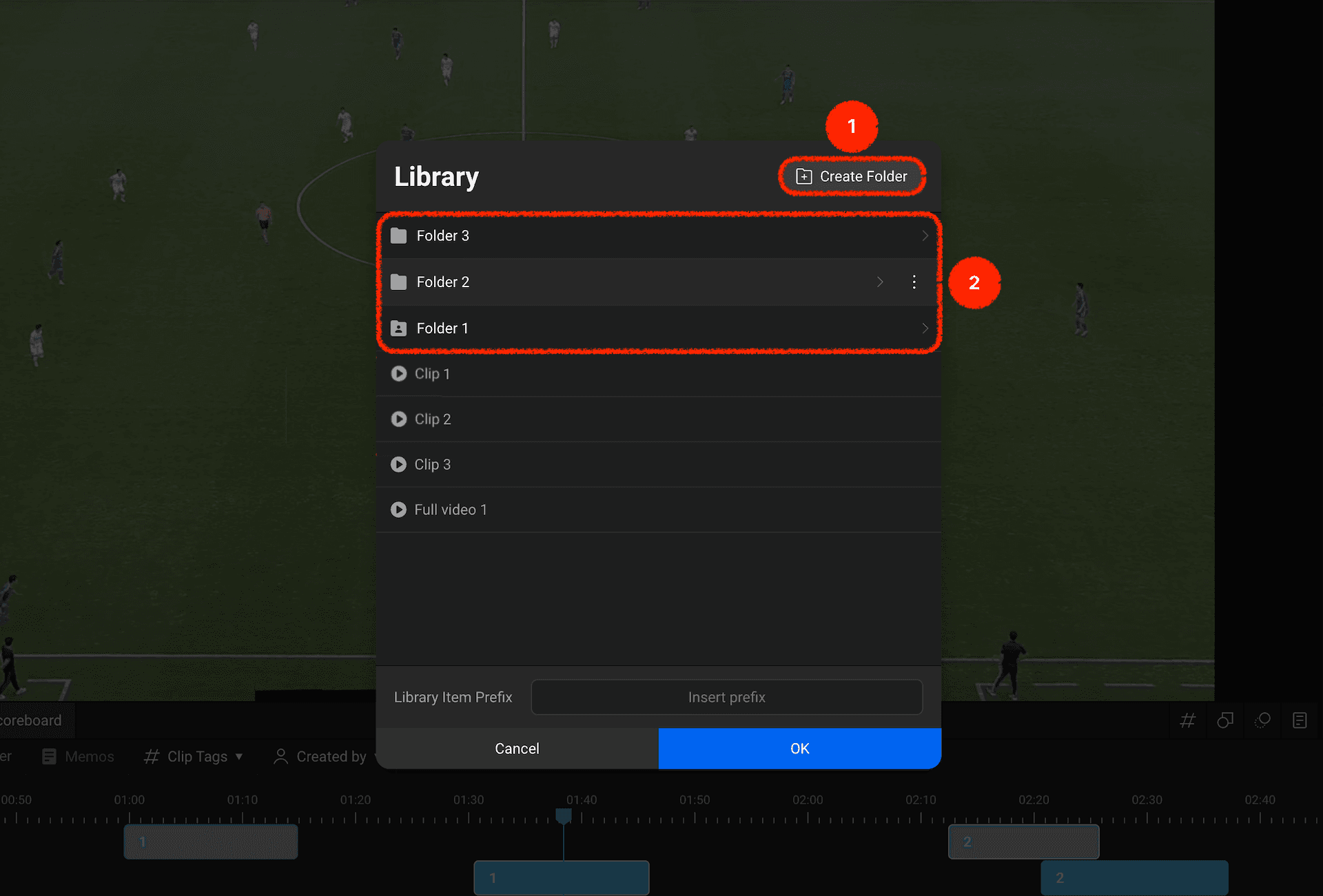
Quando appare un modal per selezionare la posizione della cartella biblioteca dove salvare i tuoi clip, scegli la cartella desiderata.
Se desideri creare una nuova cartella per il salvataggio, usa il pulsante nuova cartella nell'angolo superiore destro per creare una nuova cartella.
Seleziona la cartella desiderata dall'elenco delle cartelle.
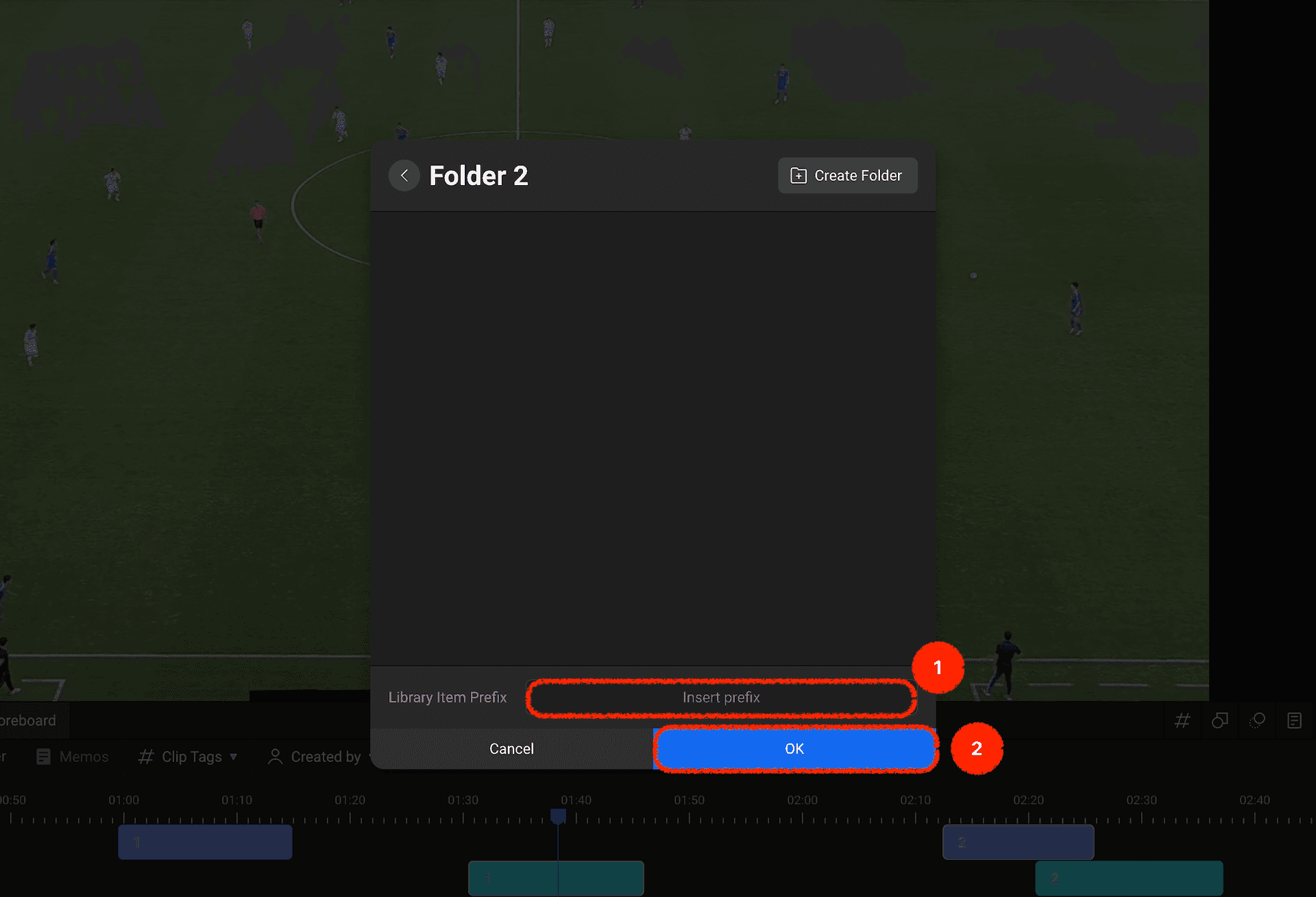
Se desideri distinguere meglio gli elementi che vengono salvati, puoi aggiungere un prefisso ai nomi esistenti prima di salvare.
Una volta completate la selezione della cartella e l'inserimento del prefisso, premi il pulsante conferma.
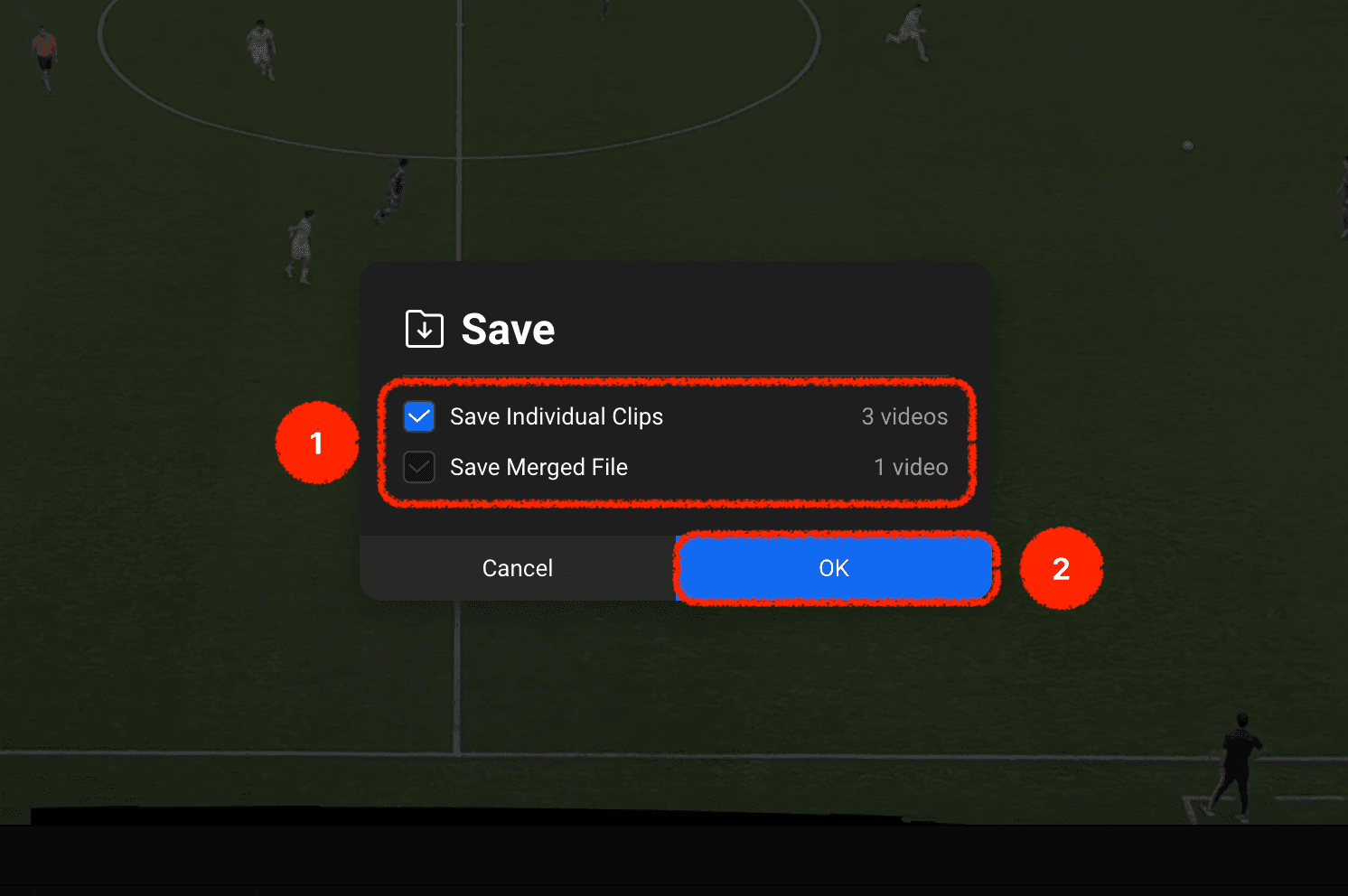
Una volta completata la selezione della cartella, puoi scegliere opzioni per salvare i clip individualmente o come un singolo video unito.
Dopo aver selezionato l'opzione richiesta, clicca conferma.
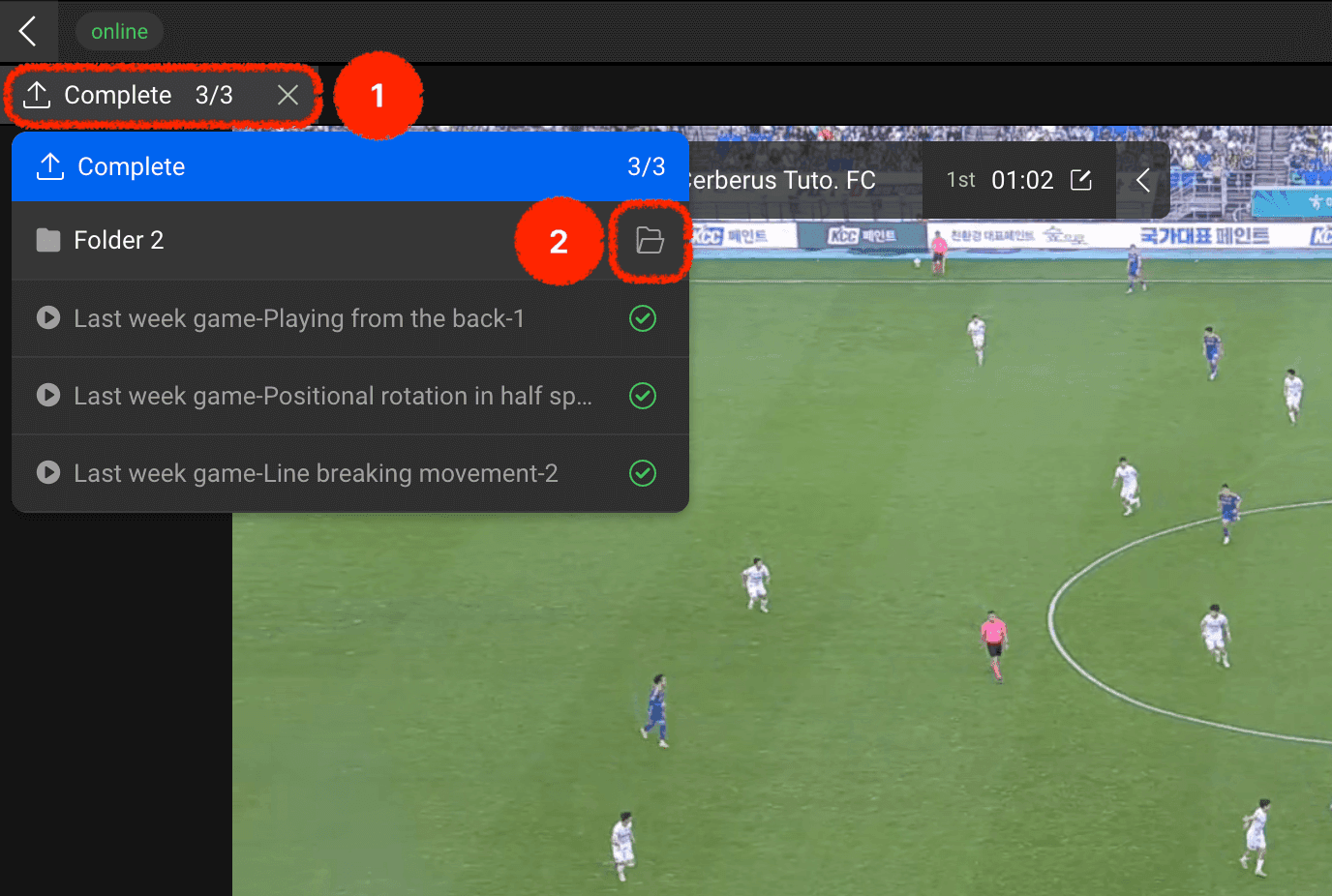
Quando inizia il salvataggio della biblioteca, apparirà un pulsante nell'angolo superiore sinistro per controllare lo stato del salvataggio.
Cliccando questo si visualizzerà un popup dello stato di salvataggio della biblioteca, e puoi premere il pulsante dell'icona cartella per verificare rapidamente se gli elementi sono stati salvati correttamente nella cartella corrispondente.
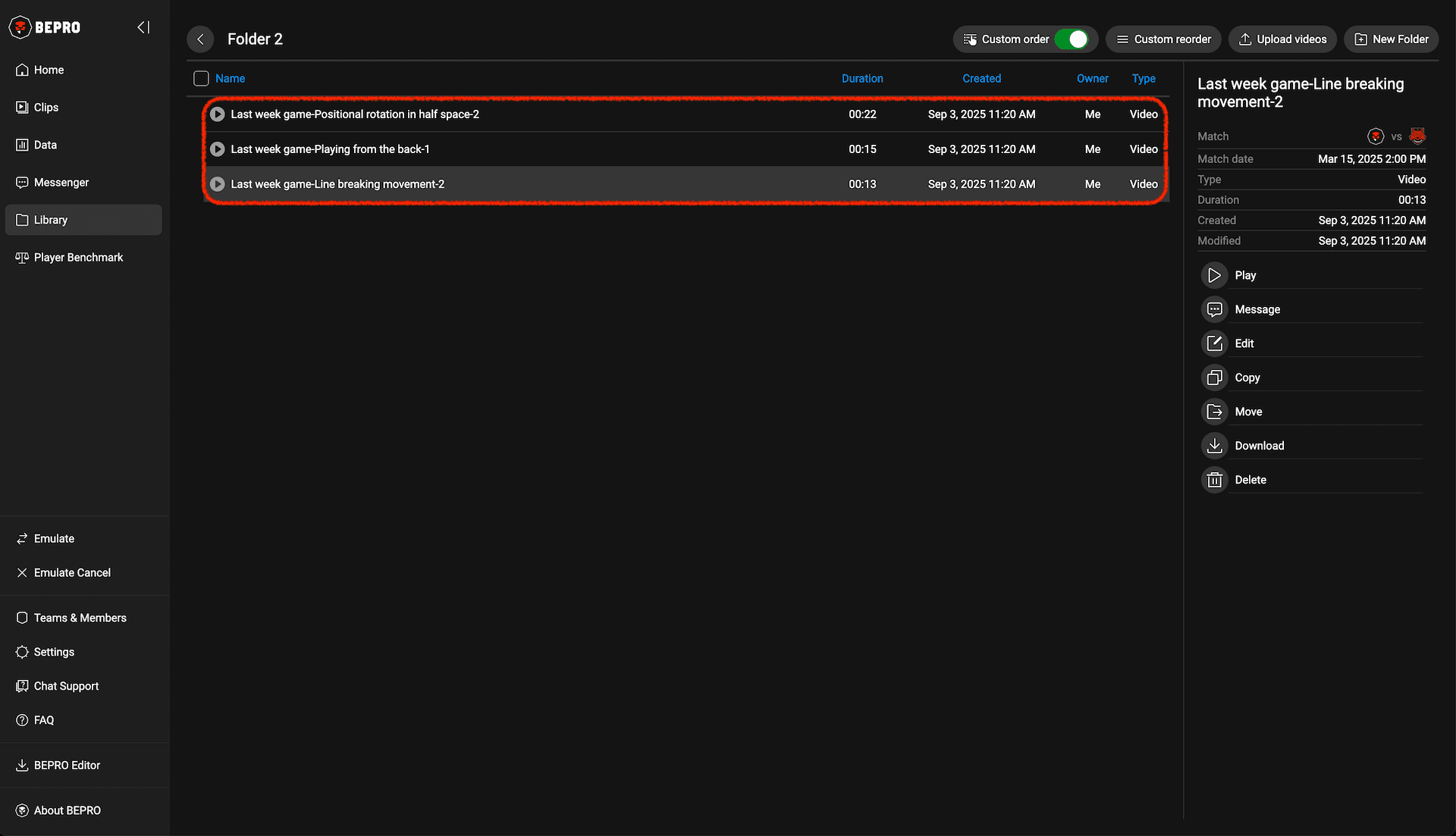
Premendo il pulsante dell'icona cartella per navigare alla cartella corrispondente nella tua biblioteca, puoi confermare che gli elementi che hai appena salvato appaiono nell'elenco.
Se designi e salvi in una cartella condivisa con i membri del team, i tuoi colleghi possono accedere immediatamente a questi clip, rendendolo particolarmente utile per la collaborazione.
Precedente
Successivo