BEPRO Space
BEPRO Editor
Cerberus
Accesso e iscrizione
Richiesta di analisi delle partite
1
BEPRO Editor
Base
Tutti gli utenti
Lavorare con le presentazioni
Impariamo come lavorare con le presentazioni
Ciao, siamo il team BEPRO!
In questo articolo esploreremo come aggiungere elementi alle presentazioni e condividere i risultati.
Aggiungere clip alle presentazioni
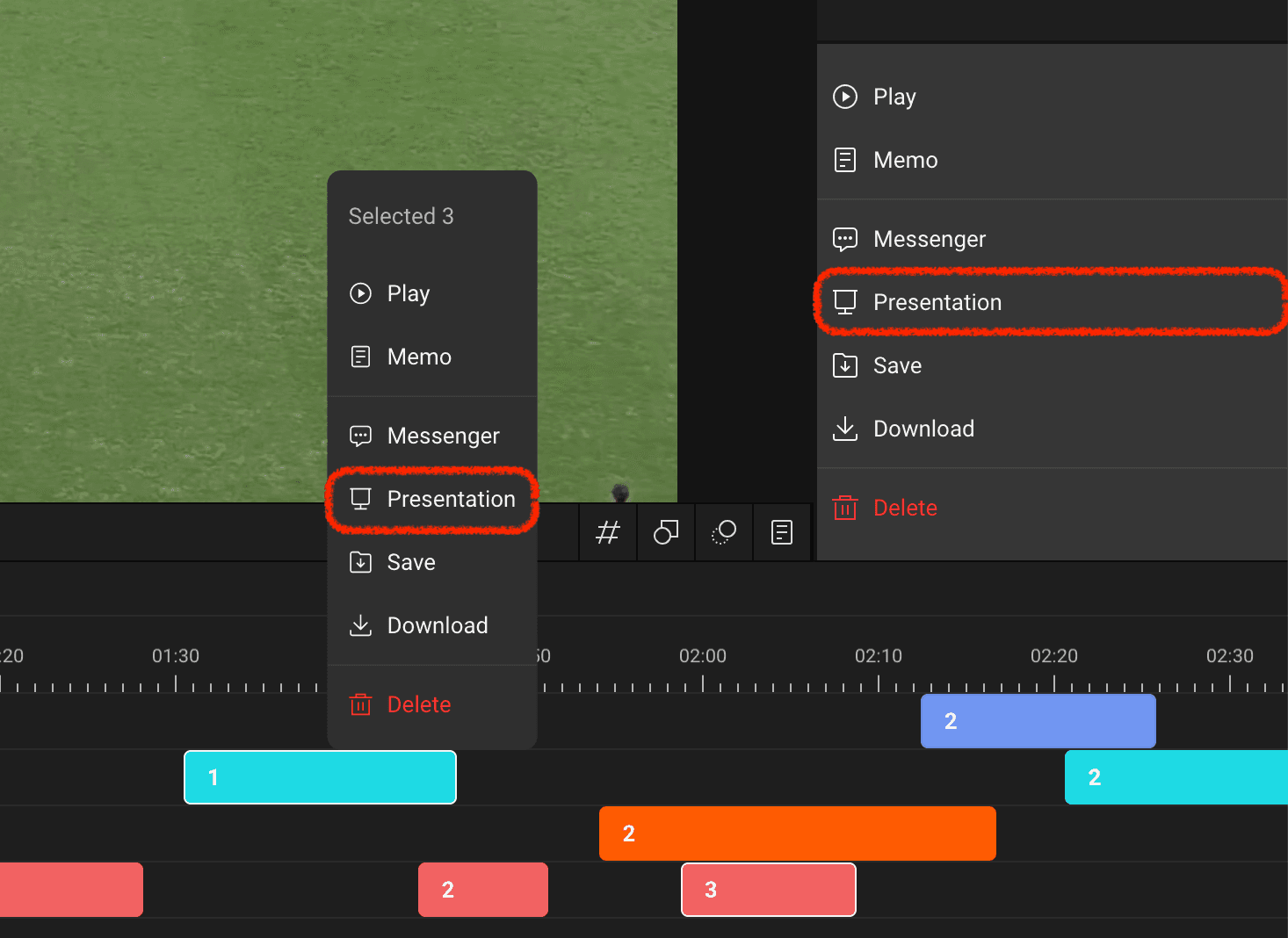
Nel progetto dell'editor BEPRO, seleziona i clip e fai clic destro per aprire il menu contestuale, oppure clicca sul menu presentazione dal pannello destro.
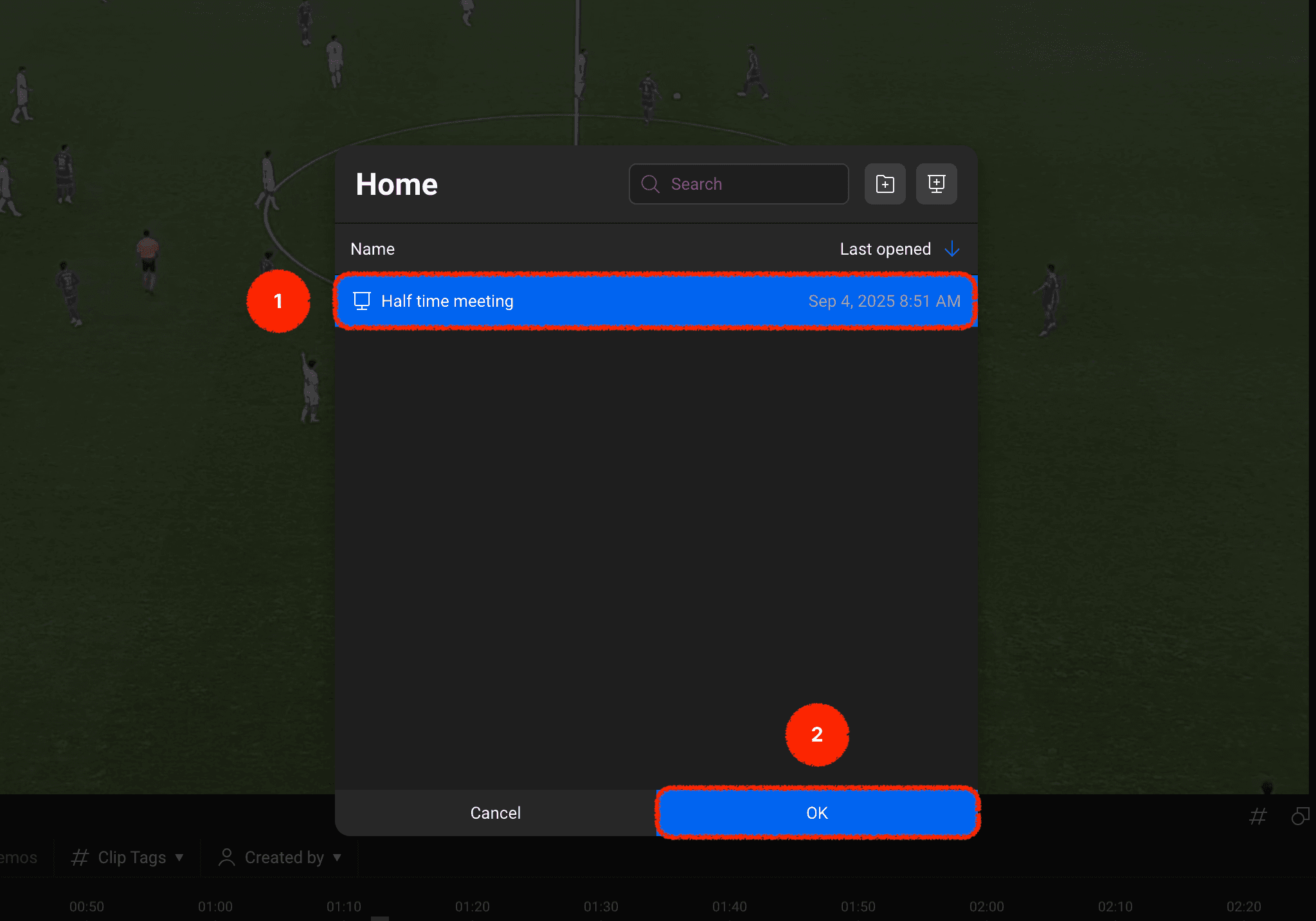
Apparirà un elenco dei file di presentazione disponibili nel tuo albero dei file.
Seleziona la presentazione a cui desideri inviare i clip, quindi premi il pulsante di conferma.
Layout dell'interfaccia di presentazione
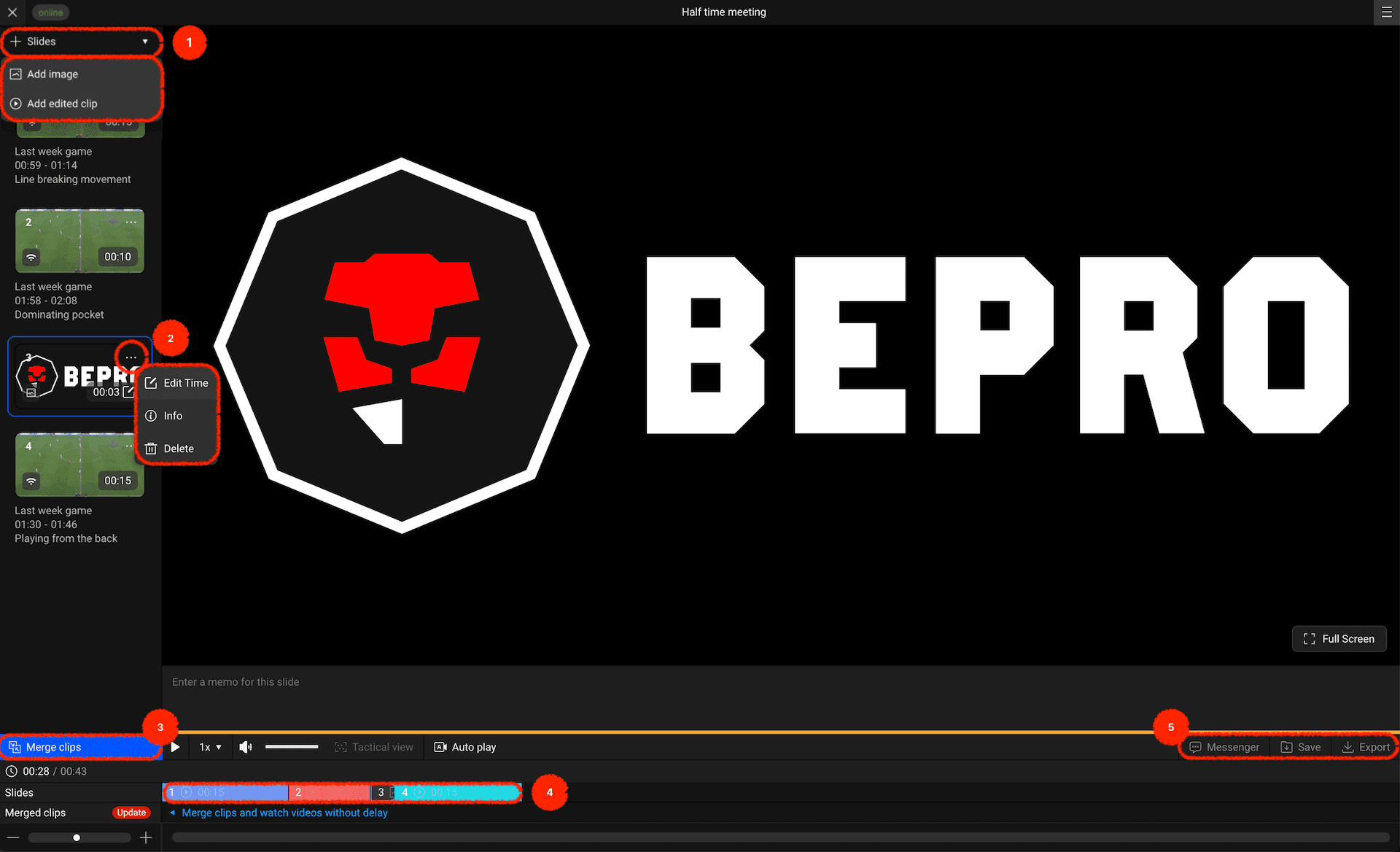
Puoi quindi confermare che i clip sono stati inviati alla presentazione selezionata.
L'interfaccia di presentazione contiene diverse funzionalità uniche. Diamo un'occhiata veloce al layout
Aggiungi diapositiva: Puoi aggiungere altri clip da immagini o file di progetto.
Impostazioni immagine: Puoi impostare per quanto tempo le immagini verranno visualizzate quando combinate in un singolo video.
Unisci video: Puoi combinare tutti i video nella diapositiva in uno solo, e quando vengono uniti, possono essere visualizzati senza ritardi tra i video.
Timeline delle diapositive: Mostra le diapositive in formato barra timeline orizzontale, rendendo facile stimare la durata totale.
Metodi di condivisione esterni: Puoi inviare tramite messenger, salvare nella libreria, o salvare sul tuo computer. Questa funzione è disponibile dopo aver unito i video in uno solo.
Condividere ed esportare presentazioni
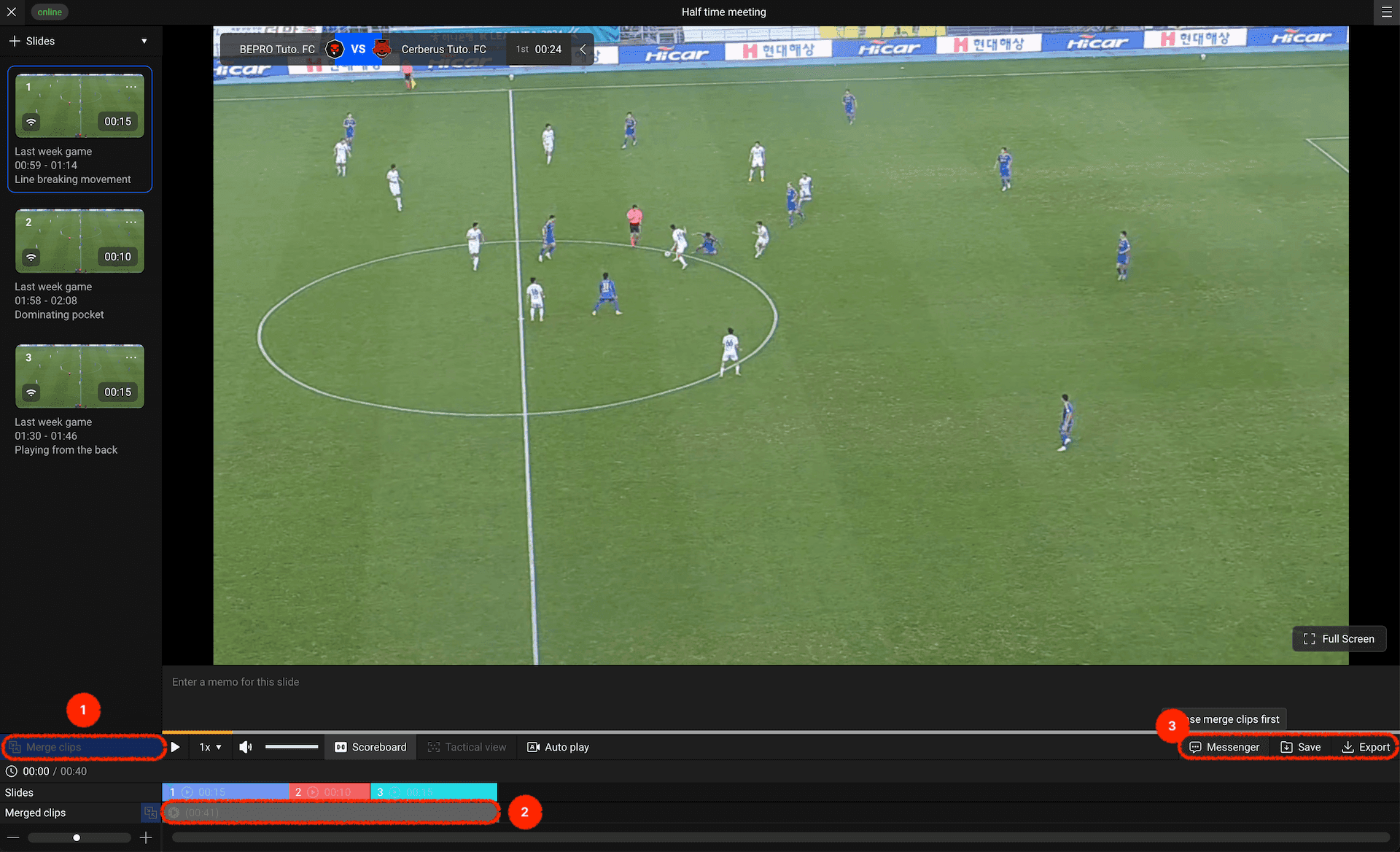
Per condividere esternamente una volta completata la composizione delle diapositive, devi prima unire i video in uno solo.
Prima, premi il pulsante unisci a sinistra per combinare gli elementi della diapositiva in uno solo.
Una volta completato, verrà generato un video unificato nella parte inferiore.
Ora puoi inviare il video unificato tramite messenger, salvarlo nella libreria, o scaricarlo sul tuo computer.
Usa la funzione presentazione per preparare le riunioni del team con maggiore facilità!
Precedente
Successivo