BEPRO Space
BEPROエディター
ケルベロス
ログイン&サインアップ
リクエスト・マッチ分析
0
BEPROスペース
基本パッケージ
全ユーザー
BEPROビデオプレイヤー
BEPROビデオプレーヤーの基本を学びましょう
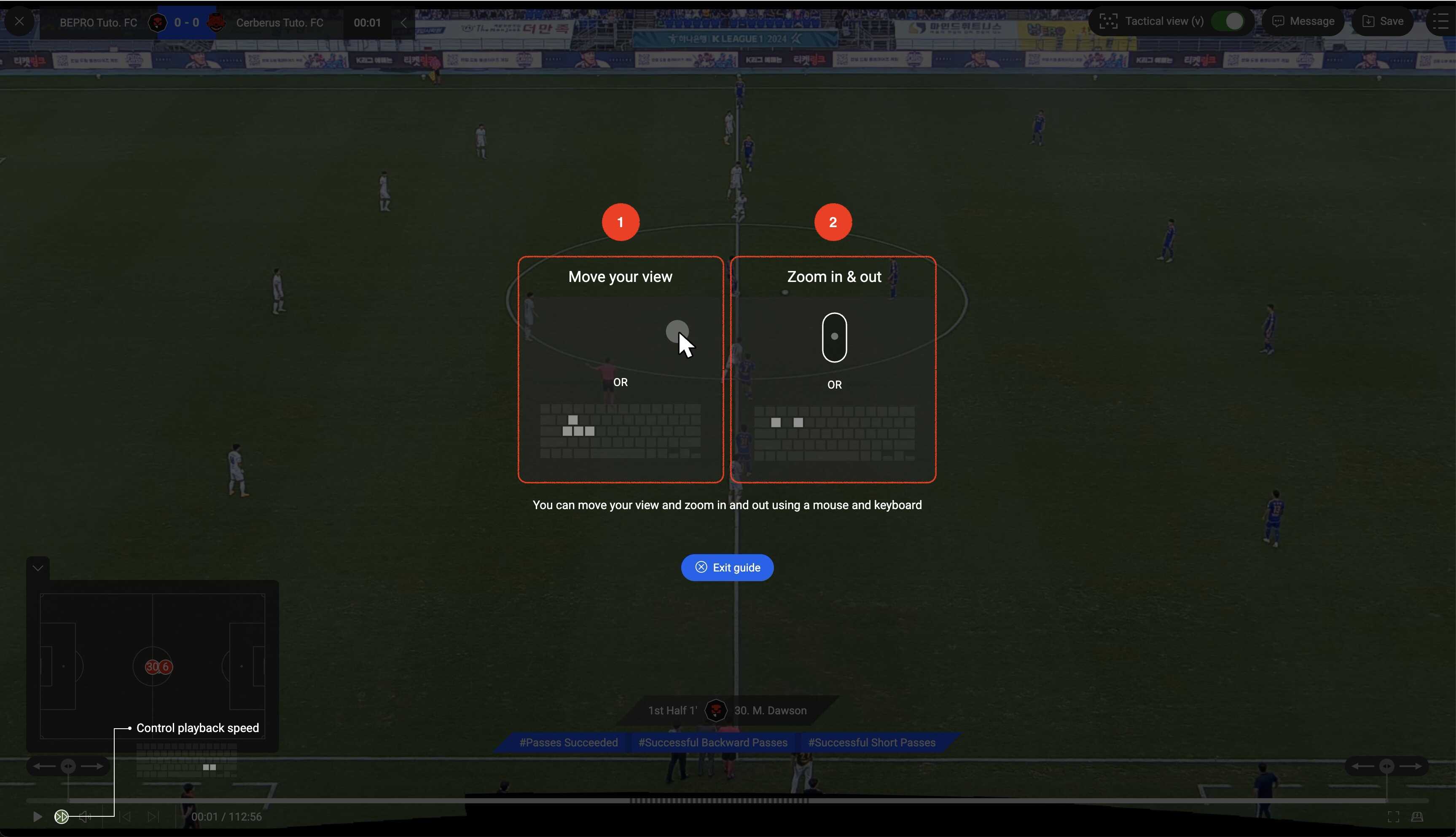
BEPROカメラ(固定カメラまたはCerberus)で撮影された映像はパノラマビュー形式で提供されます.
横長の映像を快適に見るため、独自開発の3Dビデオプレーヤーを提供しています.
画面をドラッグして視点を移動したり、マウスホイールでズームイン・アウトが可能です.
ビデオプレーヤー構成
ビデオプレーヤーの基本構成を見てみましょう.
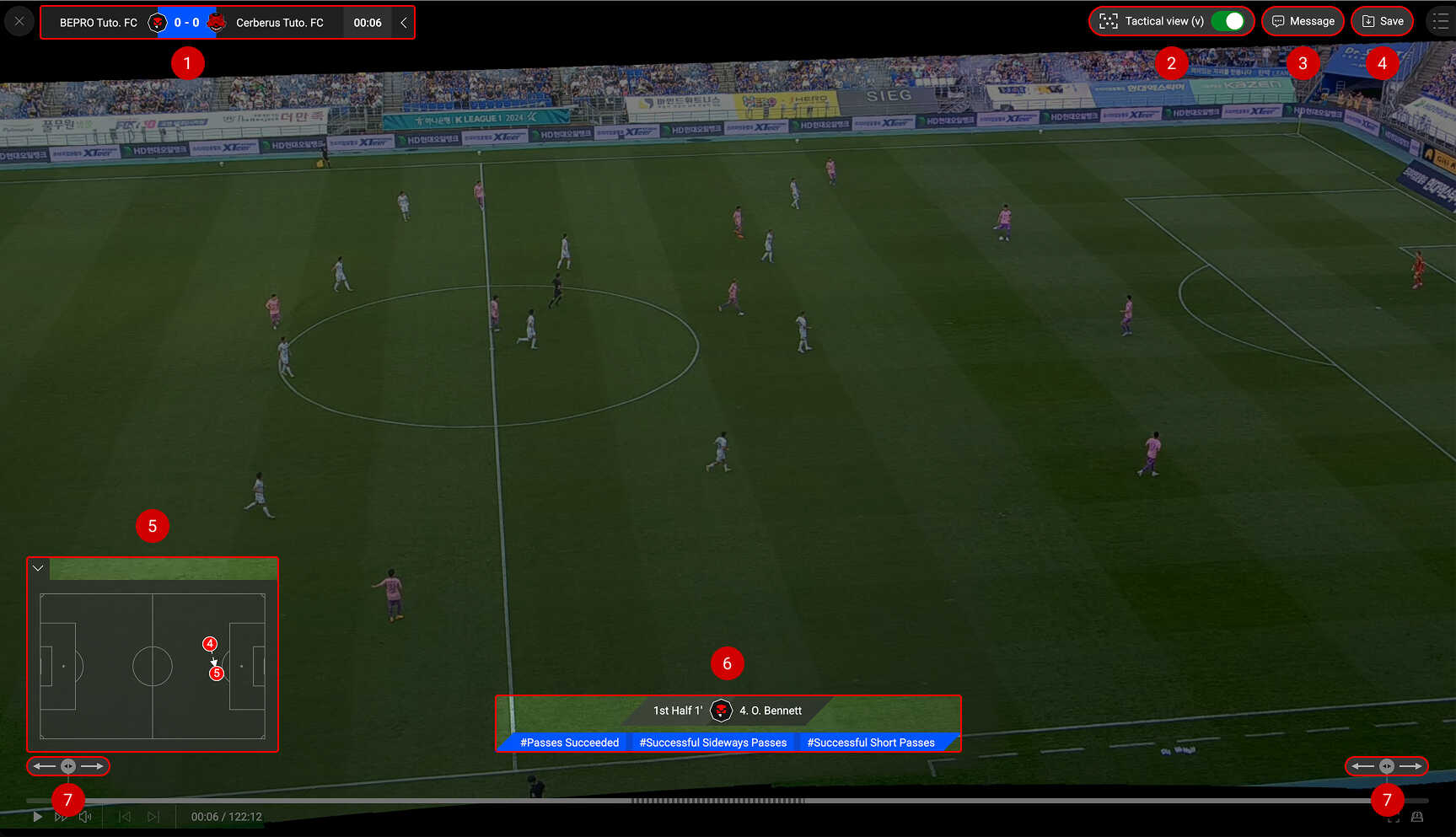
1. スコアボード
スコアボードは左上にあります。
スコアは分析された試合に対してのみ表示されます。
試合時間は BEPRO によって分析されると自動的に入力されますが、直接アップロードされた動画の場合は手動で試合時間を設定することもできます。
詳細については、「試合時間を設定する」の記事を参照してください。
2. 戦術ビューのオン/オフ
BEPROカメラは選手の動きを全体的に捉える最適なパノラマビューを生成し、これを「戦術ビュー」と呼びます.
戦術ビューはデフォルトで有効になっており、必要に応じてオフにして自由に視点を変更できます.
3. メッセンジャー
現在視聴中の動画をメッセンジャーで共有できます.
現在の動画を元に新しい投稿を作成したり、既存の投稿に添付することができます.
詳細は「メッセンジャー」記事をご確認ください.
4. ライブラリに保存
現在視聴中の動画をライブラリに保存できます.
ライブラリの使用方法については、関連する記事をご参照ください.
5. ミニマップ(解析済み試合)
BEPROで解析された試合では、現在再生中のイベント状況がミニマップに表示されます.
表示領域が大きいと感じた場合は、左上のボタンで縮小できます.
6. イベント情報(解析済み試合)
解析済みの試合では、再生中のイベントに関連する選手情報やイベント詳細が画面に表示されます.
7. 動画区間調整スライダー
フル動画ではなくイベントクリップや編集済みクリップを再生する場合、前後の区間を調整するためにスライダーをドラッグできます.