ヘルプセンター

JA

メインページへ戻る

ヘルプセンター

BEPRO Space

BEPROエディター

ケルベロス

ログイン&サインアップ

サインアップ

ログイン

パスワードをリセットする

チーム

チームに参加する

新しいチームを作る

チームメンバーを招待する

チーム招待リンクをリセットする

チームメンバーの管理

閲覧者の権限設定

スケジュール

試合イベントの作成

トレーニング・イベントの開催

イベントにビデオをアップロードする

試合時間の設定

スケジュールフィルター

ビデオ

BEPROビデオプレイヤー

全試合とトレーニング動画

イベントクリップ

試合ハイライト

選手ハイライト

データ

イベントデータ

フィジカルデータ

イベントの定義

チームデータ

選手データ

リクエスト・マッチ分析

分析リクエストとは?

ラインアップを登録する

フォーメーションを登録する

ライブラリ

ライブラリとは何ですか?

ライブラリに動画を保存する

フォルダを共有する

メッセンジャー

メッセンジャーとは?

チャンネルを作成する

投稿を作成する

投稿動画にコメントする

0

BEPROスペース

基本パッケージ

全ユーザー

イベントにビデオをアップロードする

スケジュールイベントにビデオをアップロードする方法を学ぶ

💡

前提条件


  1. BEPROスペースで試合・トレーニングスケジュールを作成する

  2. 自分で録画した動画ファイル


自分で録画した試合やトレーニング動画があり、それに対応するスケジュールがBEPROスペースに作成されている場合は、そのスケジュールに動画をアップロードできます。

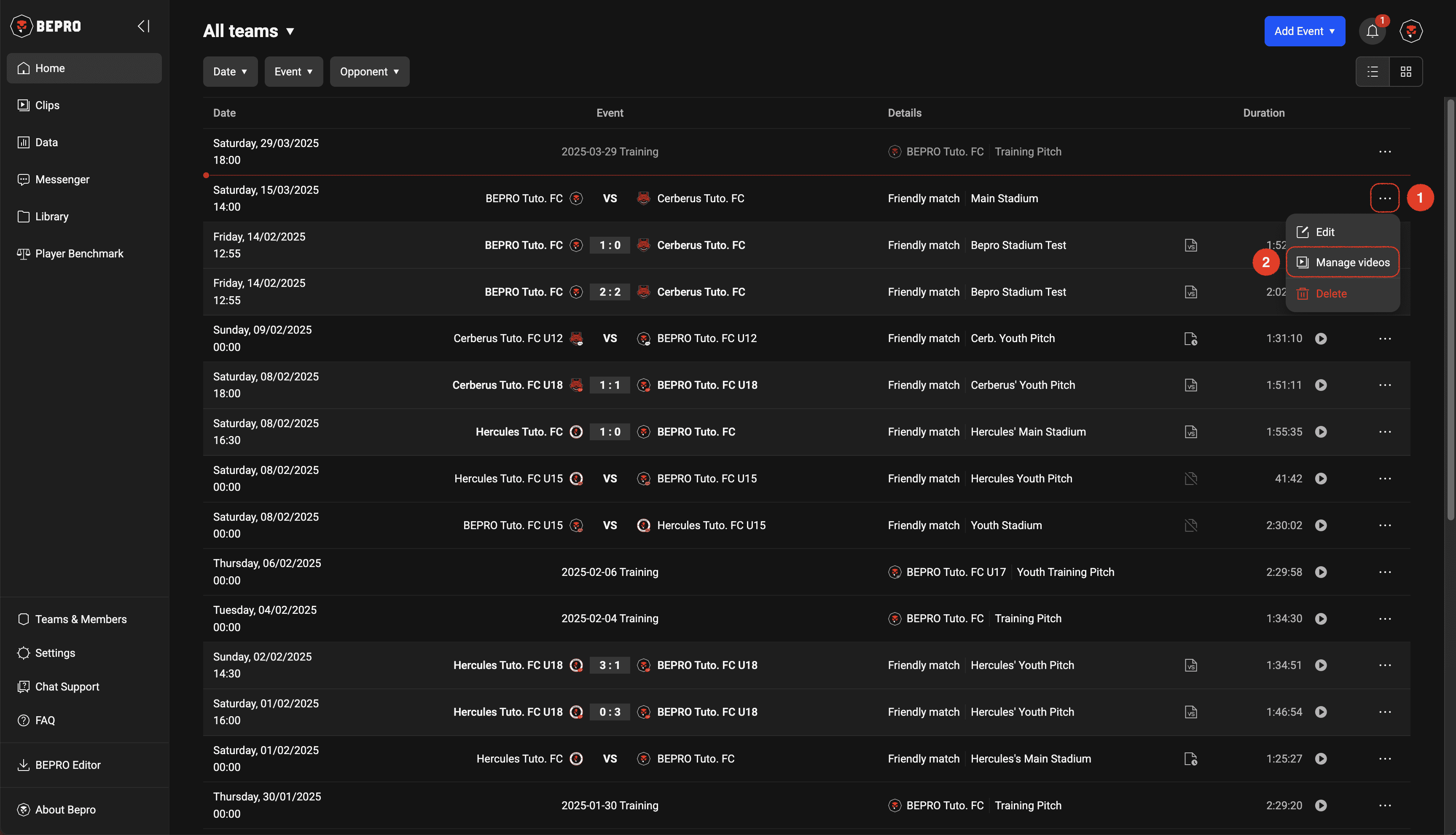
まず、アップロードしたいスケジュールの右側にある「その他」ボタンを押し、「動画管理」メニューを選択してください。
‍

__wf_reserved_inherit

‍

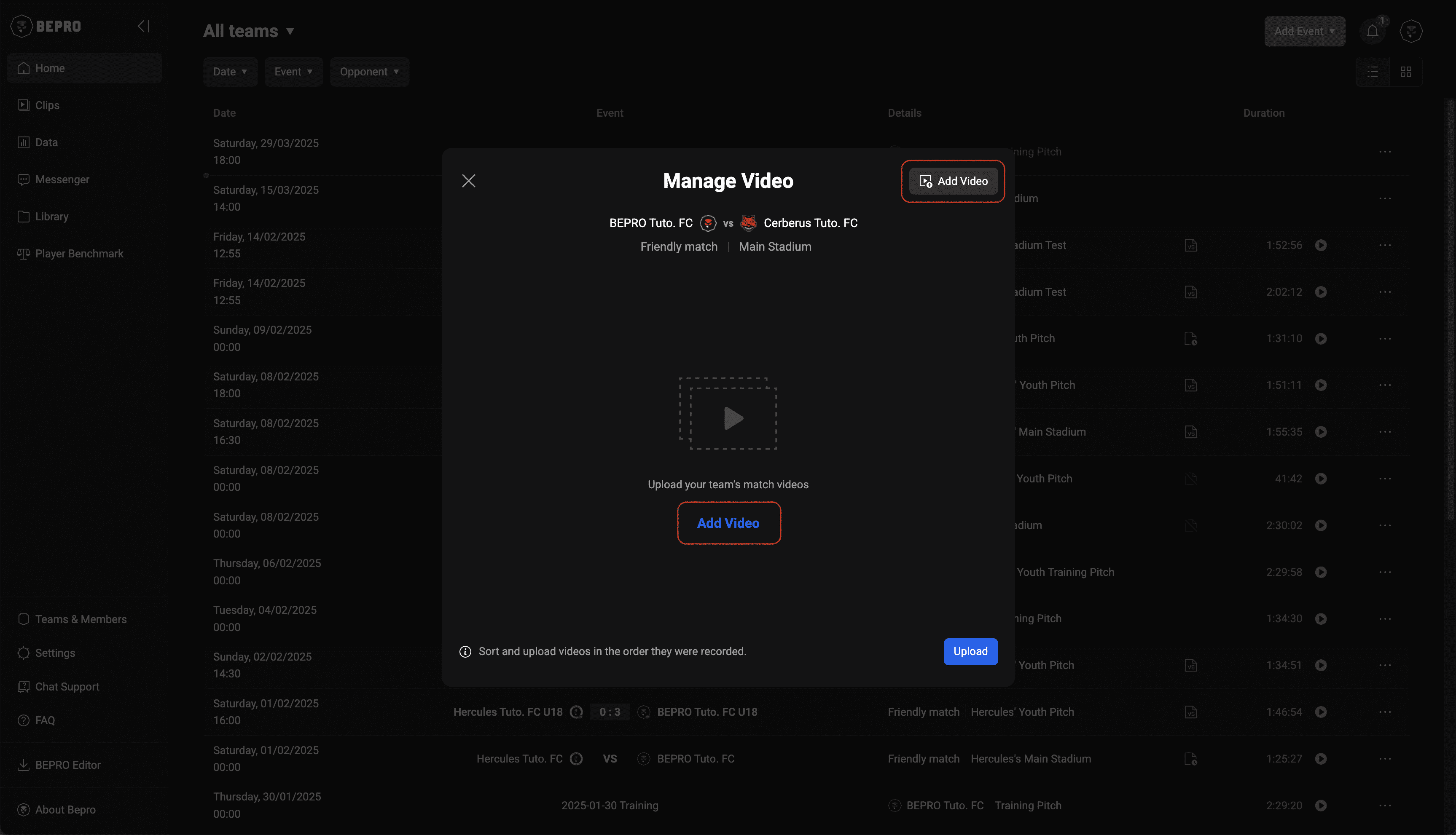
動画アップロードのモーダルが表示されたら、「動画追加」ボタンを押して、パソコンから対象の動画を選んで追加してください。
‍

__wf_reserved_inherit

‍

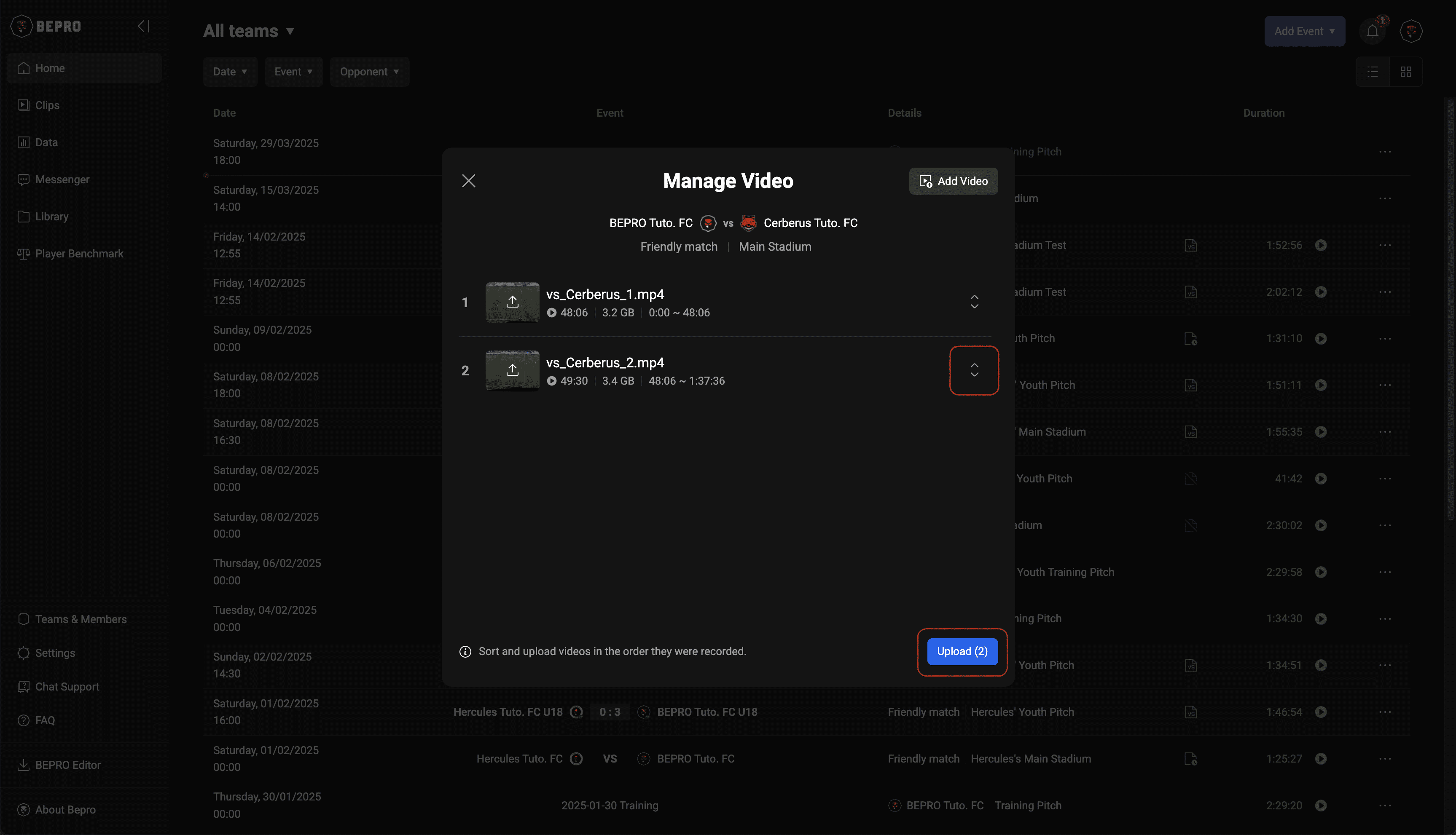
すべての動画が追加され、順番通りに並んでいるか確認してください。

右端のハンドルをドラッグすることで順番を変更できます。

確認が終わったら「アップロード」を押してください。
‍

__wf_reserved_inherit

‍

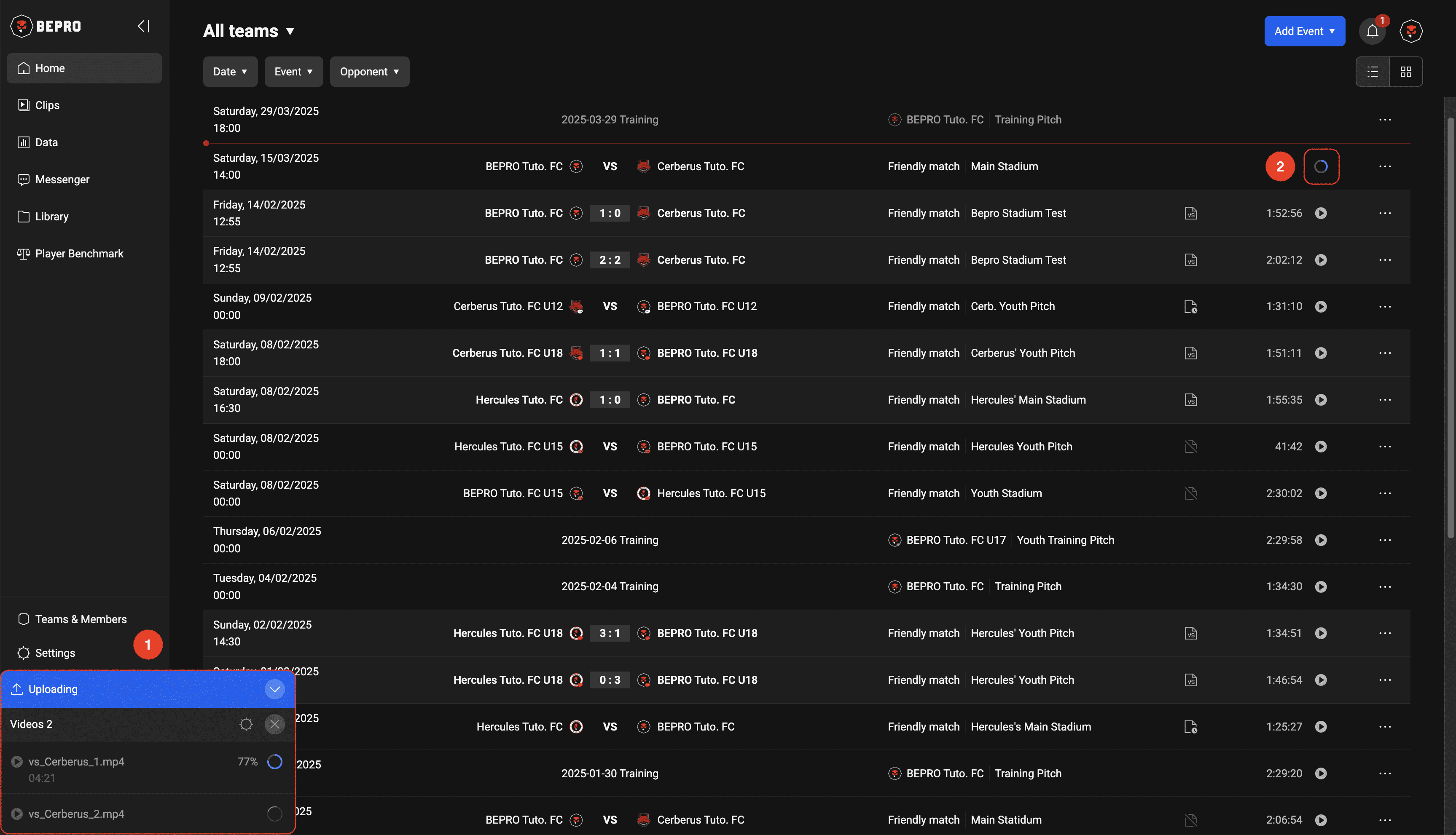
アップロードが開始されると、画面左下にステータスのポップアップが表示され、

そのスケジュールの右端にも進行状況が表示されます。
‍

__wf_reserved_inherit

‍

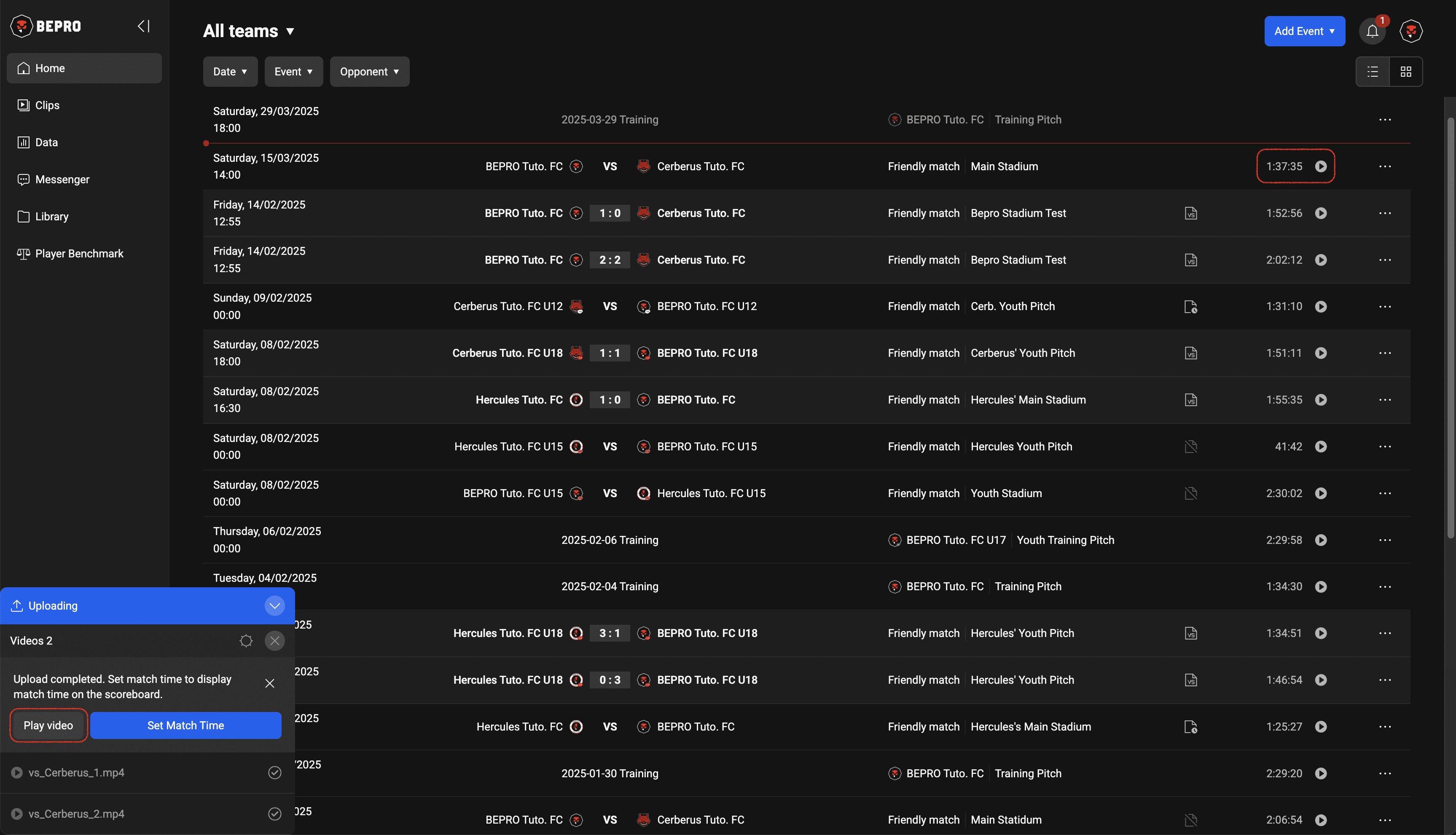
アップロードが完了すると、ポップアップの「動画再生」ボタンや、スケジュール右側の再生ボタンで動画を確認できます。

試合動画の場合、左上スコアボードに時間を表示する「タイミング設定」メニューがあります。詳細は次の記事をご確認ください。
‍

__wf_reserved_inherit

‍

前へ

トレーニング・イベントの開催

次へ

試合時間の設定