BEPRO Space
BEPROエディター
ケルベロス
ログイン&サインアップ
リクエスト・マッチ分析
2
ケルベロス
基本パッケージ
全ユーザー
動画アップロード
ケルベロスビデオをBEPROスペースにアップロードする方法を学びましょう
こんにちは。BEPROチームです!
この記事では、ケルベロスインターネット接続設定に続いて、BEPROスペースにフッテージをアップロードする方法を学びます。
フッテージのアップロード
インターネット接続が完了したら、以下の手順に従ってください。
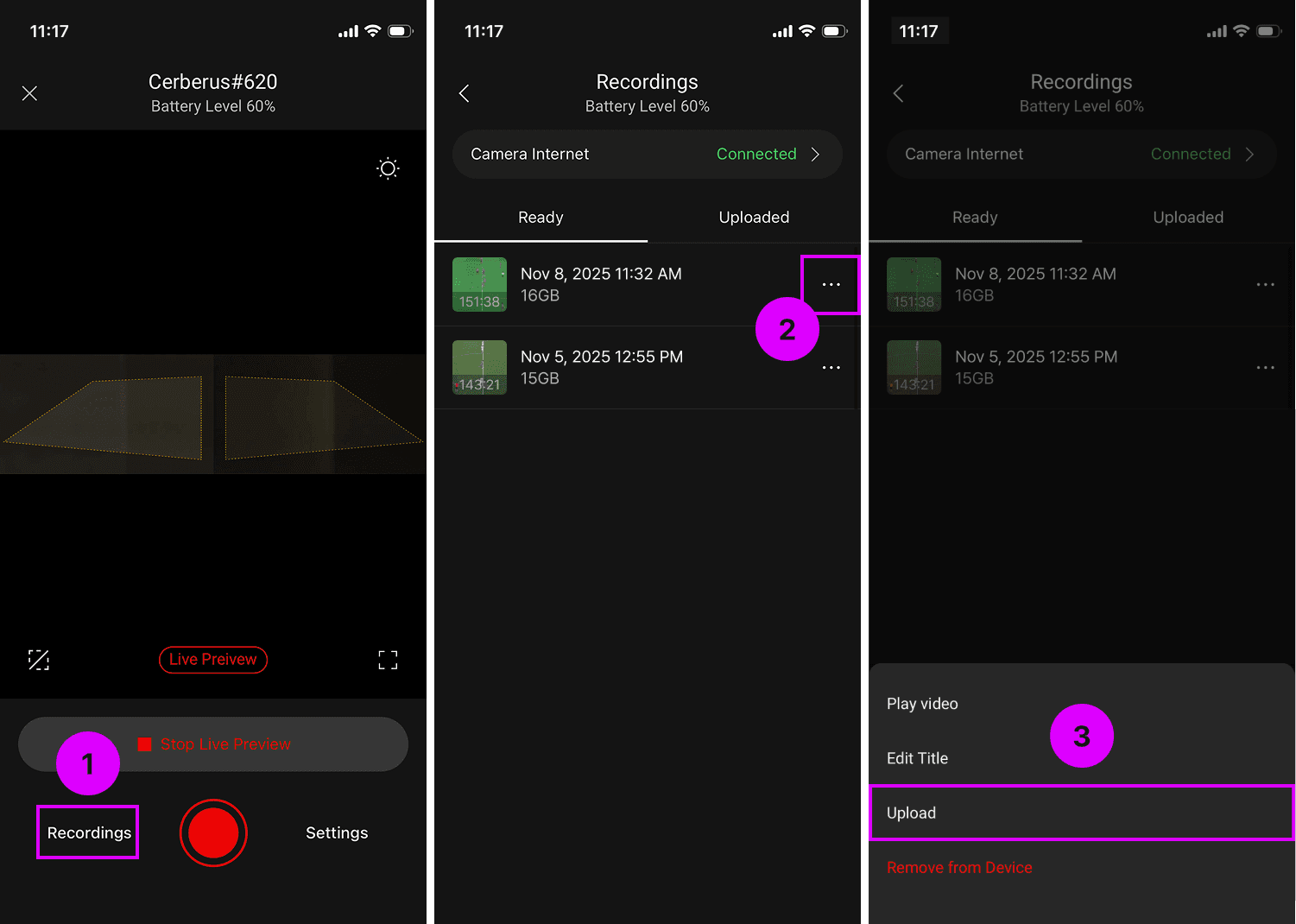
1. 記録メニューに移動してください。
2. アップロードするフッテージの右側のその他のオプションボタンをタップしてください。
3. アップロードメニューをタップしてください。
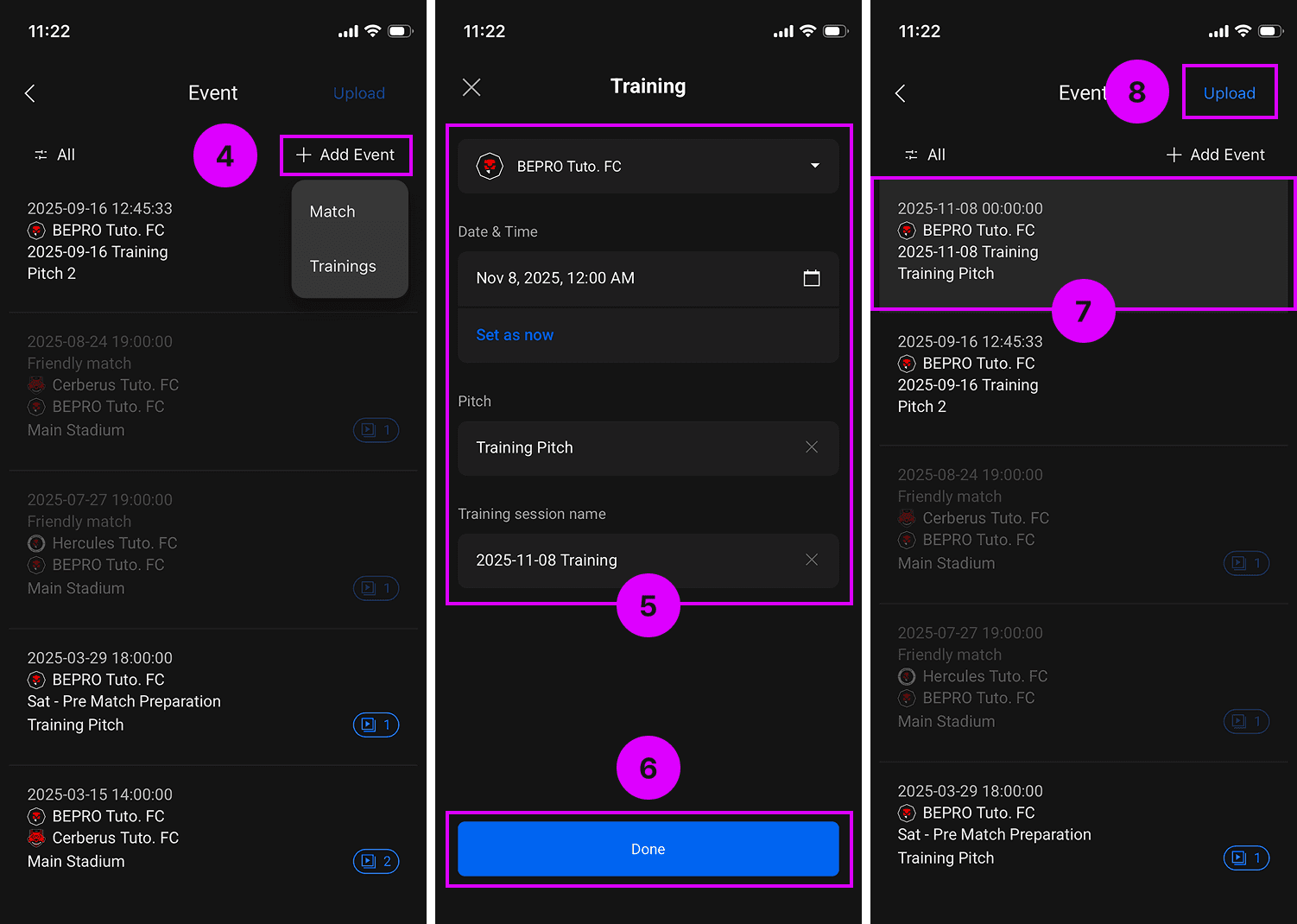
4. 利用可能なスケジュールがスケジュールリストに既に存在する場合は、それを選択できます。ただし、存在しない場合は、イベント追加ボタンを押して目的のスケジュールを選択してください。
5. すべてのスケジュール情報を入力してください。
6. 入力が完了したら、完了ボタンを押してスケジュール作成を完了します。
7. 作成したばかりのスケジュールが自動的に選択されます。選択状態を確認してください。
8. 正しいスケジュールが選択されたことを確認したら、右上隅のアップロードボタンを押してアップロードを開始してください。
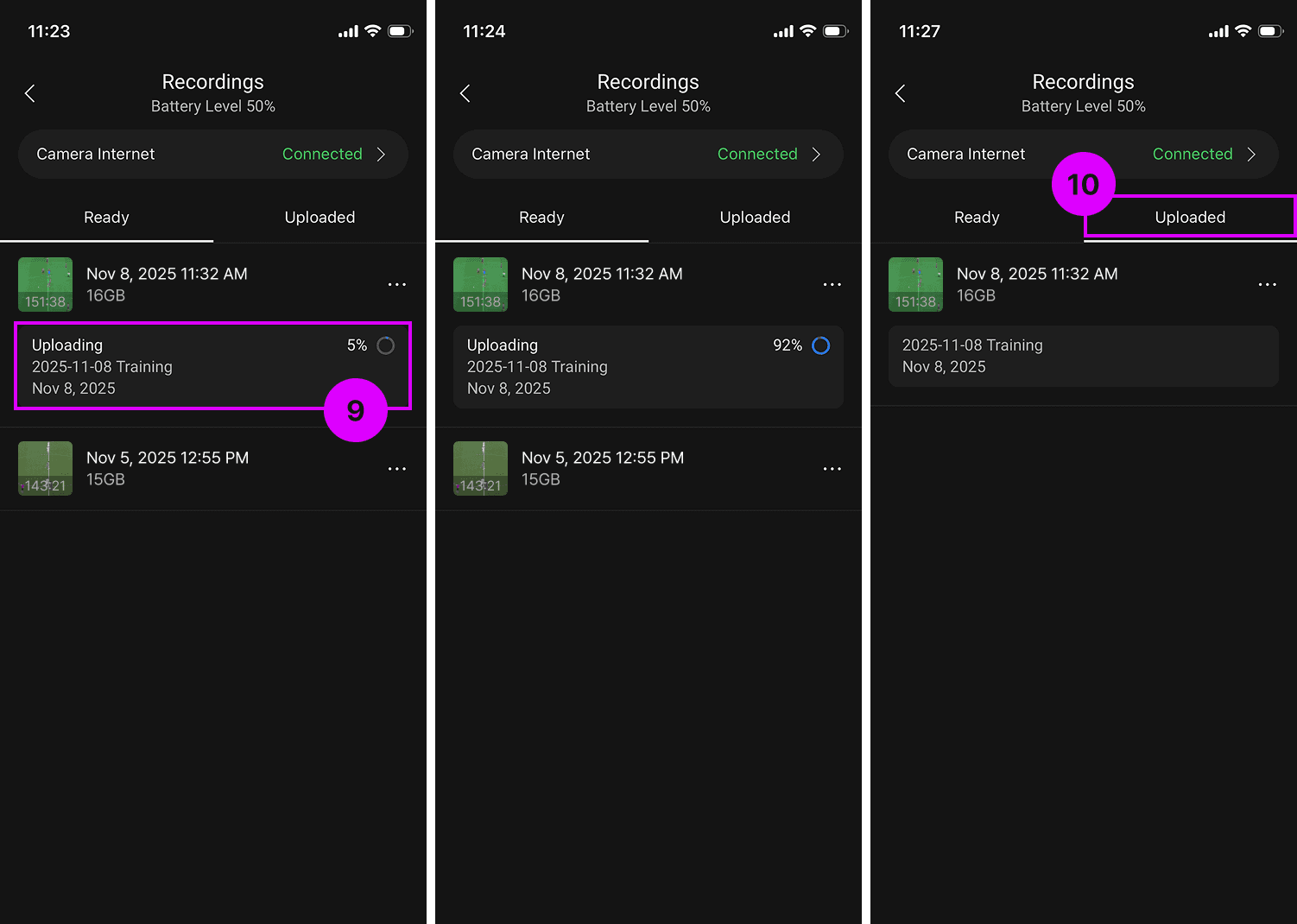
9. 記録リストで対応するアイテムのアップロード進行状況を確認できます。
10. アップロードが完了したら、アップロード完了タブでアイテムを表示できます。
フッテージの確認
アップロードが完了したら、BEPROスペースのスケジュールリストでフッテージを表示できます。必要に応じて、アップロード中もアップロード済みのポイントまでフッテージを視聴することができます。
ただし、この場合、アップロード速度によって遅延が生じる可能性があることに注意してください。
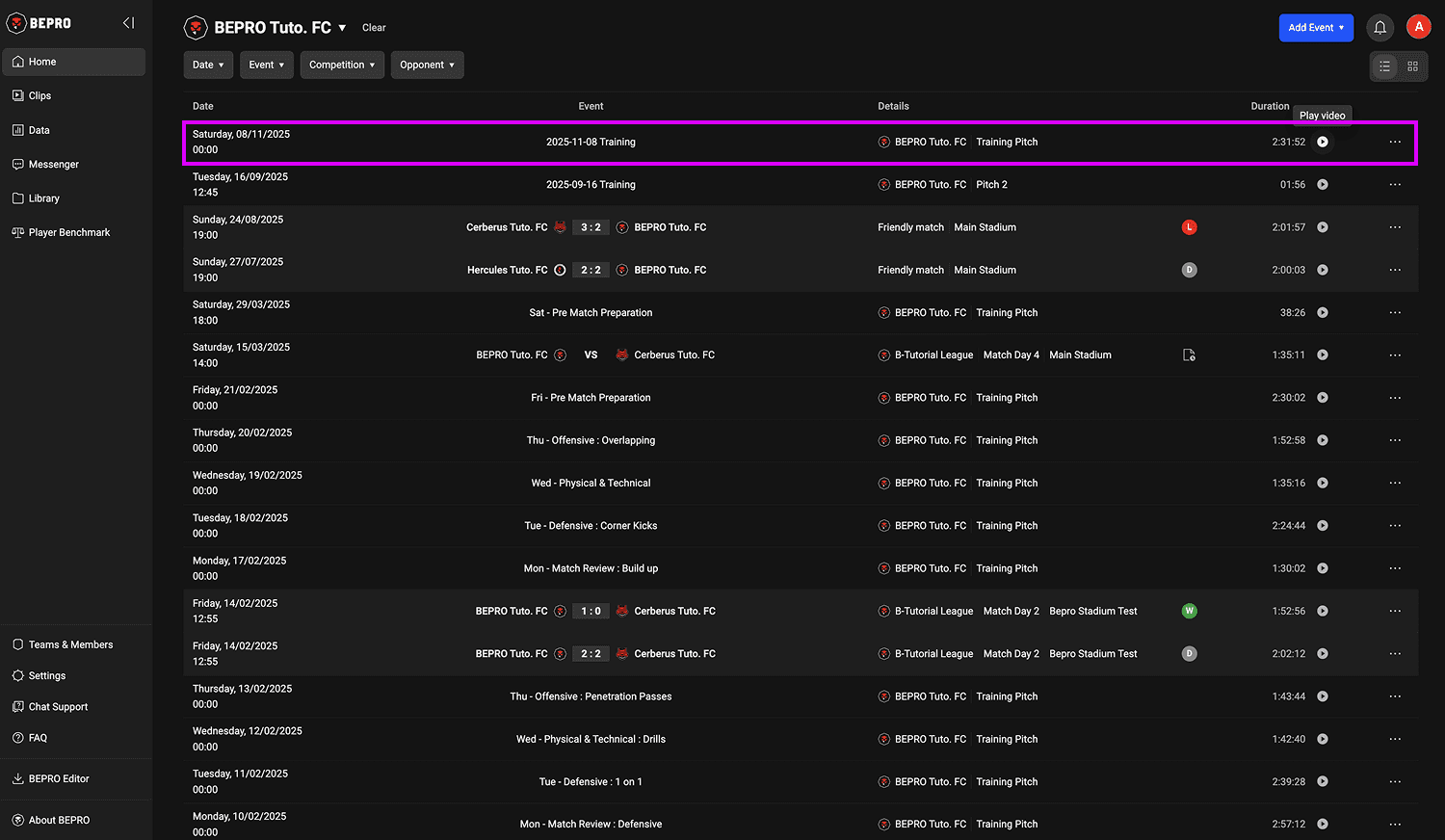
前のステップで作成されたトレーニングスケジュールが表示されます。
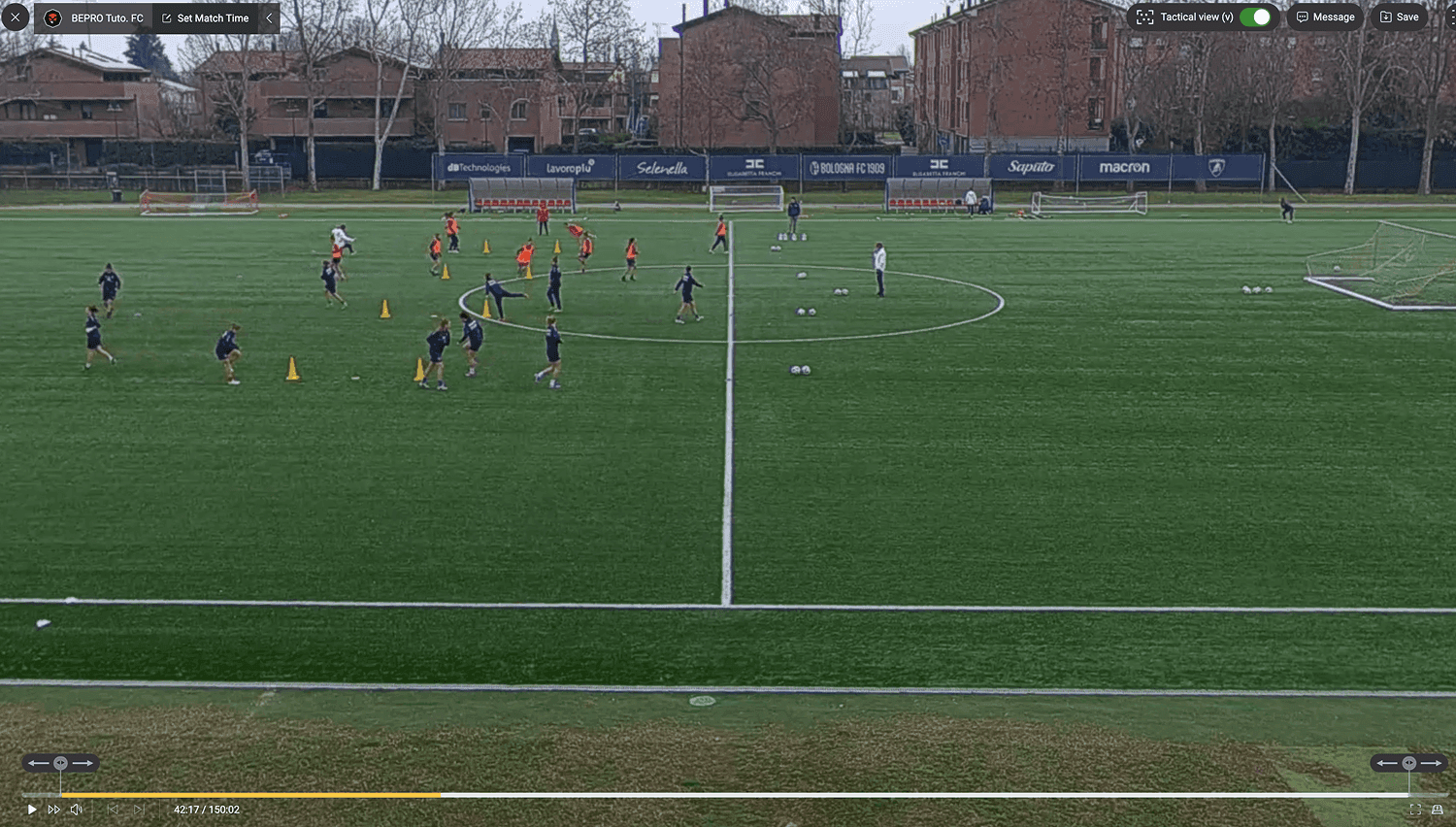
自分を含むすべてのチームメンバーがフッテージを視聴できます。