BEPRO Space
BEPROエディター
ケルベロス
ログイン&サインアップ
リクエスト・マッチ分析
1
BEPROエディター
高度
スタッフ以上
プレゼンテーション共有
チームメンバーとプレゼンテーションを共有してコラボレーションしましょう
💡
前提条件
1.基本パッケージ
2.BEPRO Editorをダウンロードする
こんにちは、BEPROチームです。
本記事では、プレゼンテーションを共有し、共同で編集できる機能をご紹介します。
エディタープロジェクトで編集されたクリップから重要なシーンだけを選択してプレゼンテーションファイルに送ることができます。
ただし、クリップが多く、複数のプロジェクトからクリップを集めて1つのプレゼンテーションを作成する必要がある場合、時間がかかります。
チームメンバーと協力して作業を分担すれば、より迅速かつ効率的にプレゼンテーションを完成させることができます。
プレゼンテーション共有方法
プレゼンテーションを共有する際には2つの方法があります
1. プレゼンテーション作成時の共有
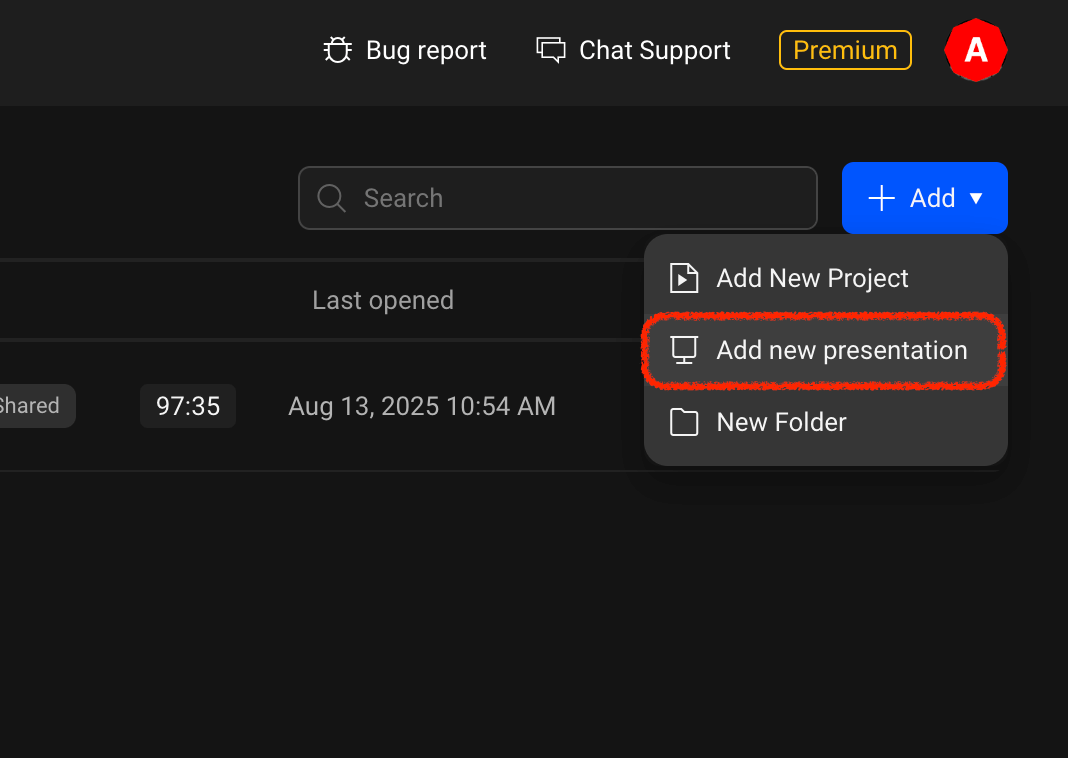
エディターロビーの右上の「追加」ボタンを押してプレゼンテーション作成ボタンをクリックします。
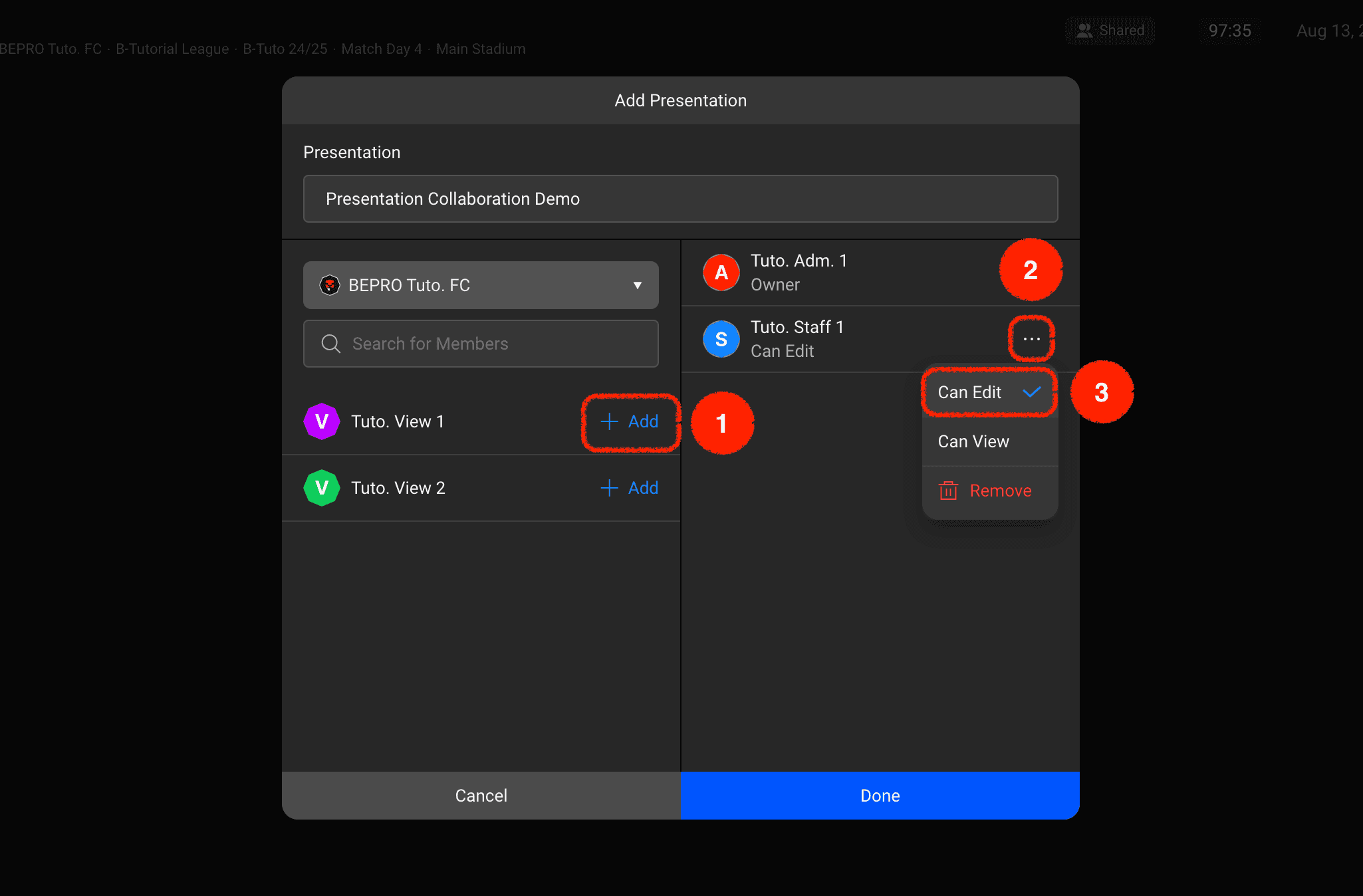
プレゼンテーション名を入力した後、左のセクションから希望するユーザーを「追加」ボタンを押して追加します。共有リストに追加されたユーザーのデフォルト権限は閲覧のみ可能な「表示可能」に設定されます。一緒にプレゼンテーション内容を修正・管理できるようにするには「編集可能」権限に変更してください。
2. 既存のプレゼンテーションの共有
すでに作成されているプレゼンテーションも共有できます
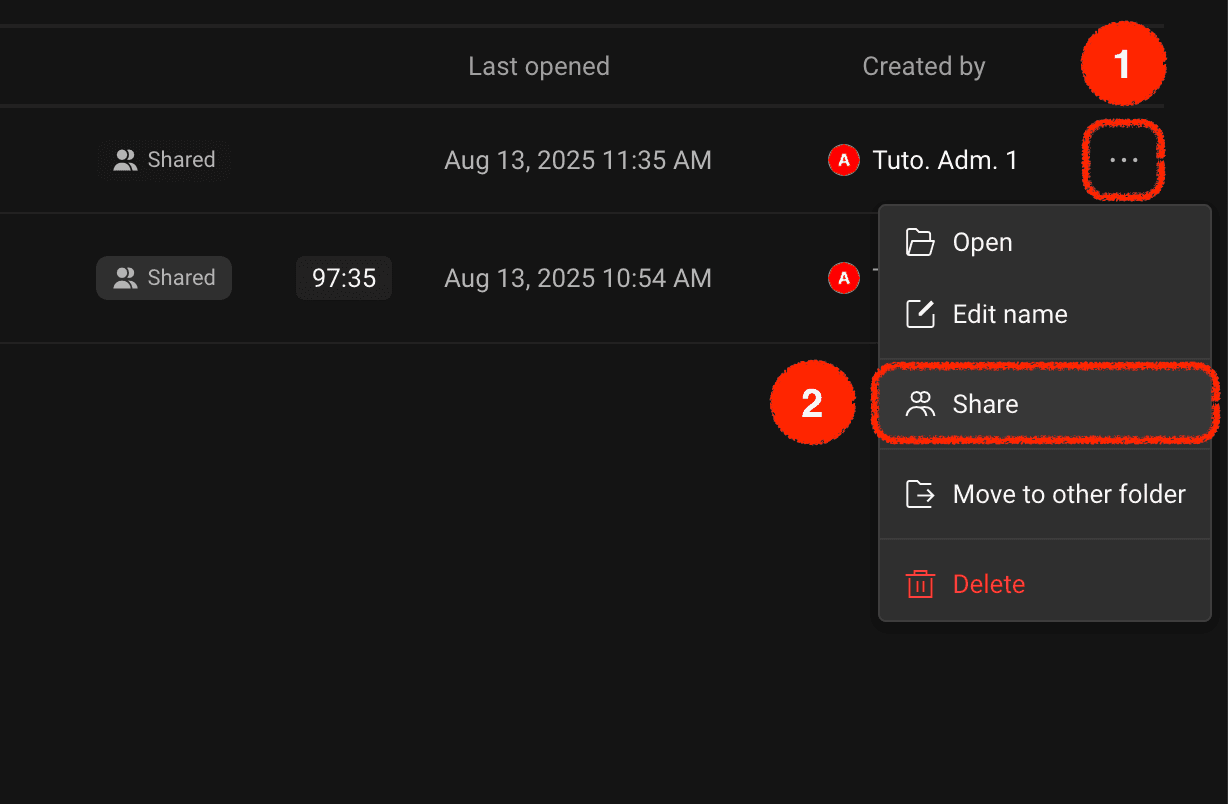
希望するプレゼンテーションアイテムの右側のもっと見るボタンをクリックした後、「共有」メニューを選択してください。1番で見たのと同じモーダルが表示され、同じ方法で共有者を設定できます。
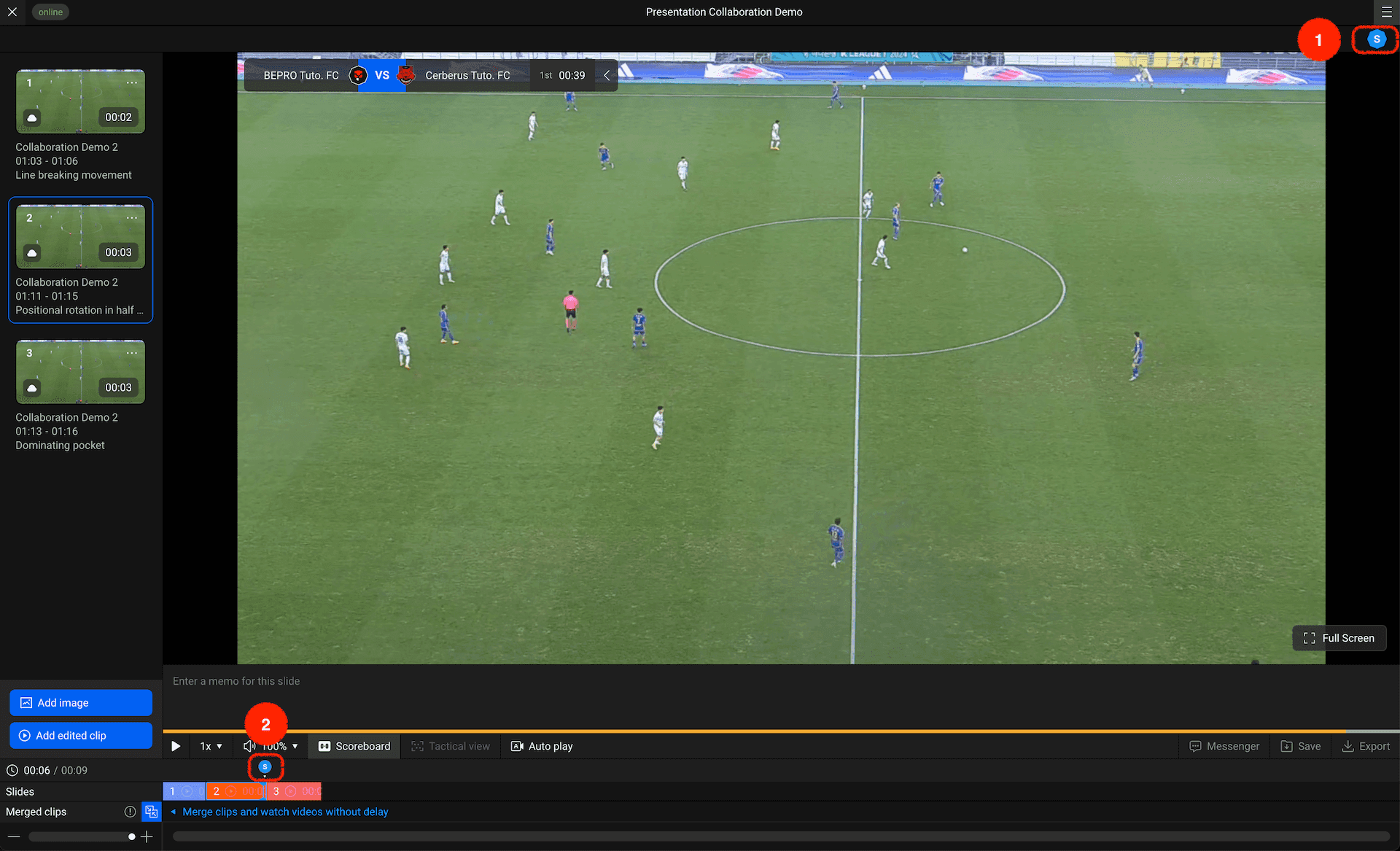
プレゼンテーションを一緒に作業する際、プレゼンテーションの右上に現在リアルタイムで一緒に作業中のユーザーリストが表示され、プレゼンテーショントラックでも各協業ユーザーがどこを作業中なのか確認できます。