BEPRO Space
BEPROエディター
ケルベロス
ログイン&サインアップ
リクエスト・マッチ分析
1
BEPROエディター
高度
全ユーザー
ピボットテーブルを使用する
より深い分析のためのピボットテーブルの使用方法を学びましょう
💡
前提条件
BEPRO エディター プレミアム
こんにちは、BEPROチームです!
この記事では、BEPROエディターのピボットテーブルの具体的な使用方法について説明いたします。
ピボットテーブル実行前
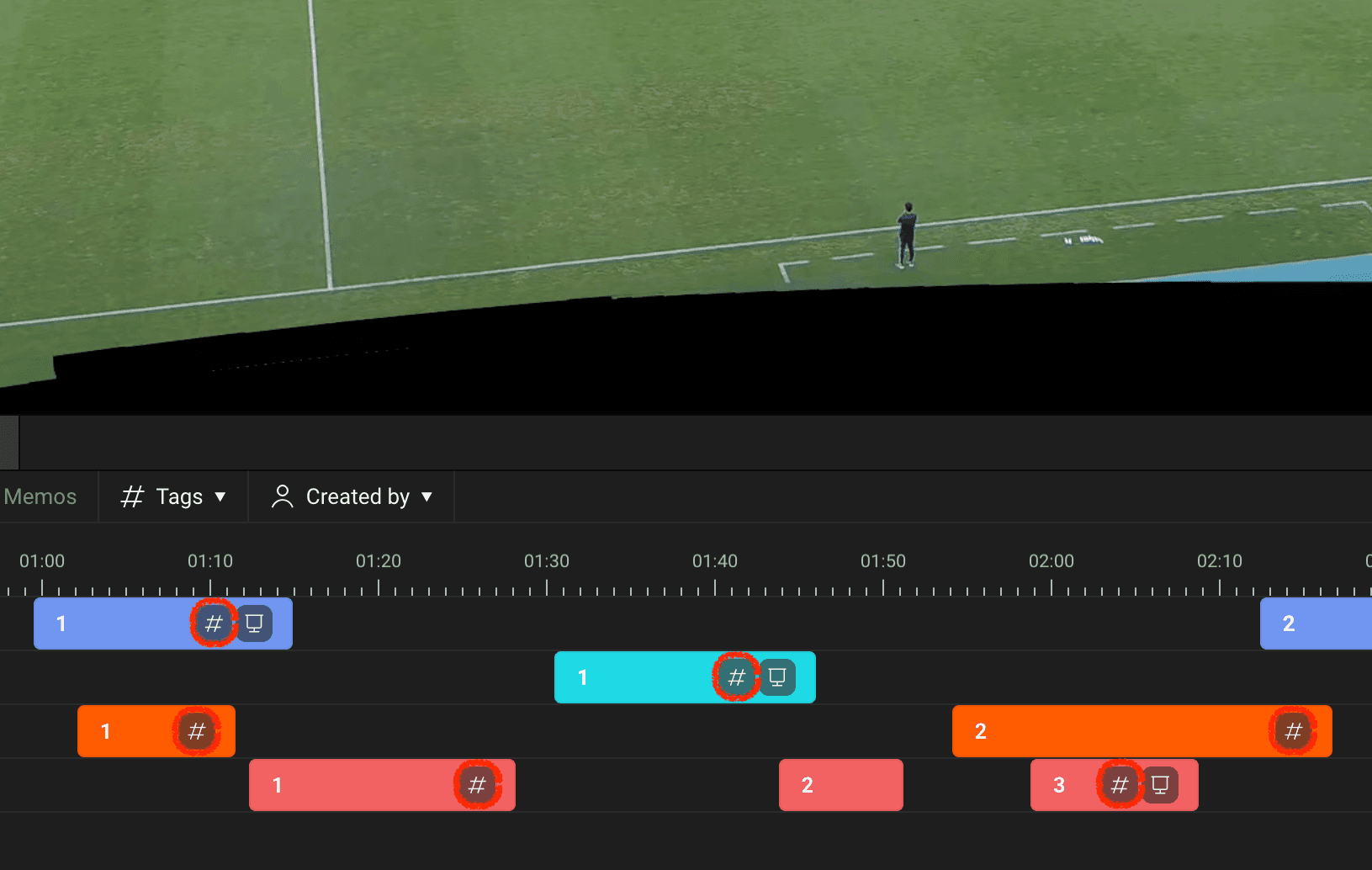
ピボットテーブルを利用するには、まずタグ機能を使用してタイムライン上のクリップに様々なラベルグループのタグを入力する必要がございます。タグが入力されたクリップには右側にタグアイコンが表示されます。
タグの入力方法の詳細については、以下の記事をご参照ください。
ピボットテーブルの使用方法
1. ピボットテーブル実行とシート作成
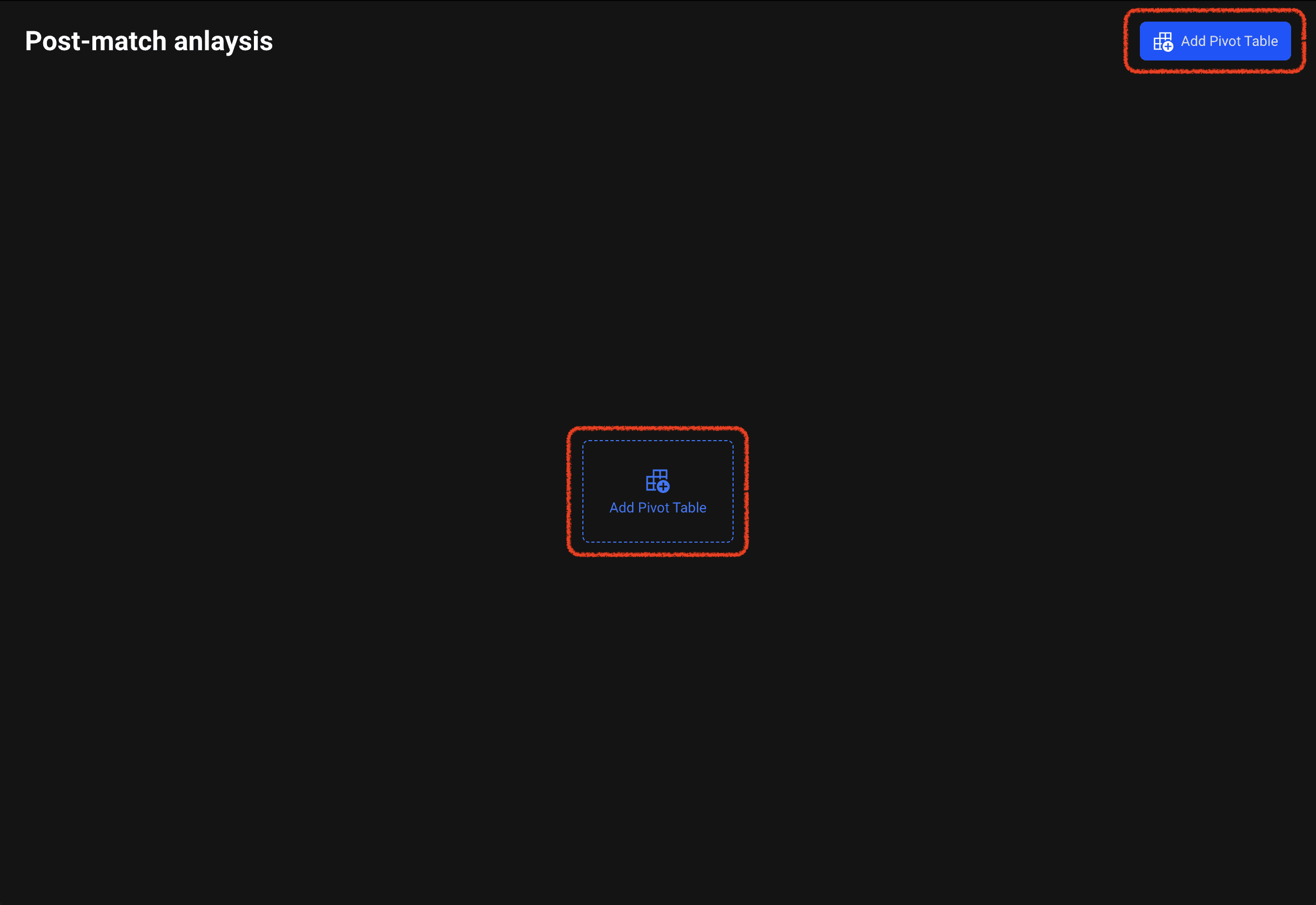
右パネルのピボットテーブルボタンをクリックすると、エディタープロジェクトの上に新しいピボットテーブルウィンドウが表示されます。
ピボットテーブルが何もない場合は、中央または右上の追加ボタンをクリックしてシートを追加してください。
2. ラベルグループの行と列の指定
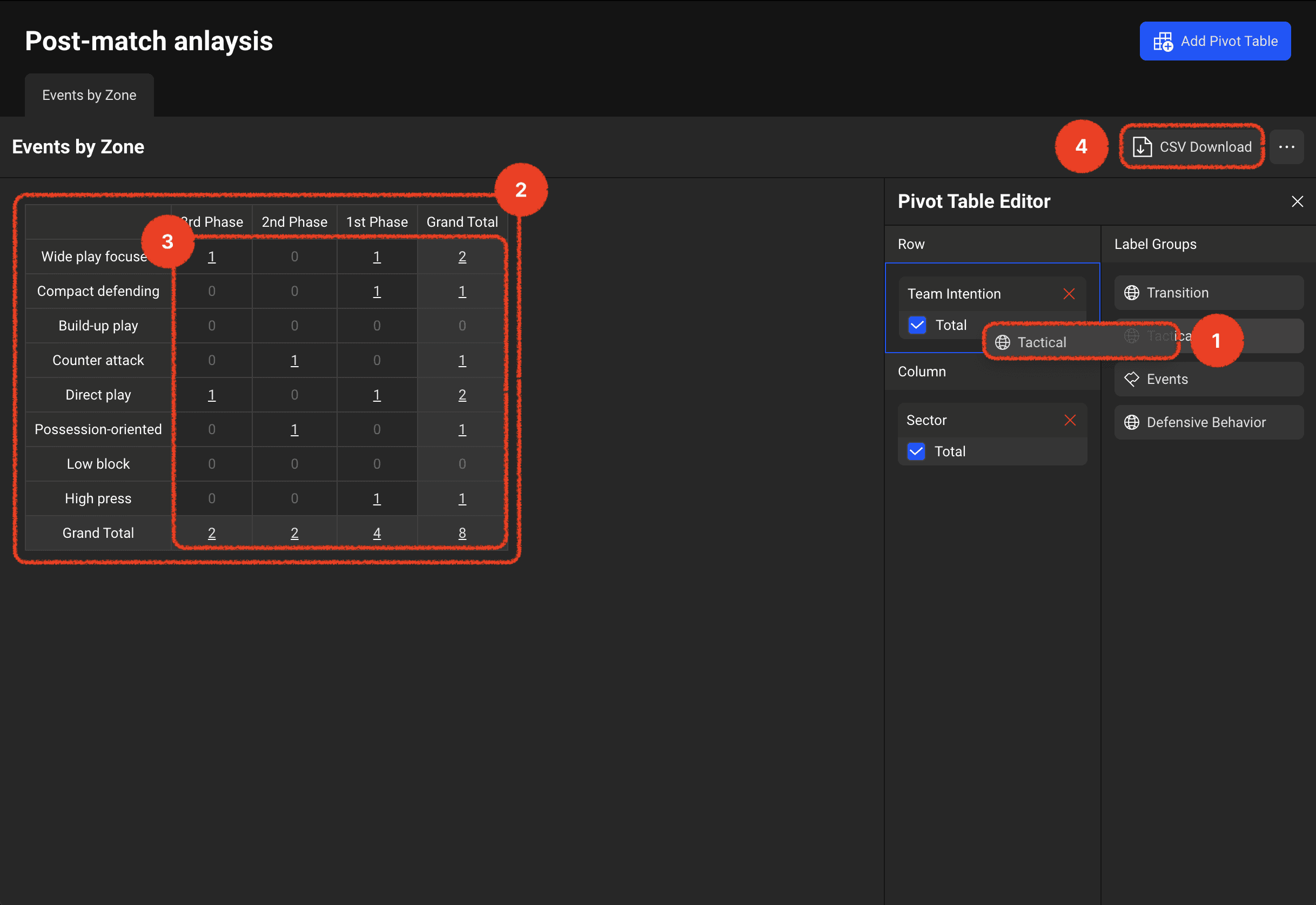
プロジェクトで使用されているラベルウィンドウのラベルグループが右側にリストされており、お好みのラベルグループをドラッグして行または列エリアとして指定することができます。
ラベルグループアイテムを行と列に指定すると、すぐに左側にテーブルが描画され、各セル内には行と列のラベルの両方に対応するクリップの数が表示されます。
セル内の値をクリックすると、プロジェクトウィンドウで対応するクリップ映像をすぐに確認できます。
画面に表示されたテーブルデータをCSV形式でダウンロードできます。
ピボットテーブルは、数多くのクリップを作成して分析した試合を、様々な視点から簡単に見ることができる機会を提供する非常に便利な機能です。
タグとピボットテーブルを活用して試合をより立体的に分析し、新しい発見をしてください!