BEPRO 스페이스
BEPRO 에디터
케르베로스
BEPRO 메신저
2
케르베로스
베이직
모든 사용자
라이브 코딩
케르베로스를 사용한 라이브 코딩하는 방법을 알아봅시다
안녕하세요, BEPRO 팀입니다!
이번 아티클에서는 현장에서 더욱 의미 있는 하프타임 미팅을 위해 케르베로스로 라이브코딩하는 방법에 대해 알아봅니다.
1. BEPRO 에디터 실행
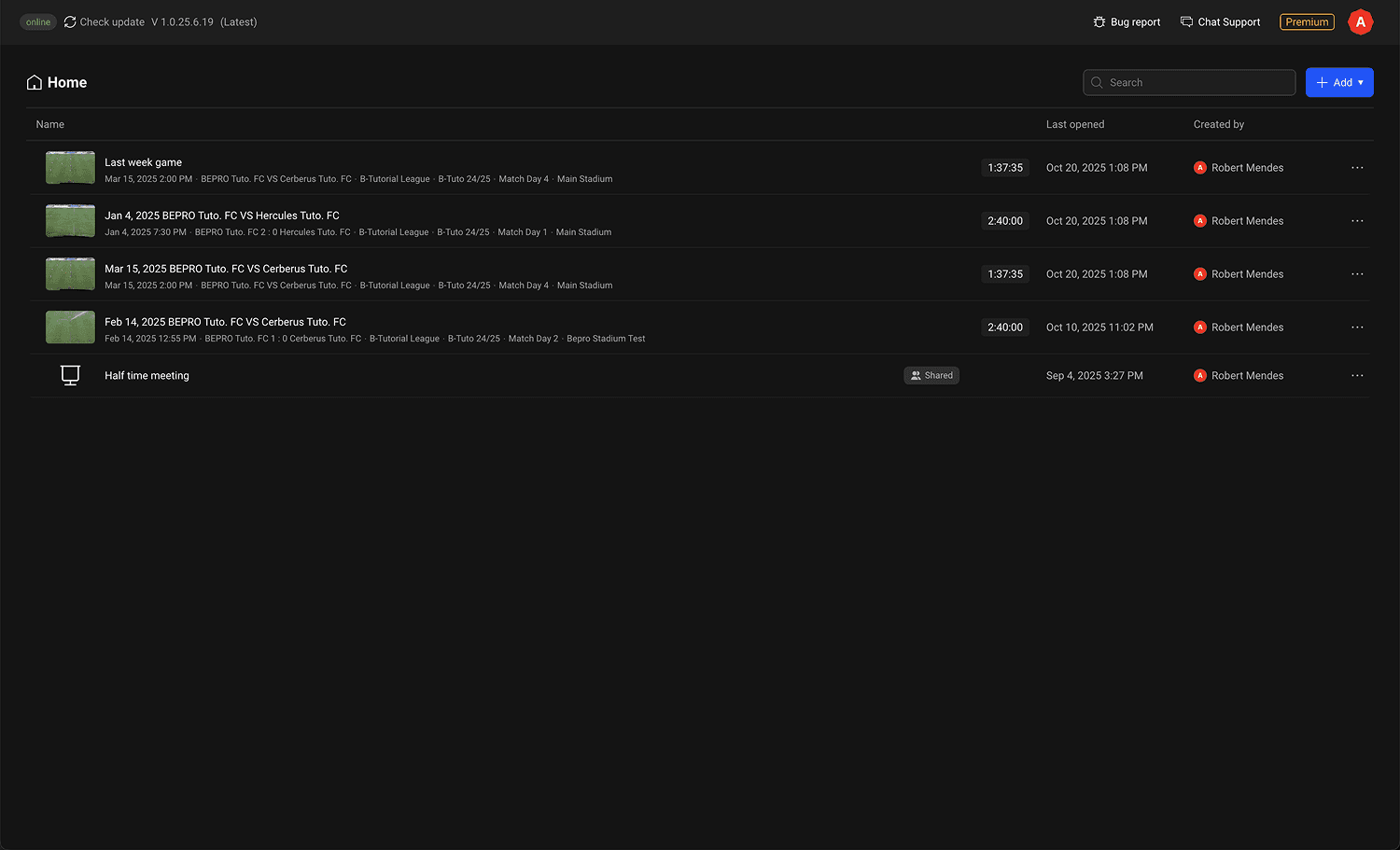
먼저 에디터를 실행해주세요.
2. 케르베로스 & 노트북 연결
라이브코딩을 위해서는 케르베로스와 노트북을 연결해야 합니다.
노트북을 연결하는 방법은 아래 아티클을 참고해주세요.
랩탑 연결
3. 촬영 시작
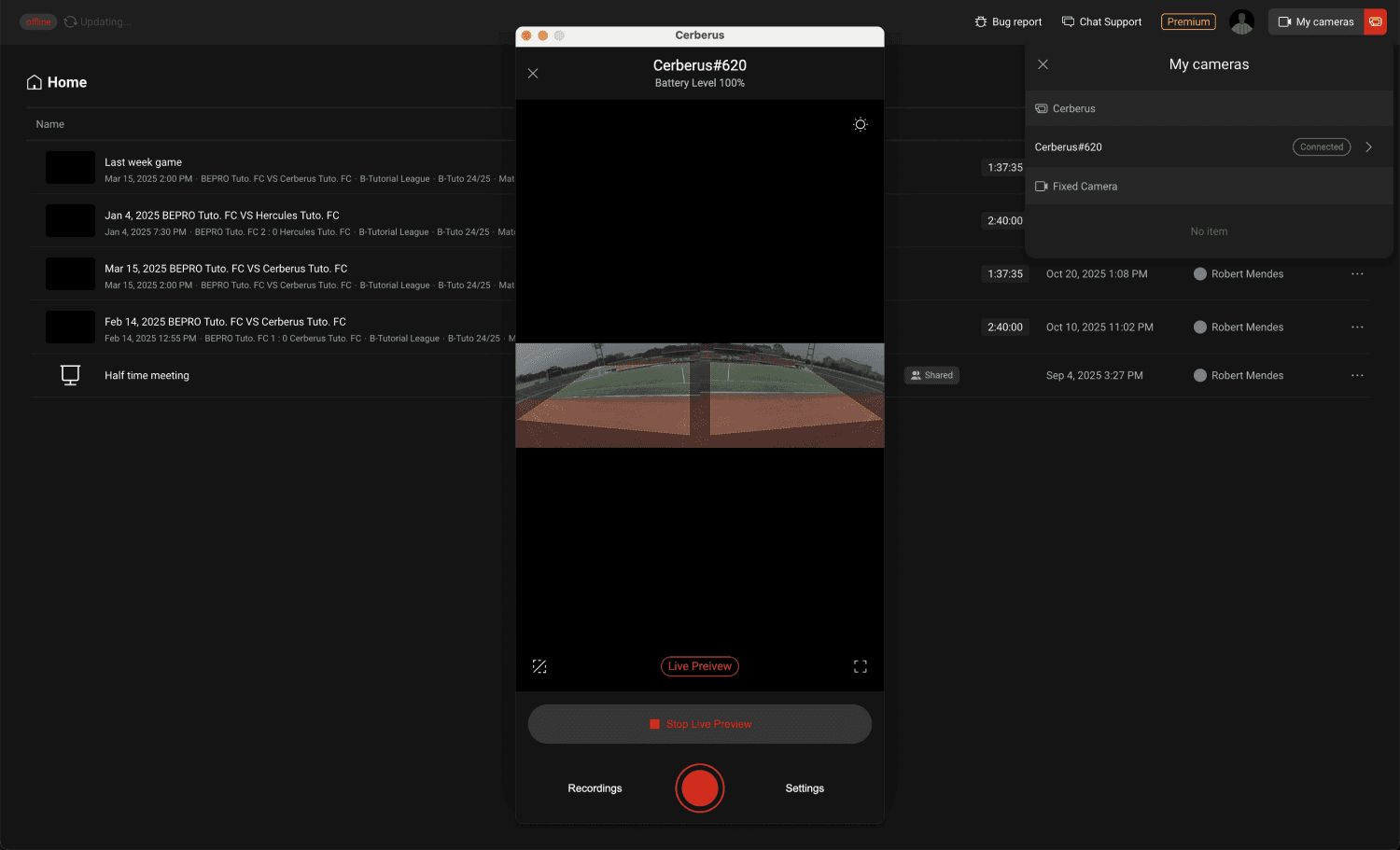
라이브 코딩은 현재 Cerberus에 의해 기록되는 푸티지를 편집기에서 열고 실시간 편집을 수행하는 것을 포함합니다.
따라서 먼저 Cerberus로 녹화를 시작해야 합니다.
편집기의 내 카메라 목록에서 연결된 Cerberus 항목을 클릭하여 컨트롤러를 실행합니다.
그런 다음 아래 문서를 참조하여 녹화를 시작합니다.
촬영 시작
4. 프로젝트 생성
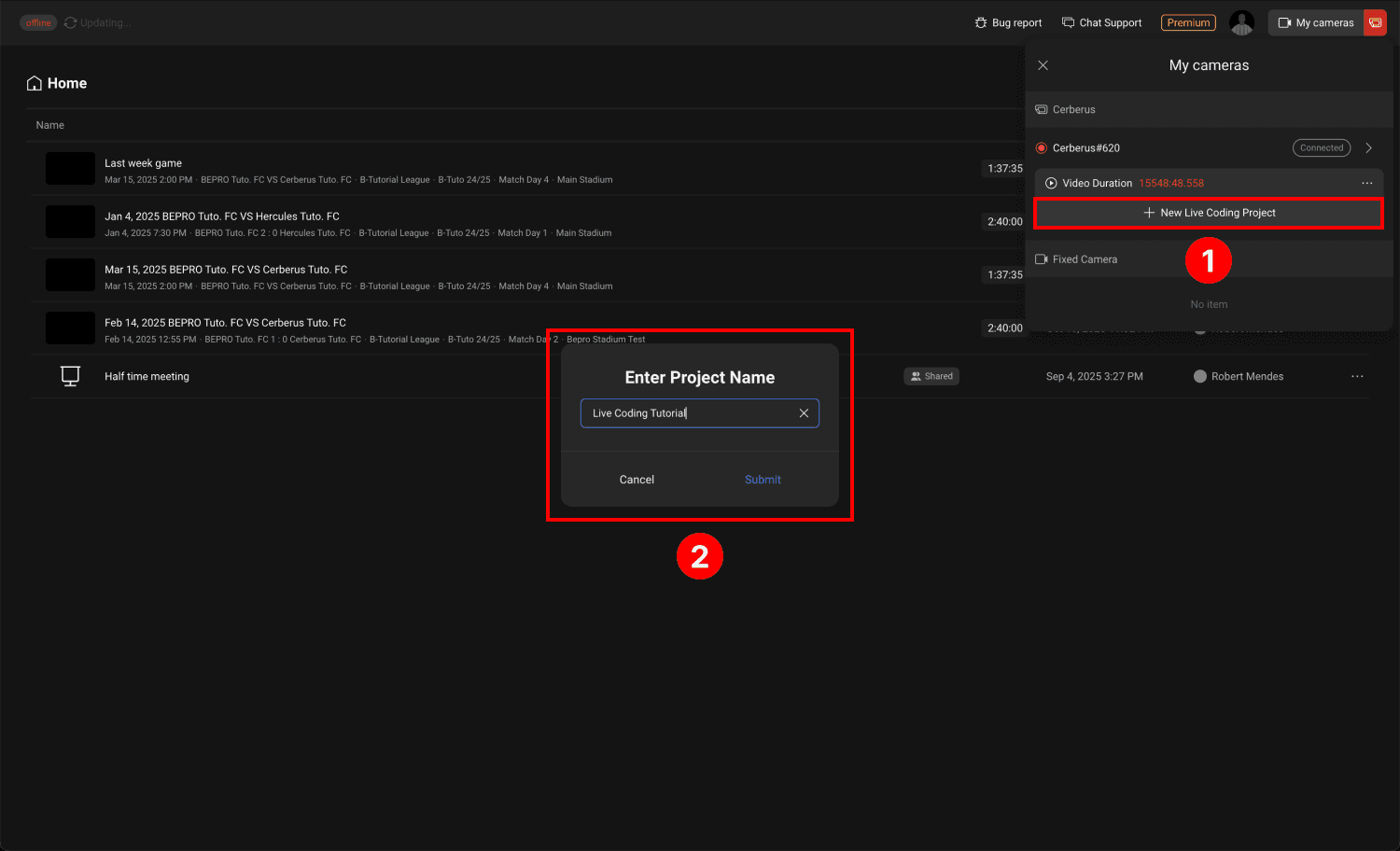
케르베로스 촬영이 시작되면 내 카메라 목록에 있던 케르베로스 아이템 아래에 현재 촬영 중인 아이템이 나타납니다. 여기서 라이브코딩 프로젝트 생성 버튼을 클릭해주세요.
프로젝트 이름을 입력한 뒤 확인을 눌러주세요.
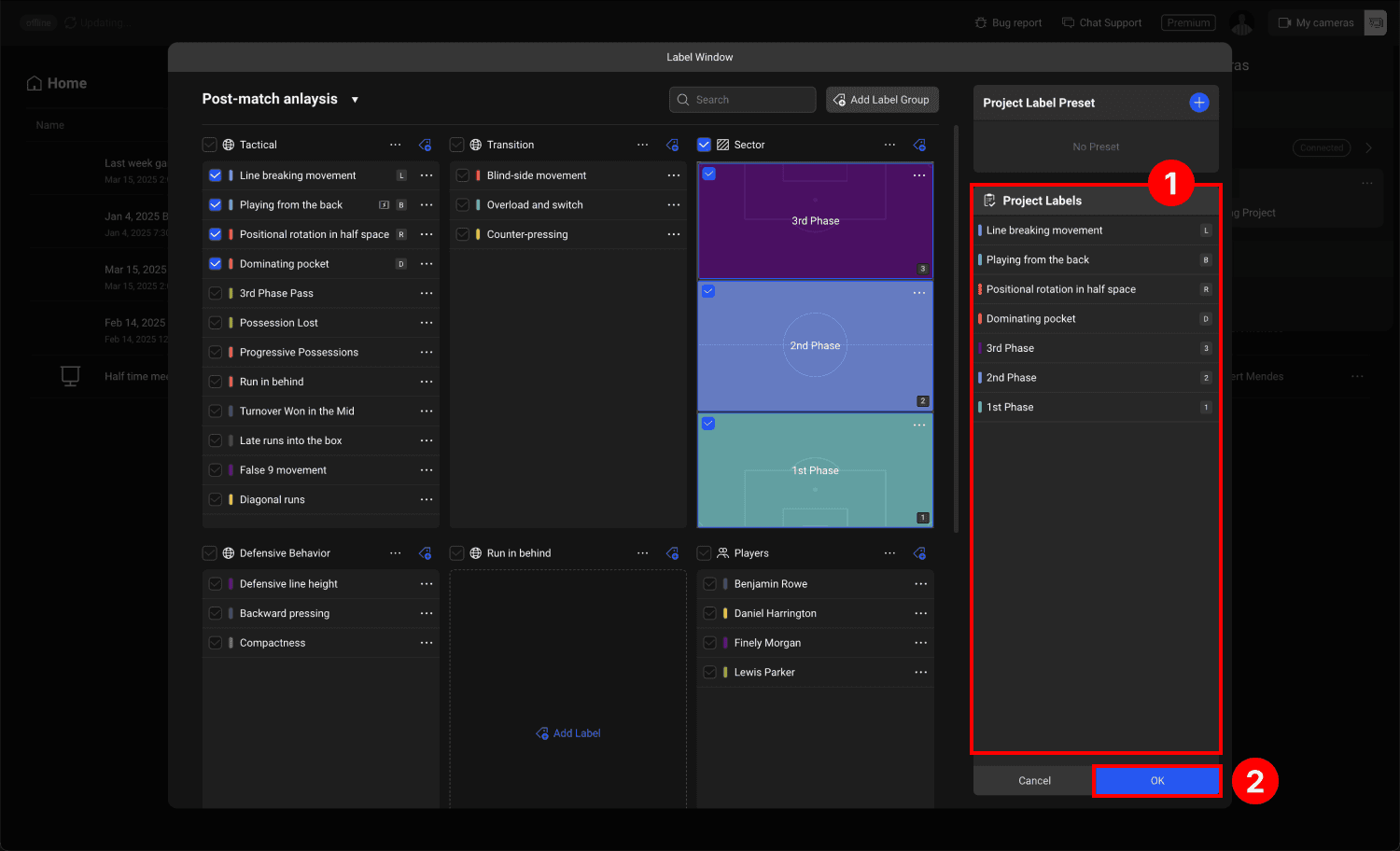
BEPRO 웹 에디터는 분석에 사용할 이벤트, 선수 이름, 영역 등 다양한 라벨을 만들고 이들을 클립 생성과 2차 정보인 태그 입력에 활용할 수 있습니다.
만약 생성된 라벨들이 없다면 해당 프로젝트에 사용할 라벨들을 생성한 뒤, 프로젝트 라벨로 선택해주세요.
선택된 라벨들은 우측 프로젝트 라벨 영역에 추가됩니다.
선택이 완료되었다면 완료를 눌러주세요.
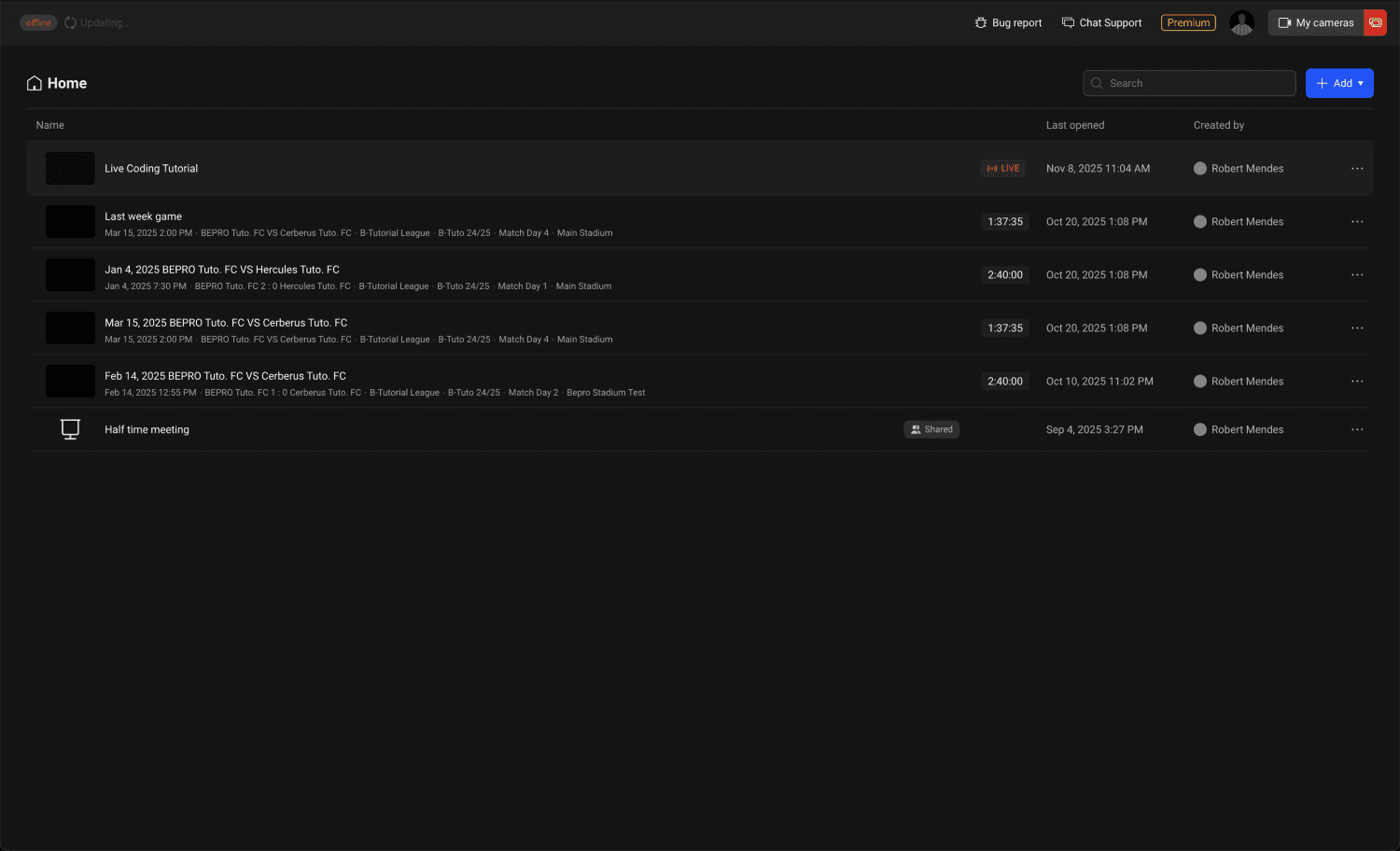
로비에서 방금 생성한 프로젝트를 클릭해 진입해주세요.
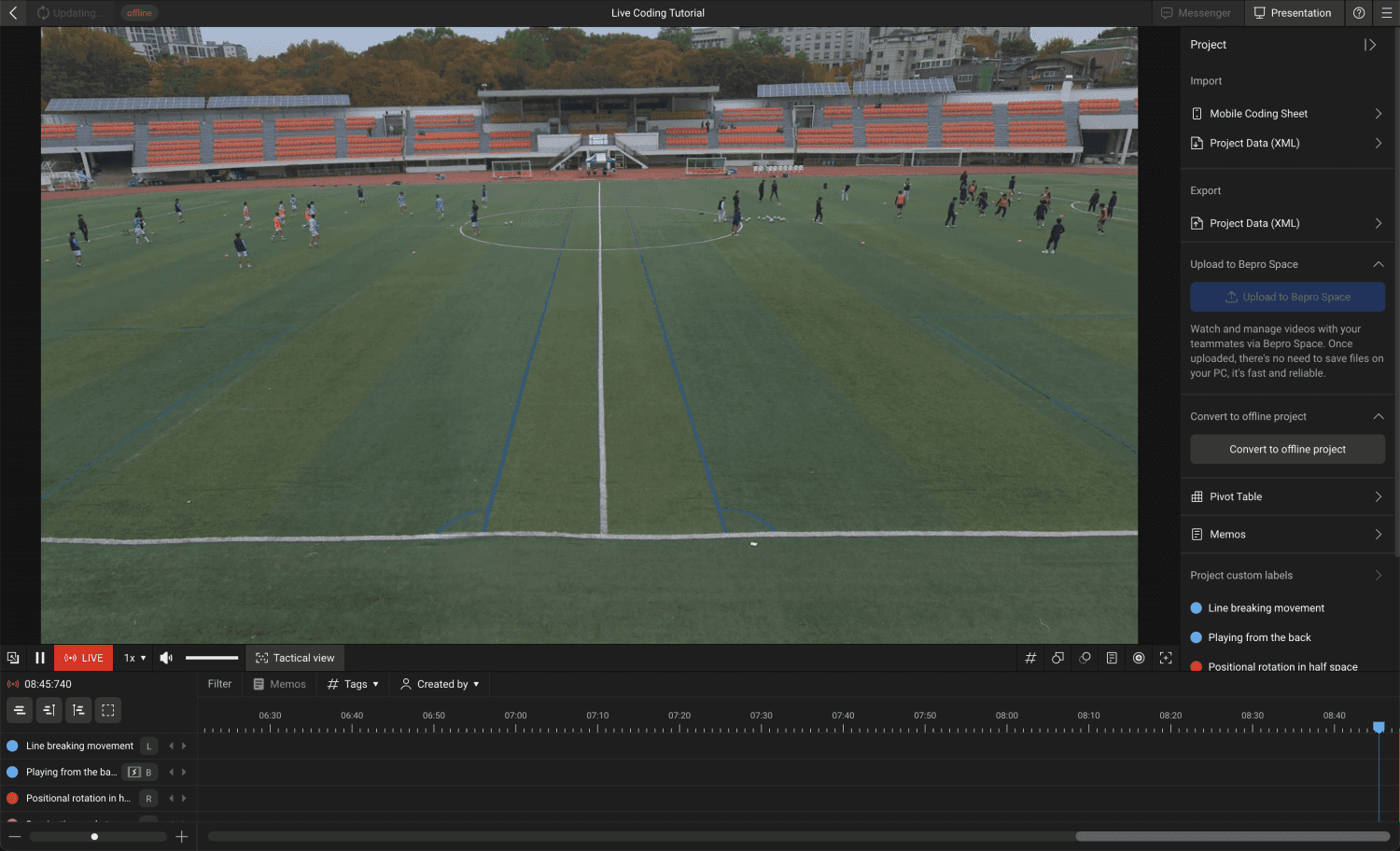
이제 케르베로스로 촬영 중인 영상을 선택한 라벨로 클립을 만들며 더욱 의미 있는 하프타임 미팅을 위한 라이브 분석을 진행하시면 됩니다.