BEPRO 스페이스
BEPRO 에디터
케르베로스
BEPRO 메신저
2
케르베로스
베이직
모든 사용자
촬영 시작
케르베로스로 경기 촬영을 시작하는 방법을 알아봅시다
안녕하세요, BEPRO 팀입니다!
이번 아티클에서는 케르베로스로 경기를 촬영하는 방법에 대해 알아봅니다.
촬영을 시작하기 전에 케르베로스 영상에 경기장이 모두 들어오는 최적의 각도를 먼저 설정해주세요.
케르베로스 각도 설정은 아래 아티클을 참고해주세요.
앵글 설정
1. 경기장 선택
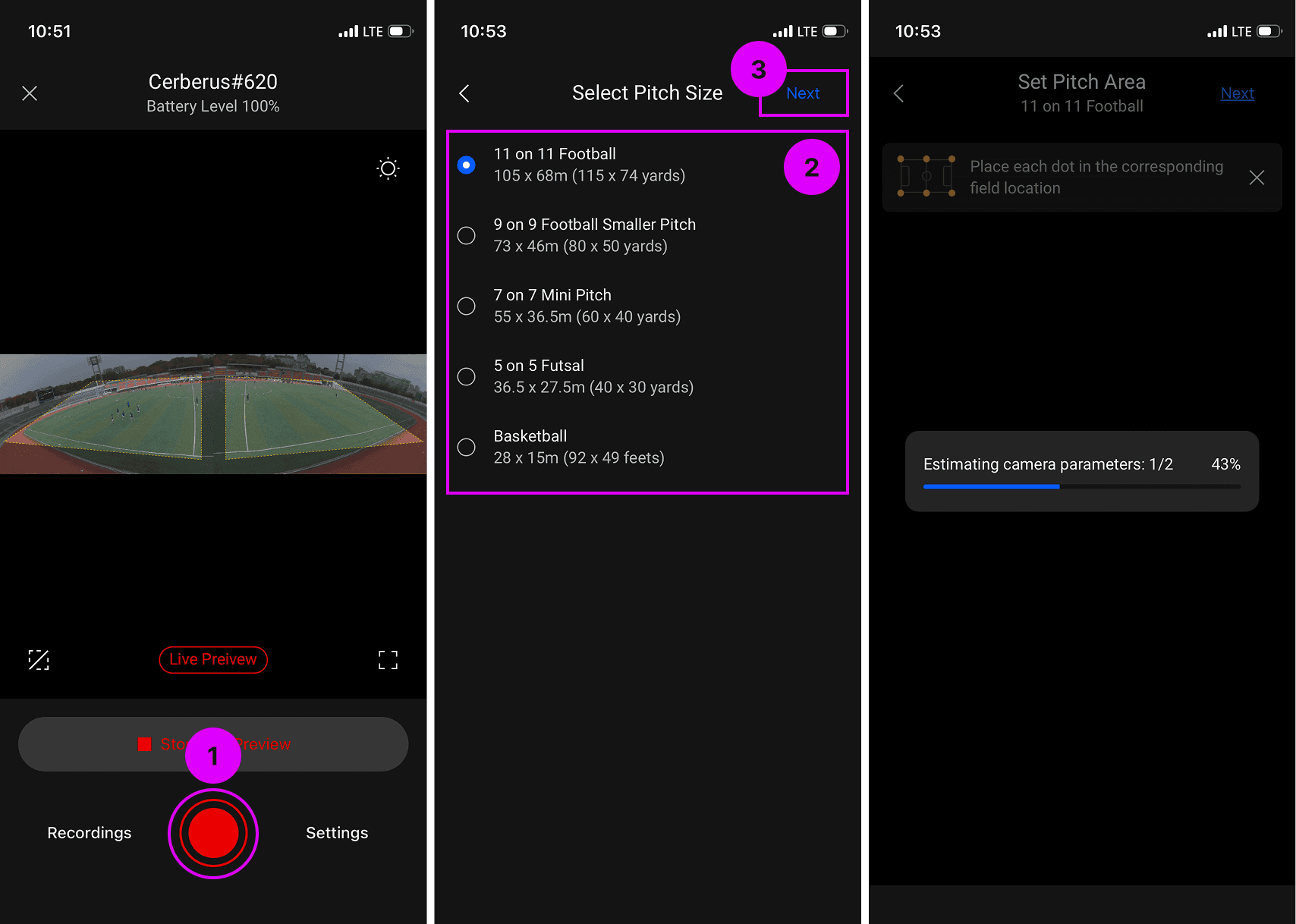
메인 화면 하단의 녹화 버튼을 눌러주세요.
경기장 크기를 선택한 뒤 우측 상단의 다음 버튼을 눌러주세요.
잠시 기다리시면 케르베로스가 현재 경기장 화면과 선택한 경기장 크기를 고려해 기본 설정을 진행합니다.
2. 경기장 영역 설정
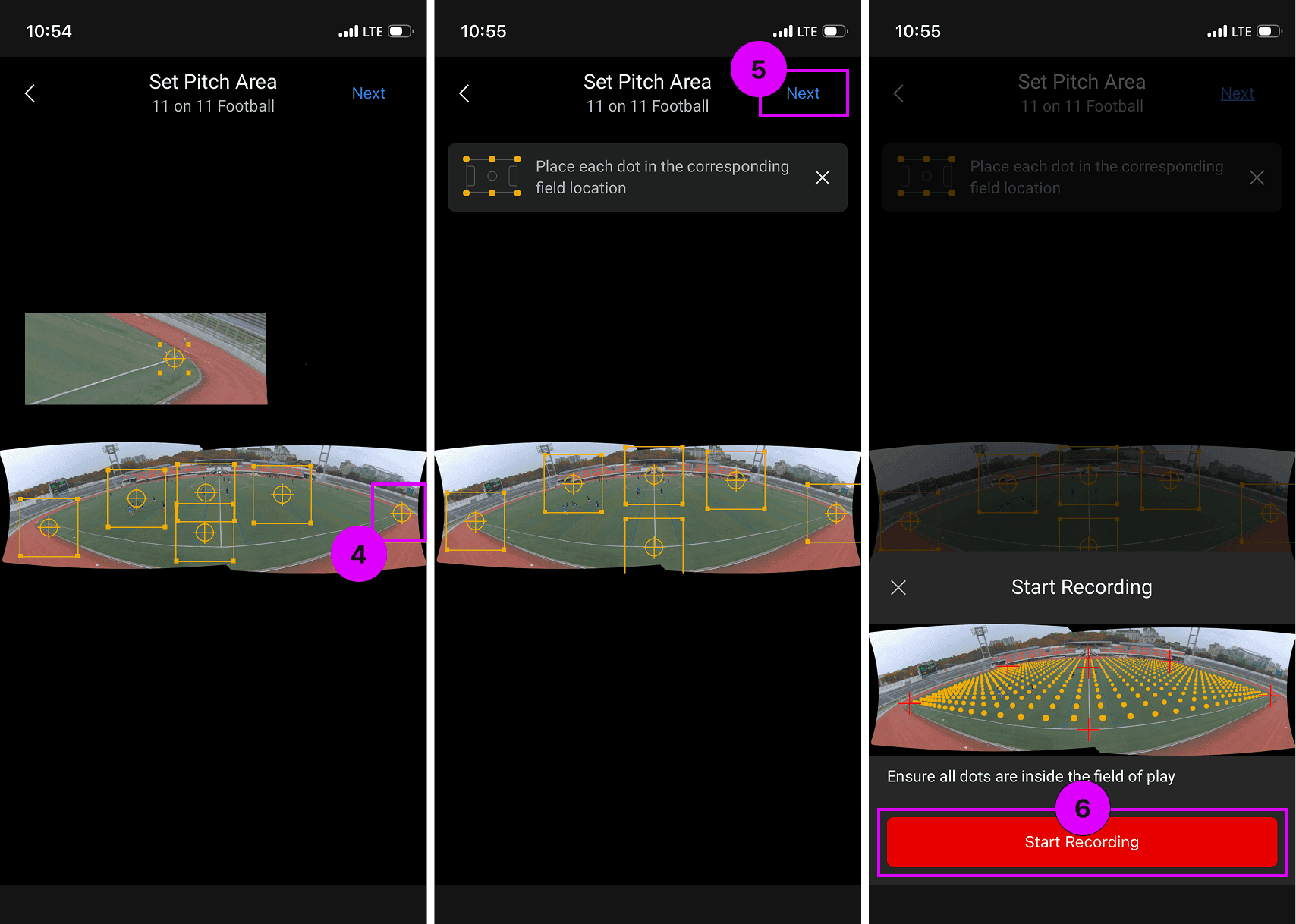
케르베로스로 촬영하는 영상에서 경기장 영역을 설정함으로써 불필요한 부분의 연산을 줄여 영상 처리 성능을 향상시키고 원근을 계산해 더욱 자연스러운 그래픽 입력이 가능해집니다.
노란색 핸들 6개를 각각 드래그하여 경기장의 4개 모서리와 사이드라인 양 끝점, 총 6개의 지점에 위치시켜주세요.
모든 점을 위치시킨 후 우측 상단의 다음 버튼을 눌러주세요.
지정한 점들을 기준으로 계산된 경기장 영역의 미리보기를 통해 노란 점이 경기장을 모두 덮는지 확인한 뒤 촬영 시작 버튼을 눌러주세요.
3. 영상 확인
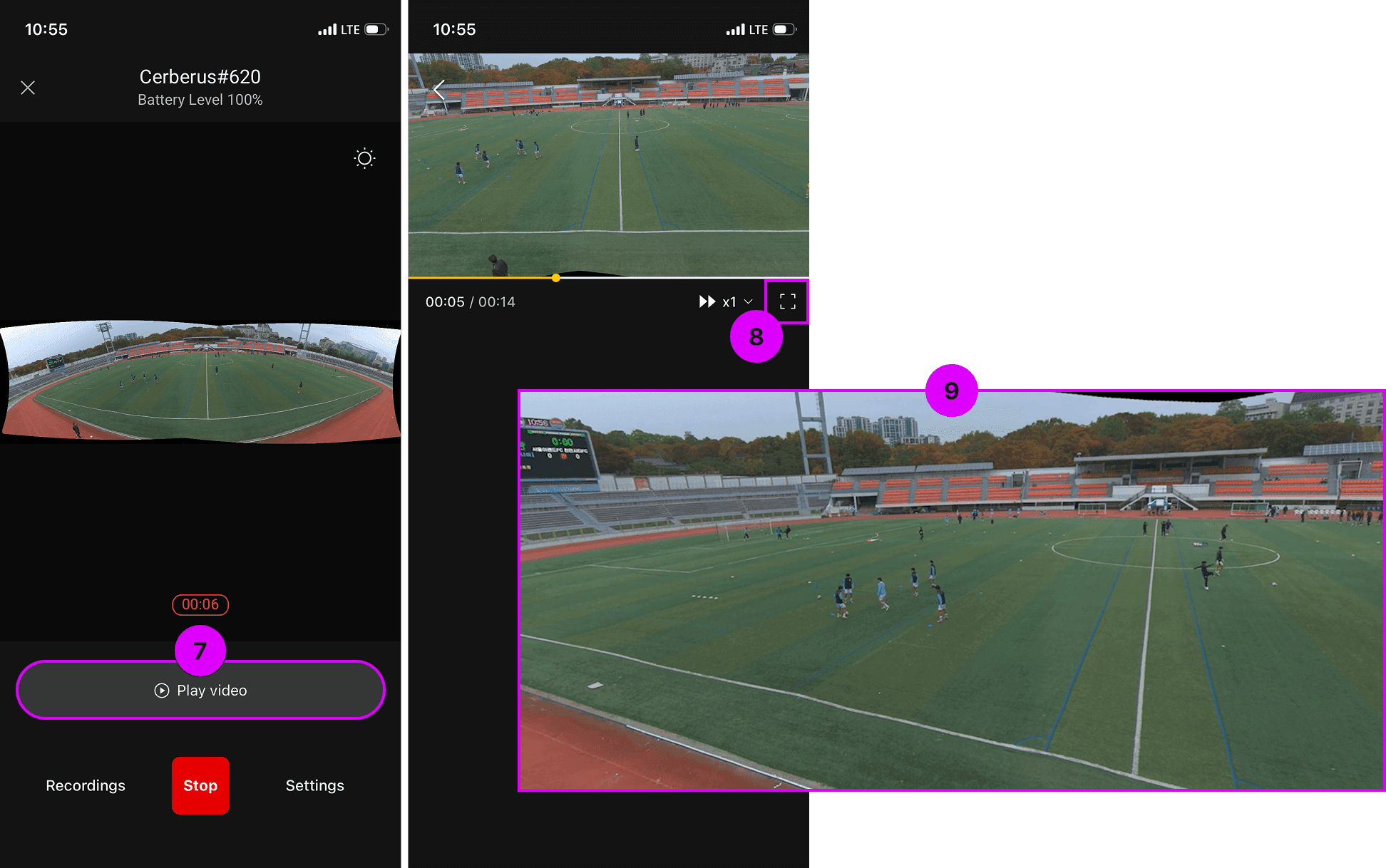
촬영이 시작되면 메인 화면 구성이 바뀌며, 촬영 정지 버튼 위의 영상 재생 버튼을 눌러 현재 촬영 중인 영상을 영상 플레이어로 재생해 확인할 수 있습니다.
더 큰 화면으로 시청하시려면 전체 화면 버튼을 눌러주세요.
가로 화면으로 더욱 쾌적하게 촬영 중인 영상을 시청하실 수 있습니다.