BEPRO 스페이스
BEPRO 에디터
케르베로스
BEPRO 메신저
1
BEPRO 에디터
베이직
모든 사용자
프로젝트 생성
프로젝트를 생성하는 방법을 알아봅시다
안녕하세요 BEPRO 팀입니다!
이번 아티클에서는 영상 분석을 위해 프로젝트를 생성하는 방법을 알아봅니다.
프로젝트 생성 시작
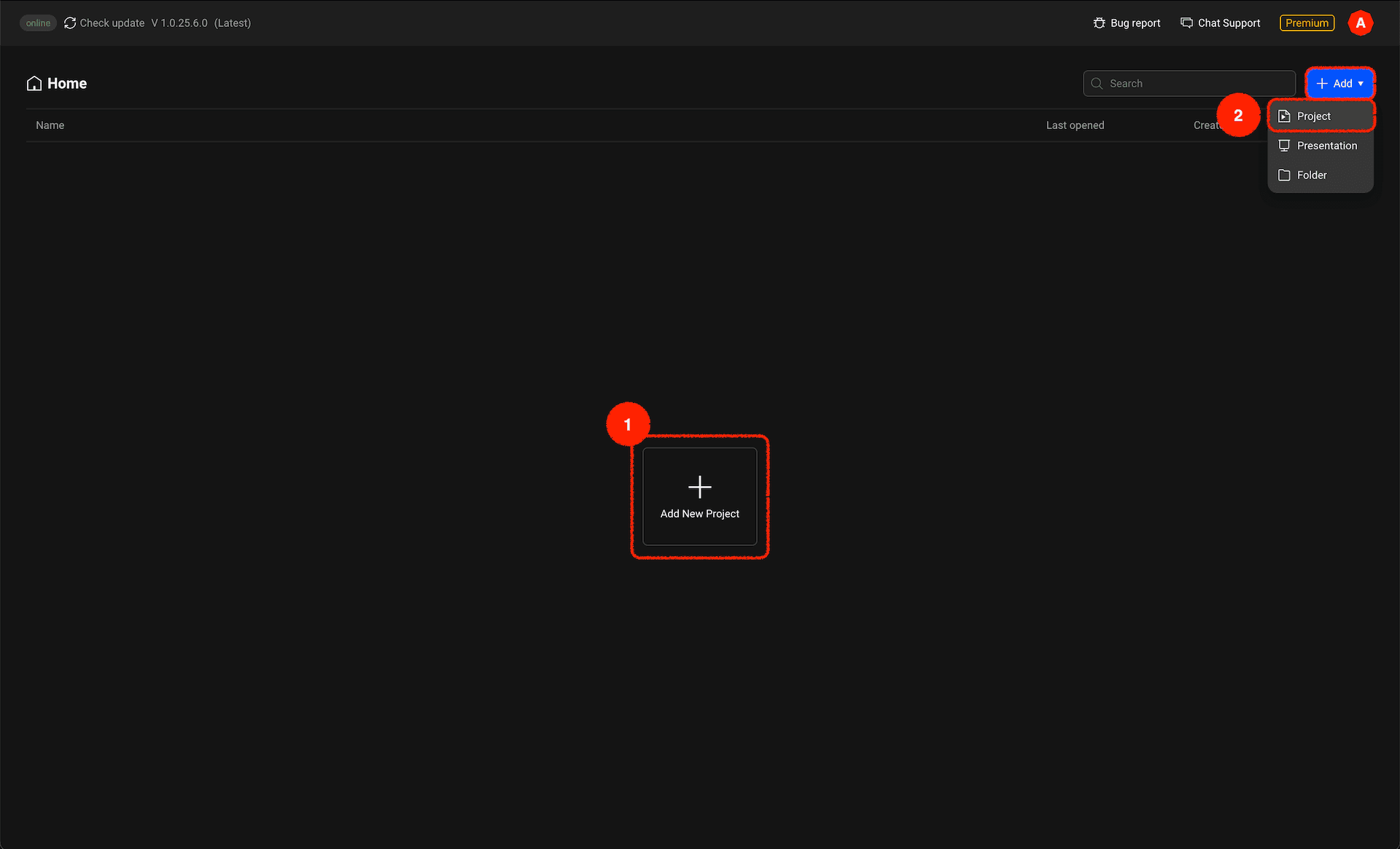
아직 아무것도 생성되지 않았을 경우에는 화면 중앙에 프로젝트 생성 버튼이 크게 나타납니다. 우측 상단에 추가 버튼을 눌러 프로젝트를 생성할 수도 있어요.
프로젝트 생성 모달
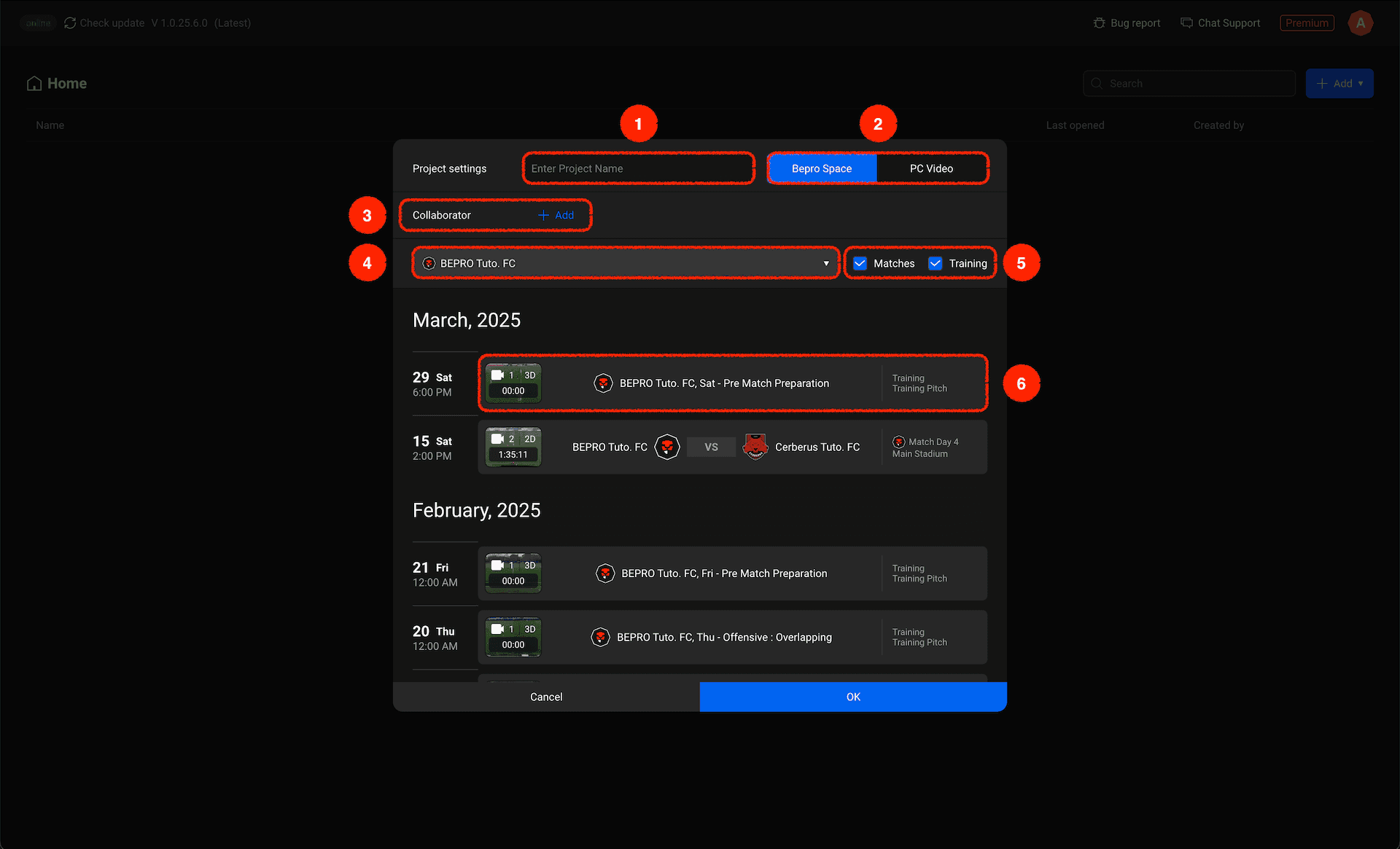
프로젝트 생성 버튼을 클릭하면 프로젝트 생성 모달이 나타나는데, 각 메뉴들에 대한 간단한 설명은 아래와 같습니다
프로젝트 이름 : 프로젝트 이름을 입력합니다.
영상 소스 선택 : BEPRO 스페이스에 업로드 된 영상을 불러오거나 내 컴퓨터에 있는 영상을 불러올 수 있습니다
공동 작업자 추가 : 이 프로젝트를 함께 편집하고 관리하거나 편집 내용을 확인할 공동 작업자들을 추가할 수 있습니다
팀 선택 : 영상 소스가 BEPRO 스페이스로 설정되어있는 경우, 어떤 팀의 스케줄 영상을 불러올 것인지 선택할 수 있습니다
경기, 훈련 필터 : 스케줄이 많을 경우 경기 혹은 훈련 스케줄을 필터할 수 있습니다
스케줄 아이템 : 불러올 스케줄 아이템을 선택해서 프로젝트를 만들 수 있습니다
BEPRO 스페이스 스케줄 영상으로 시작
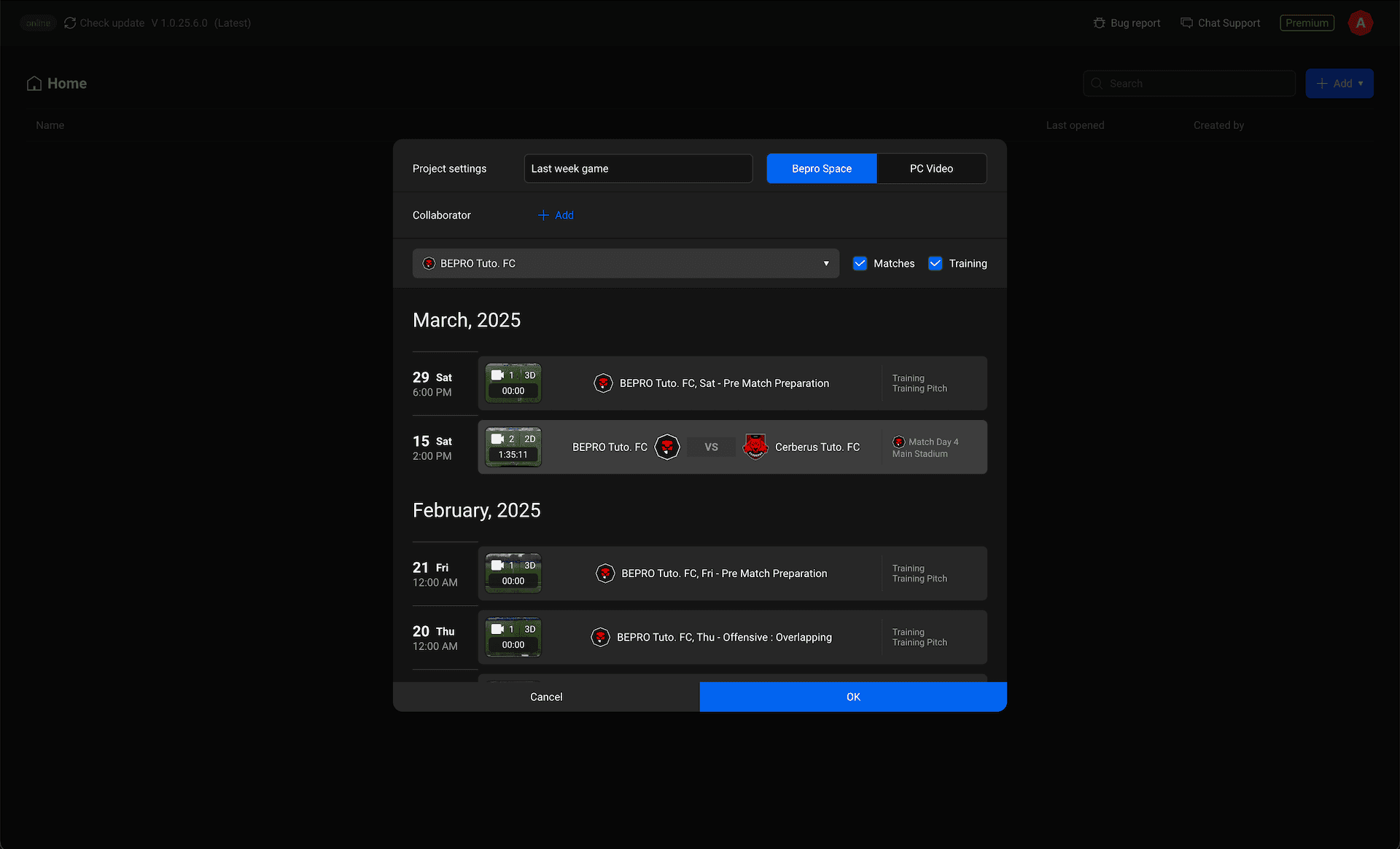
BEPRO 스페이스에 이미 영상이 모두 업로드된 스케줄로 프로젝트를 생성할 경우, 원하는 스케줄을 선택한 뒤 확인 버튼을 누르면 됩니다.
내 컴퓨터의 영상으로 시작
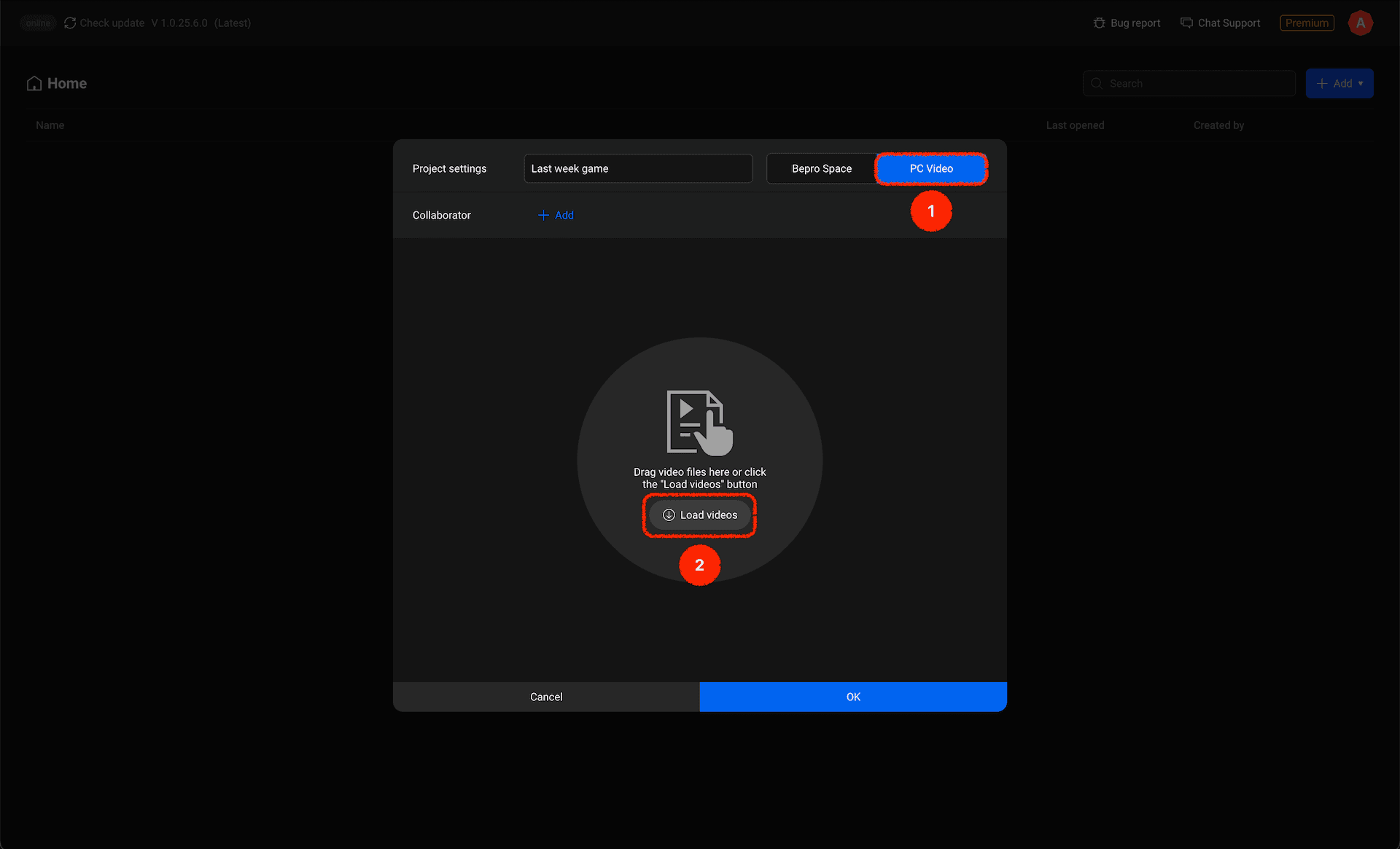
내 컴퓨터에 있는 영상으로 프로젝트를 시작하고 싶을 경우, 모달 우측 상단에 PC 영상 버튼을 클릭한 뒤, 영상 불러오기 버튼을 눌러 내 컴퓨터에서 영상을 찾아 불러와줍니다.
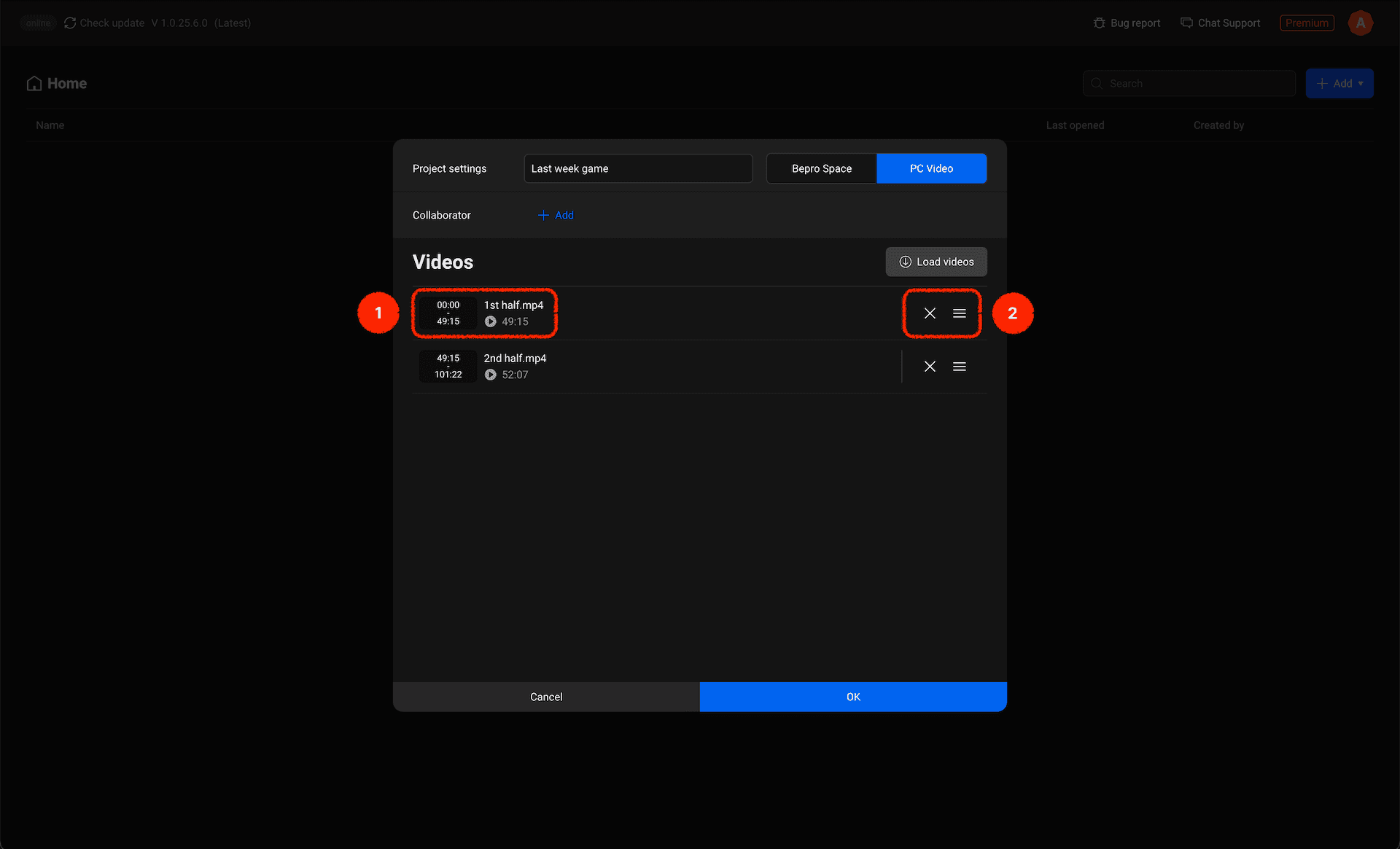
로드된 영상은 제목과 재생 시간을 표시합니다. 만약 잘못된 영상을 로드했다면, 삭제할 수 있으며, 순서가 잘못된 경우 드래그하여 순서를 변경할 수 있습니다.
프로젝트에 사용할 라벨 선택
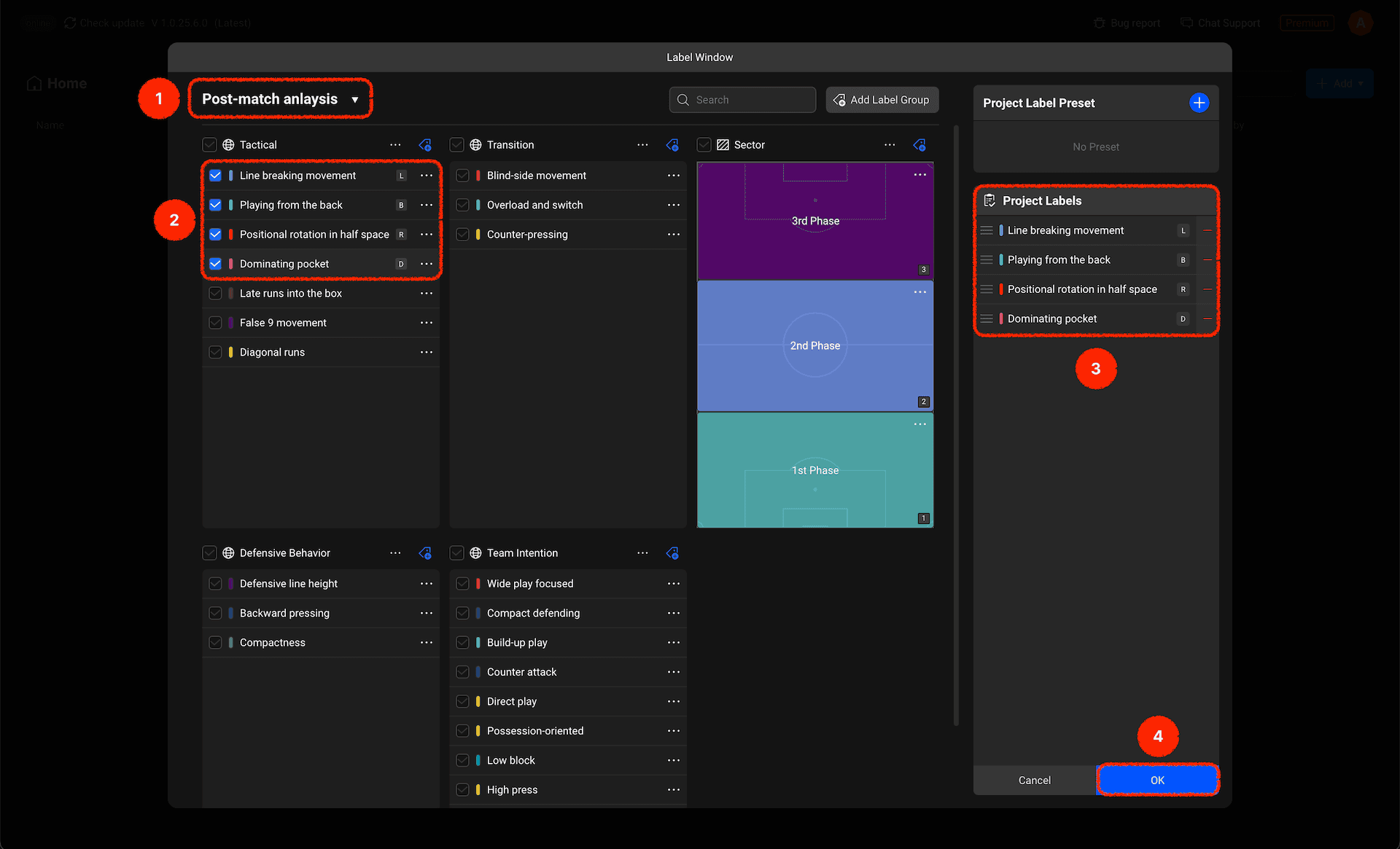
나의 라벨 윈도우에서 해당 프로젝트에 사용할 라벨들을 선택해야합니다.
라벨 윈도우가 여러개 있을 경우, 원하는 라벨 윈도우를 선택합니다
해당 라벨 윈도우에서 이 프로젝트에 사용할 라벨들을 체크합니다
우측 프로젝트 라벨 패널에 잘 추가되었는지 확인 후 드래그하여 순서도 조정합니다.
모든 것이 확인 된 후 확인을 눌러 완료합니다.
프로젝트 실행
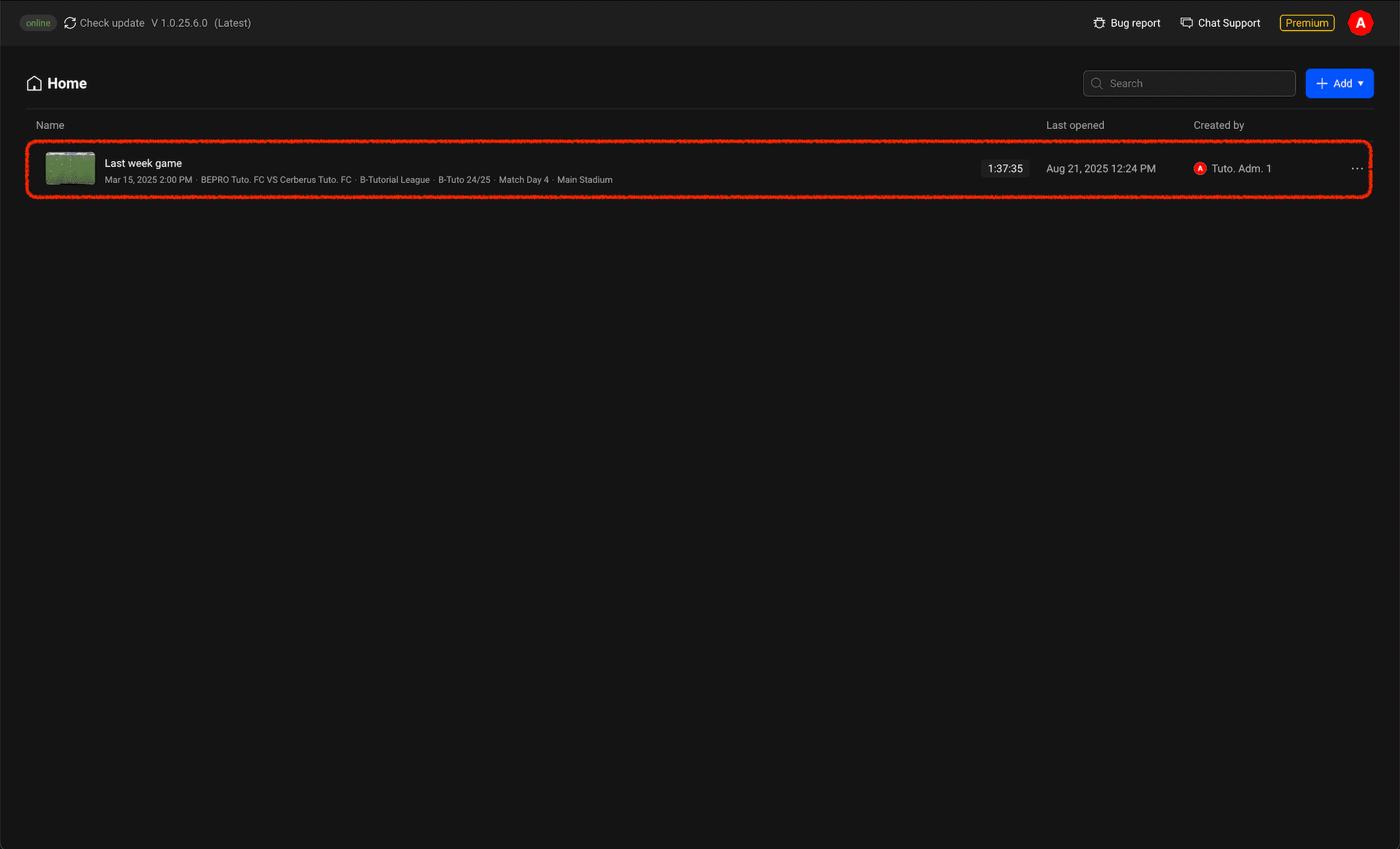
프로젝트 라벨까지 선택 완료되었다면 로비에 생성된 프로젝트를 확인할 수 있습니다.더블클릭해 해당 프로젝트를 열어주세요.
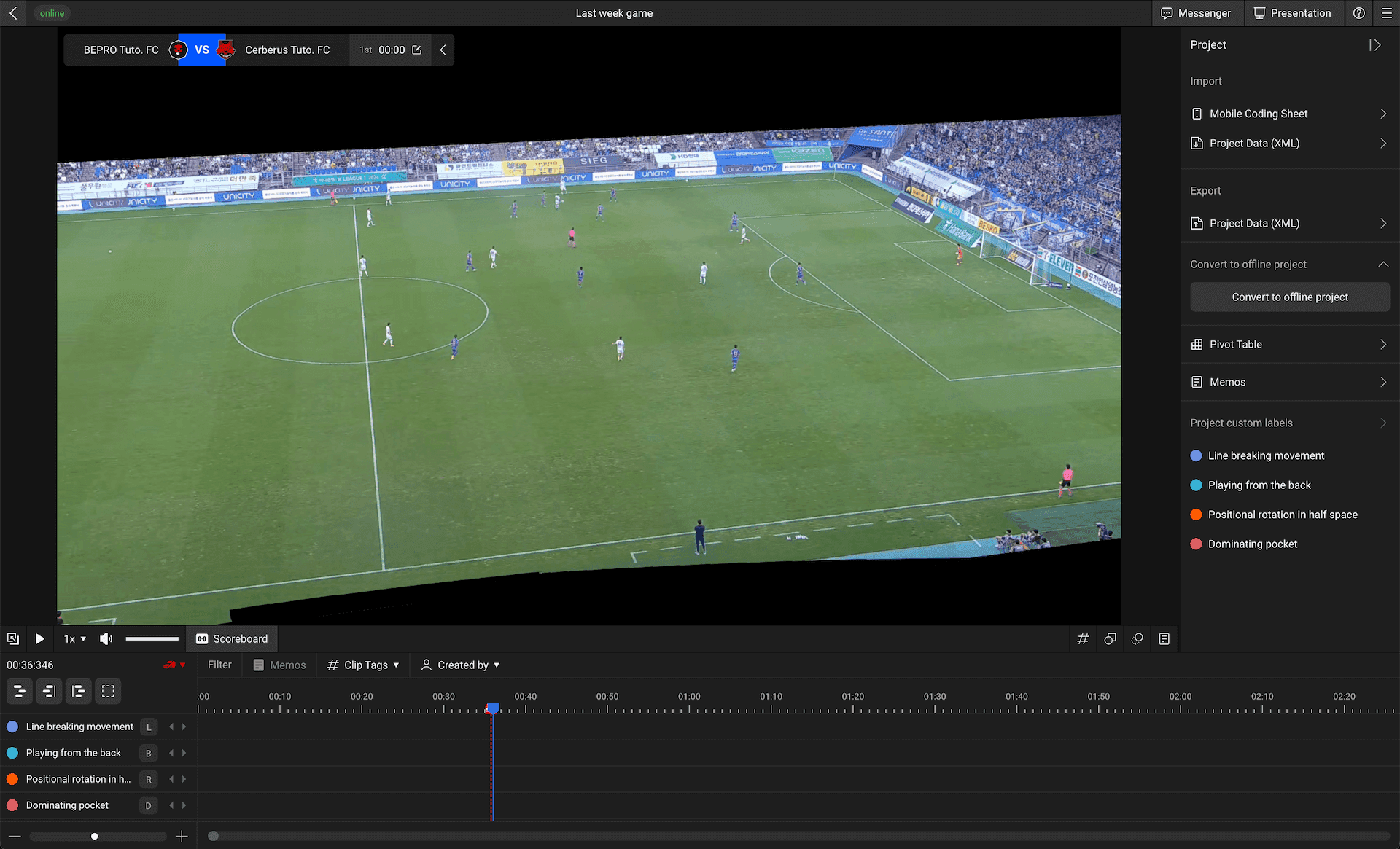
이제 프로젝트 라벨을 활용해 영상 분석을 시작하면 됩니다.