BEPRO 스페이스
BEPRO 에디터
케르베로스
BEPRO 메신저
1
BEPRO 에디터
베이직
모든 사용자
프로젝트 공유
팀원들과 프로젝트를 공유하고 클립을 함께 편집하세요
💡
사전 준비 사항
1. 기본 패키지
2. 비프로 스페이스에서 비프로 에디터 다운로드
안녕하세요, BEPRO 팀입니다.
이번 아티클에서는 하나의 프로젝트를 여러명이 함께 편집할 수 있는 협업 기능을 소개해드리려고 합니다.
Google Docs, 혹은 Google Sheets 와 같이 다른 사람이 편집한 내용이 실시간으로 나에게도 반영되어 더욱 긴밀한 협업을 할 수 있죠.
짧은 시간 내에 많은 양의 분석을 해야할 때 두 명 이상이 같이 편집을 하거나 한 명이 편집을 하는 결과를 프로젝트 공유자들이 모두 실시간으로 확인할 수 있습니다.
프로젝트를 공유하는 방식은 크게 두 가지가 있어요:
프로젝트 생성 방식
1. 프로젝트 생성할 때 공유
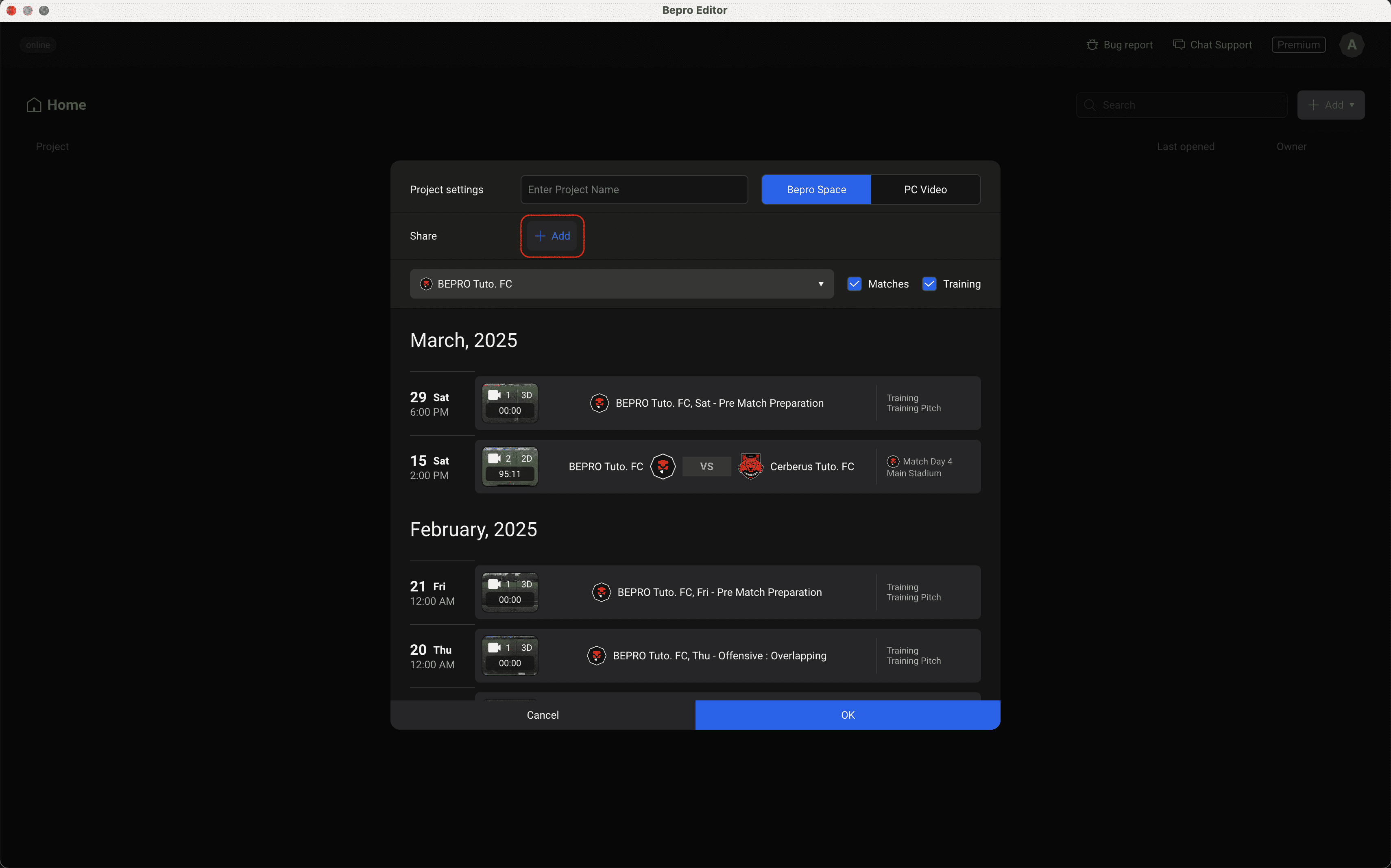
에디터에서 프로젝트를 생성할 때 프로젝트 이름 입력섹션 아래에 공유 섹션이 있습니다. 여기서 추가 버튼을 눌러 프로젝트를 공유할 수 있어요.
2. 이미 만들어진 프로젝트를 공유
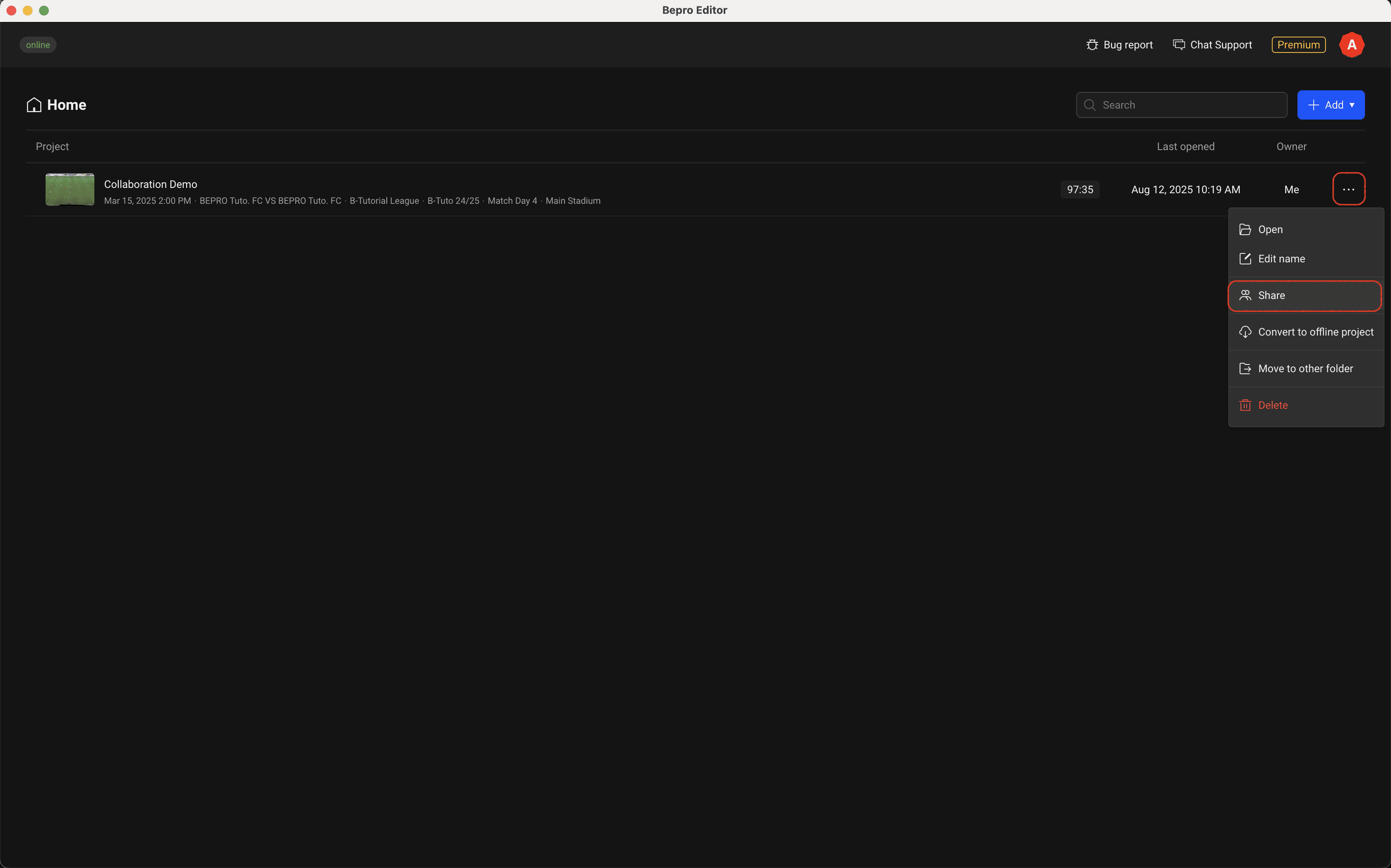
이미 만들어진 프로젝트의 경우, 우측 더보기 버튼을 누른 뒤 메뉴에서 공유 버튼을 누르면 프로젝트를 공유할 수 있습니다.
프로젝트 공유자 추가
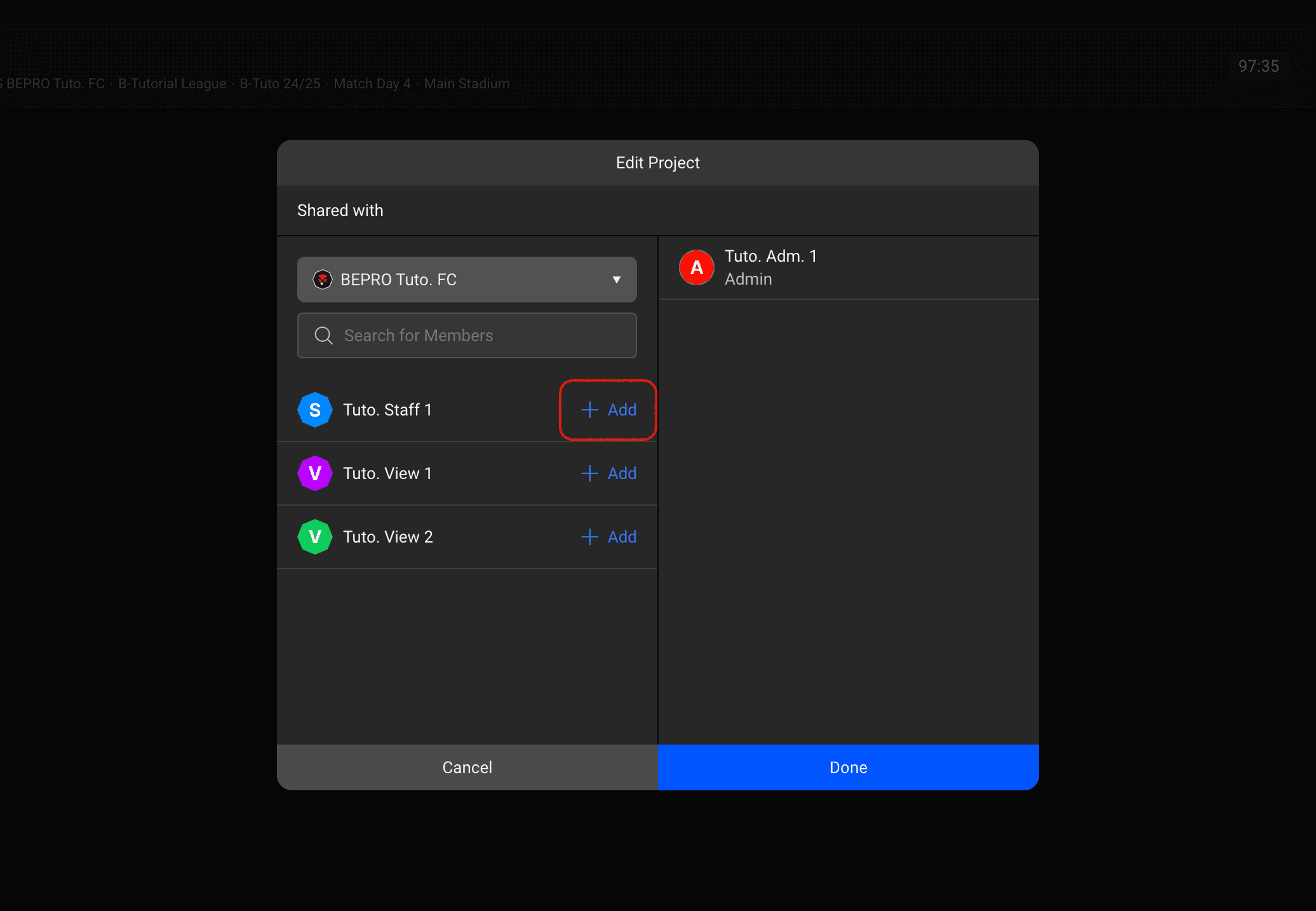
공유 버튼을 누르면 해당 프로젝트에 내 소속 팀원들을 추가할 수 있어요.
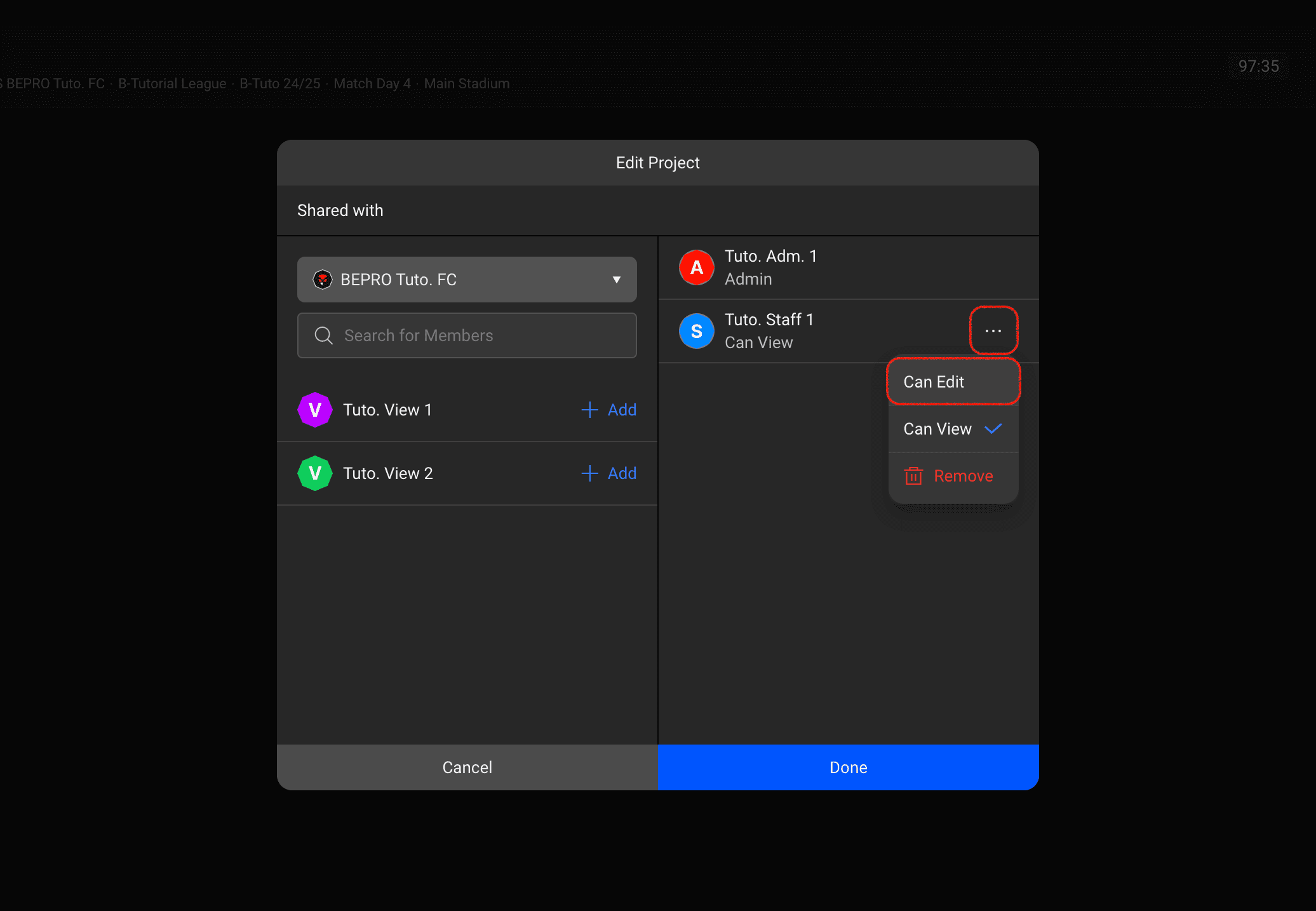
프로젝트에 팀원들을 추가하면 "보기만 가능"한 권한으로 추가됩니다. 만약 함께 프로젝트를 편집하고 싶다면 더보기 버튼을 눌러 편집 권한으로 변경해줘야해요.
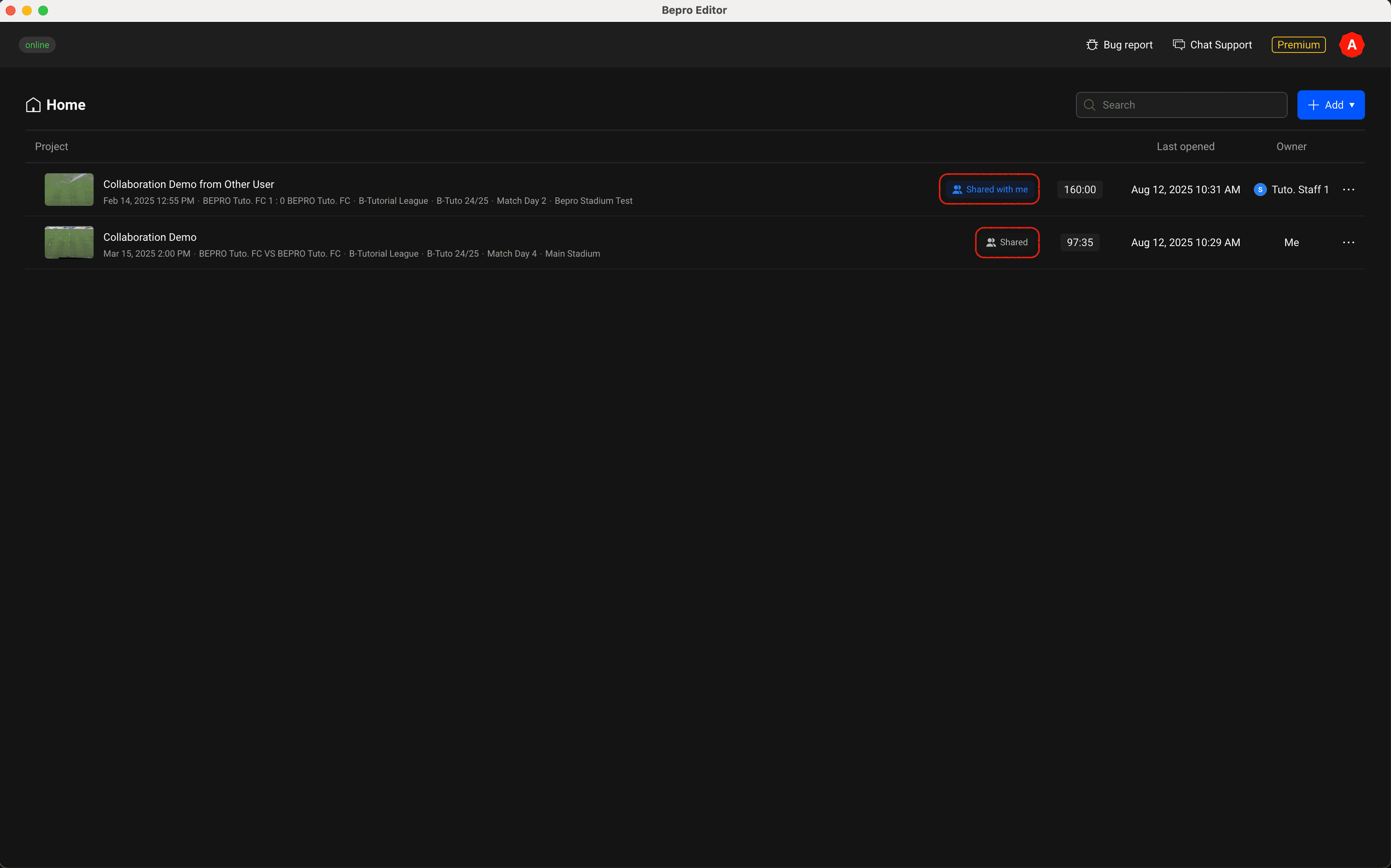
프로젝트 공유가 끝나면 내가 공유한 프로젝트에는 "공유됨", 그리고 내가 공유 받은 프로젝트는 "공유 받음" 라는 상태가 표시됩니다.
클립 편집 협업
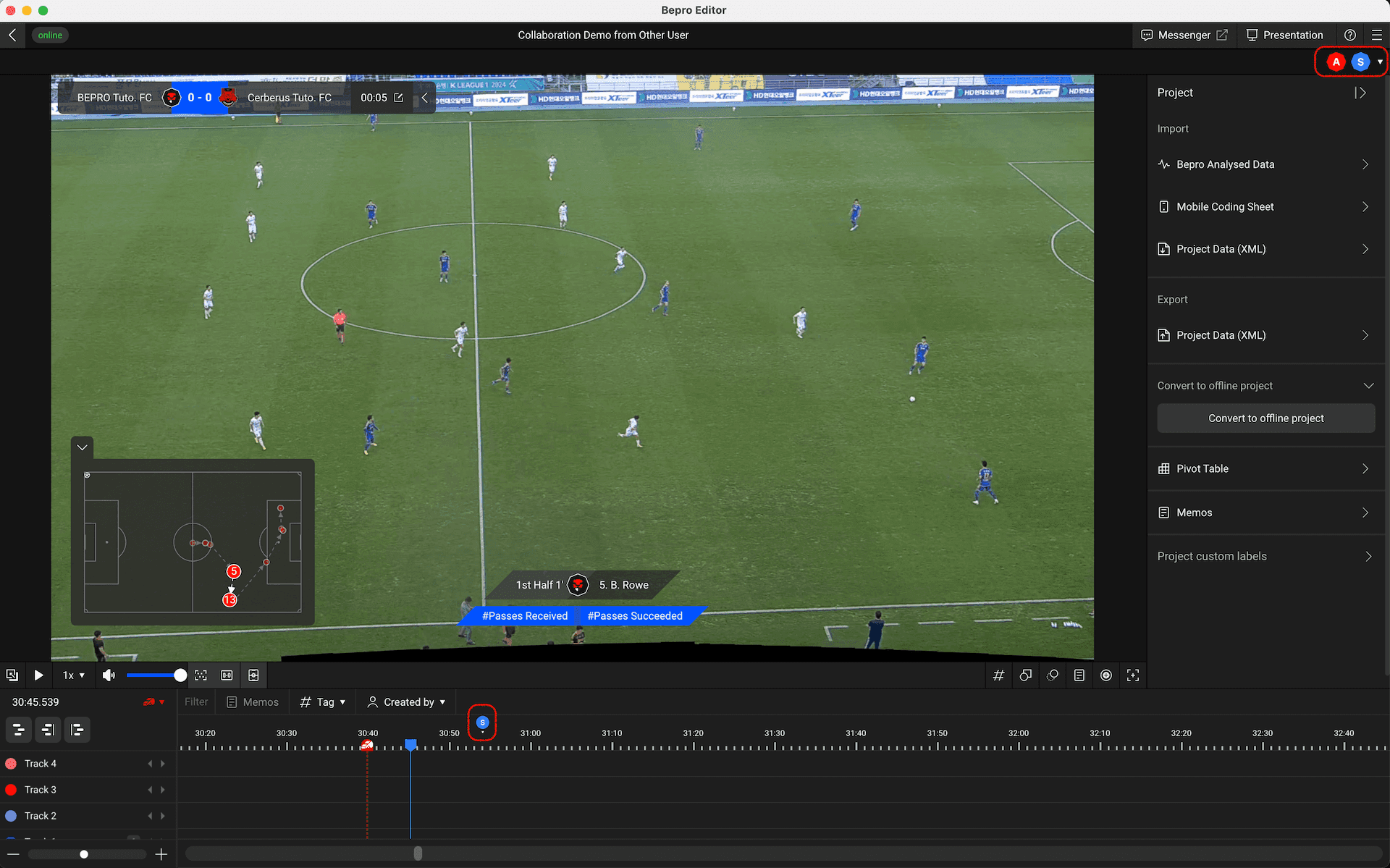
프로젝트에 진입하면 우측 상단에는 현재 프로젝트에 실시간으로 접속해있는 온라인 사용자들이 표시됩니다. 그리고 화면 하단에는 온라인 사용자들이 재생하는 시점도 함께 표시되죠.
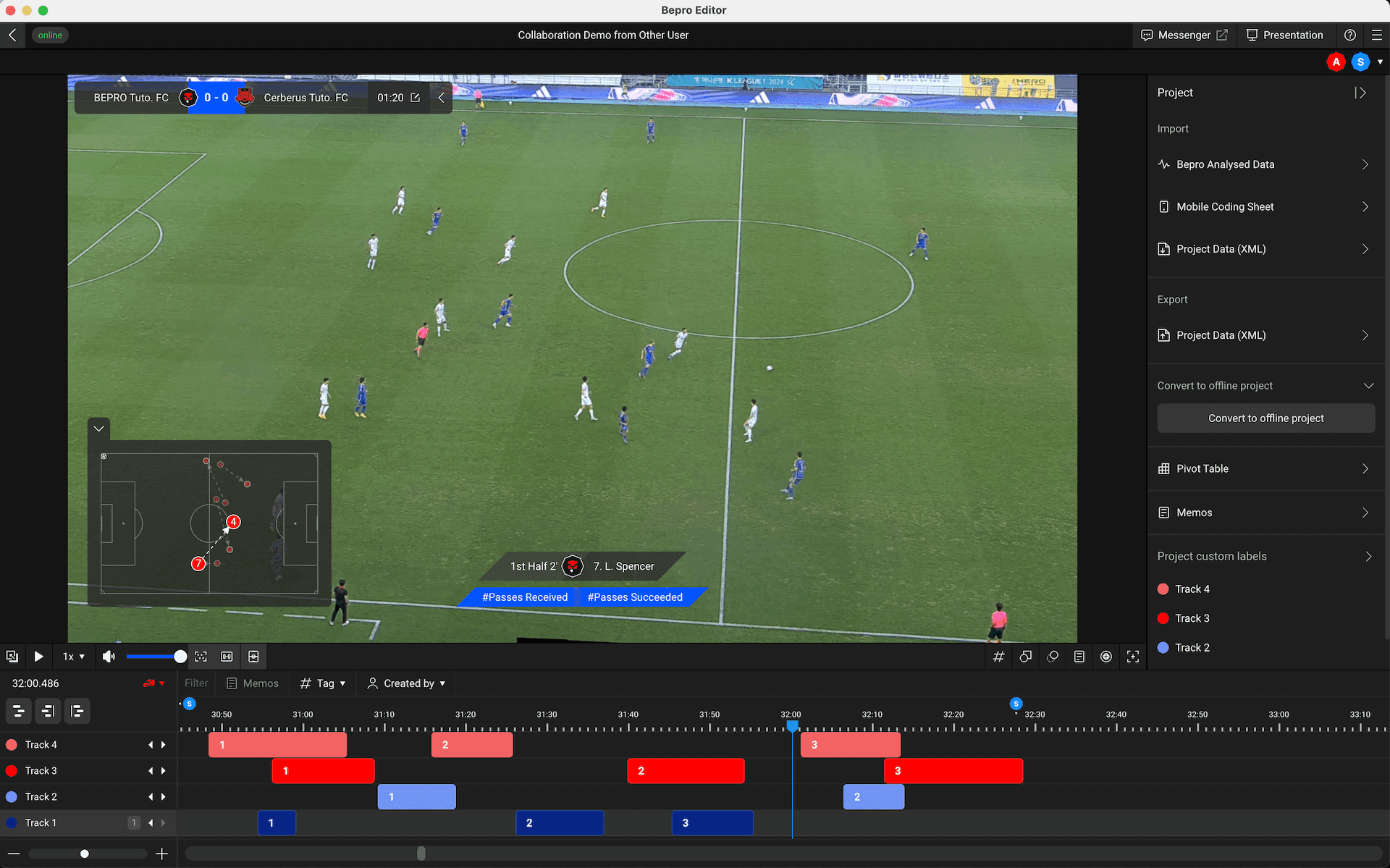
모든 사용자가 클립을 생성하고 수정하는 과정이 나의 화면에도 실시간으로 반영되기 때문에 서로의 작업 상황을 확인하며 긴밀히 협업할 수 있습니다.
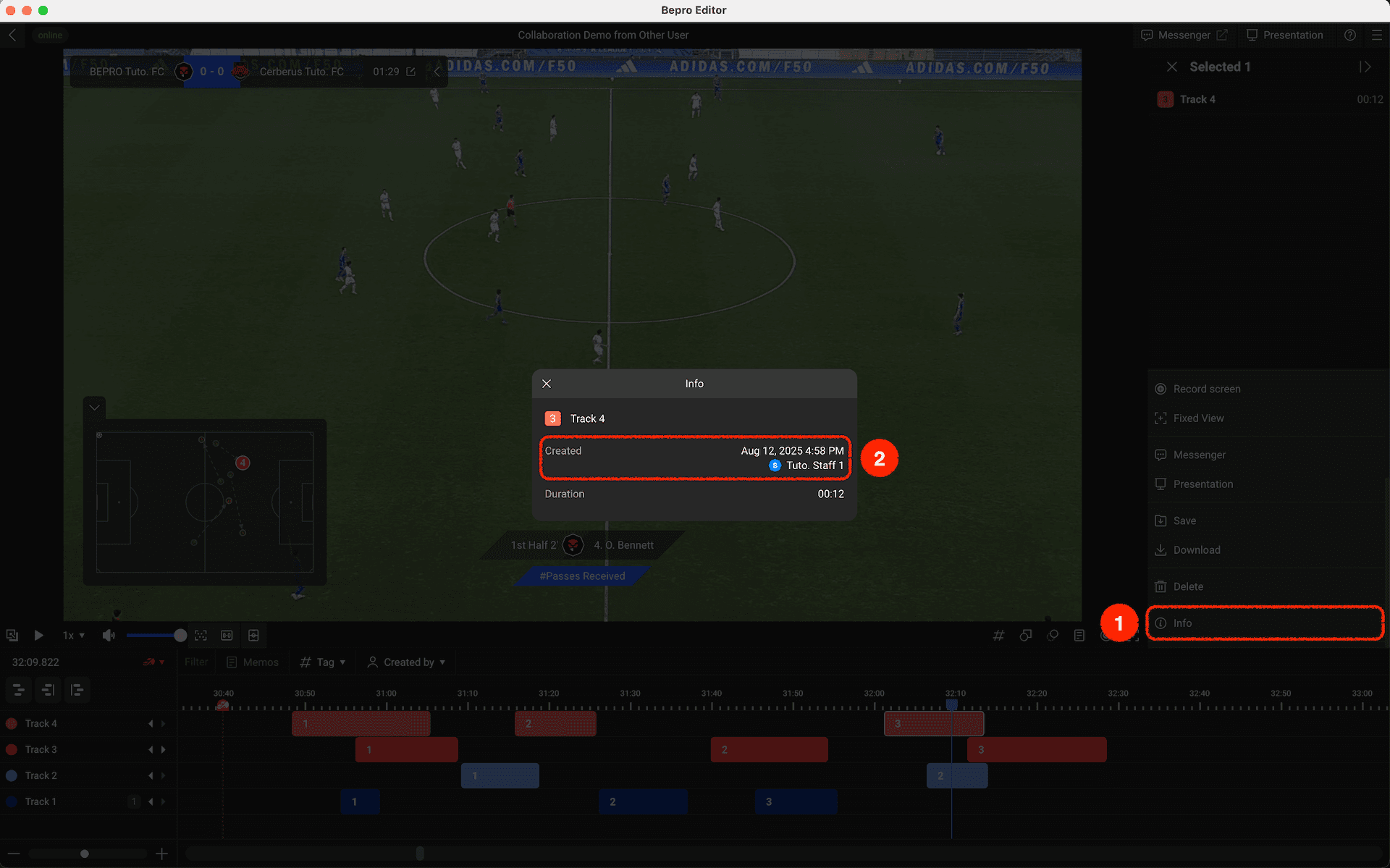
각 클립들은 "정보" 메뉴를 통해 누가 만들었는지 확인 할 수 있고
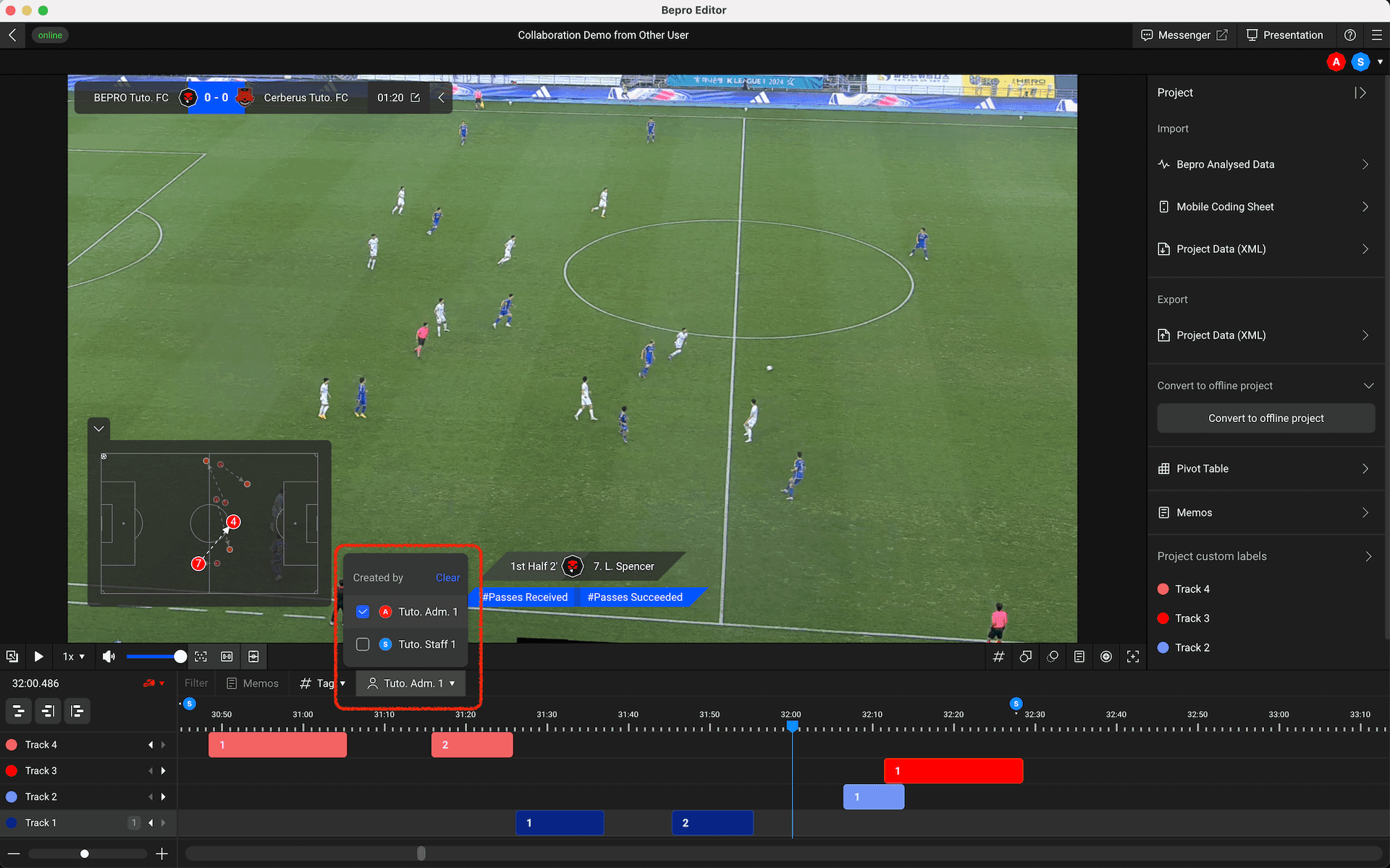
클립을 만든 사람을 기준으로 클립들을 필터할 수도 있습니다. 프로젝트 협업 기능을 이용해 더 빠르고 효율적인 협업이 가능하니, 팀의 상황에 맞게 활용해보세요!
이제 공유 프로젝트 안에서 함께 영상 편집을 시작해보세요!