BEPRO Space
BEPRO Editor
Cerberus
Connexion et inscription
Demande d'analyse des correspondances
1
BEPRO Editor
Pack Equipe
Tous les utilisateurs
Sélectionner plusieurs clips
Apprenons comment sélectionner plusieurs clips
Bonjour ! Nous sommes l'équipe BEPRO !
Dans cet article, nous explorerons diverses méthodes pour sélectionner plusieurs clips.
Après avoir créé de nombreux clips pendant le processus d'analyse vidéo, vous pouvez sélectionner les clips selon votre objectif pour les sauvegarder dans la bibliothèque BEPRO Space, les partager avec les membres de l'équipe via messagerie, ou les télécharger sur votre ordinateur.
À ce stade, bien que vous puissiez sélectionner manuellement les clips souhaités un par un, l'éditeur BEPRO fournit plusieurs options pour sélectionner facilement plusieurs clips.
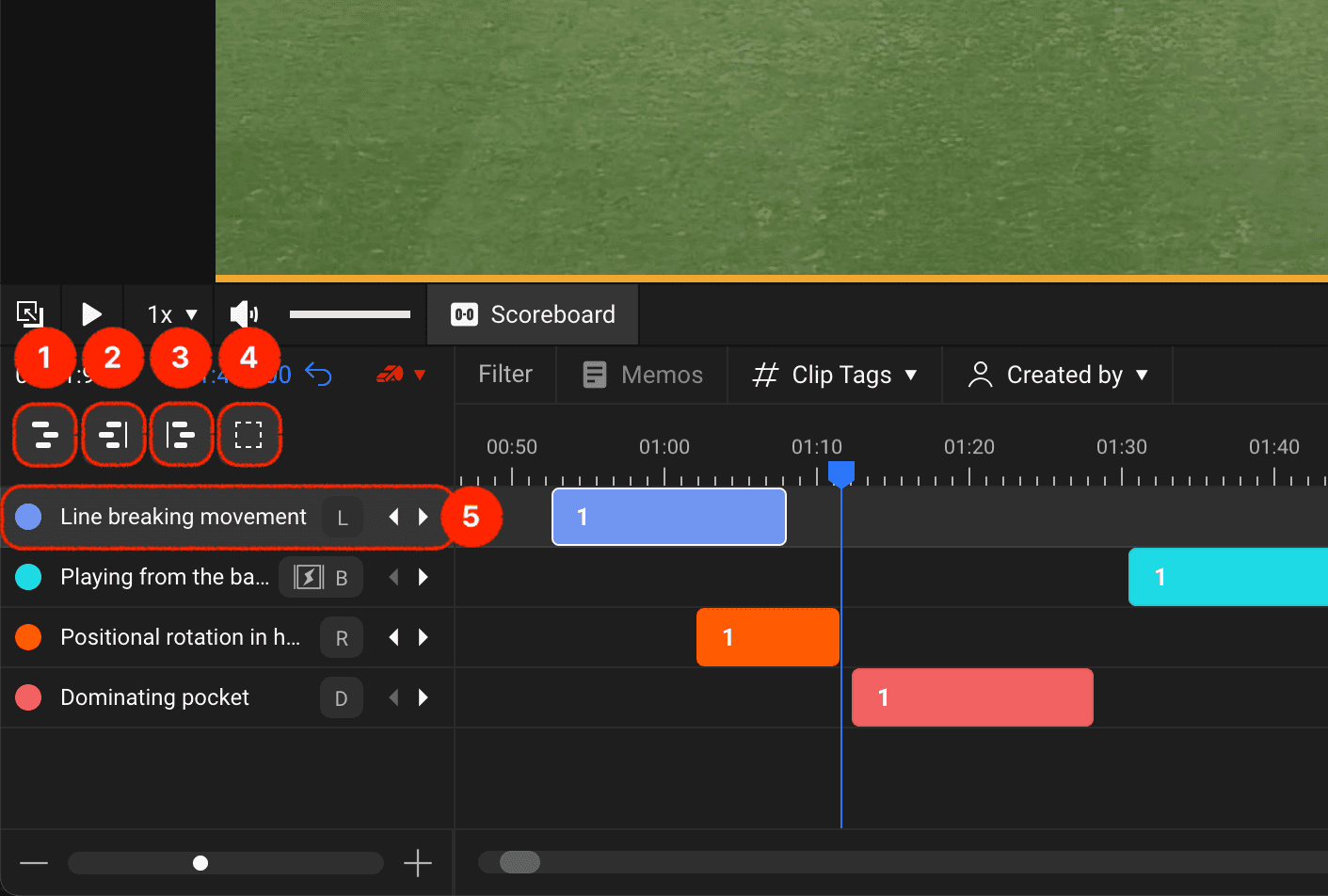
Il y a des boutons de sélection de clips sur le côté gauche de la timeline comme montré ci-dessus, et nous examinerons chaque menu un par un.
Sélectionner Tous les Clips : Sélectionne tous les clips dans la piste d'étiquettes de la timeline
Sélectionner Tous les Clips à Gauche de la Position de Lecture Actuelle : Sélectionne tous les clips à gauche basé sur la position actuelle de l'en-tête de lecture
Sélectionner Tous les Clips à Droite de la Position de Lecture Actuelle : Sélectionne tous les clips à droite basé sur la position actuelle de l'en-tête de lecture
Désélectionner : Désélectionne tous les clips actuellement sélectionnés
Sélectionner Tous les Clips dans la Piste d'Étiquettes : Sélectionne tous les clips créés dans la piste d'étiquettes correspondante
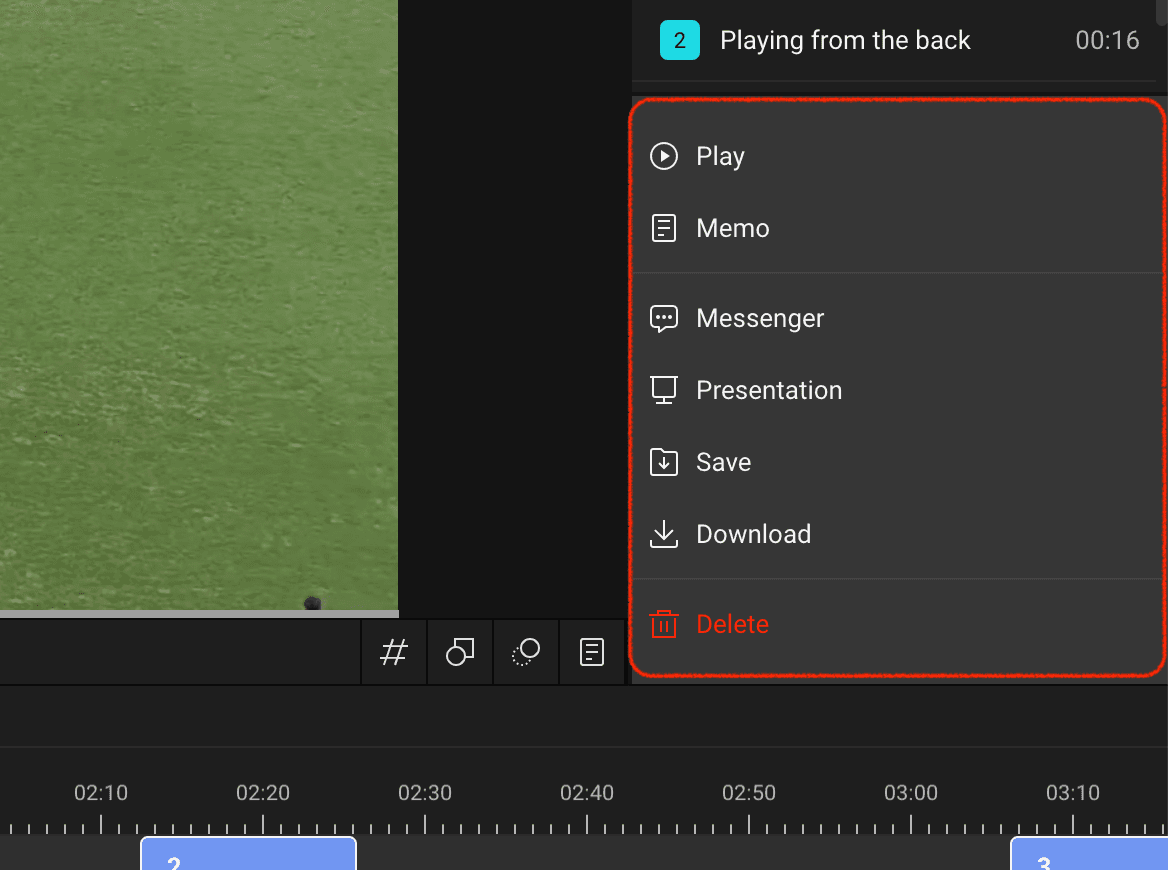
Après avoir sélectionné plusieurs clips, vous pouvez les faire glisser pour déplacer l'ensemble de la position des clips sélectionnés, ou utiliser divers menus dans le panneau de droite tels que lecture, envoyer via messenger, sauvegarder dans la bibliothèque, télécharger, supprimer, et plus encore.
Précédent
Suivant