BEPRO Space
BEPRO Editor
Cerberus
Connexion et inscription
Demande d'analyse des correspondances
1
BEPRO Editor
Pack Equipe
Tous les utilisateurs
Créer et éditer des clips
Apprenons comment créer et éditer des clips
Salut de la part de l'équipe BEPRO !
Dans cet article, nous allons explorer comment créer des clips pendant le montage vidéo.
Une fois que vous avez créé un projet et sélectionné toutes les étiquettes à utiliser dans votre projet, vous pourrez voir que les étiquettes sélectionnées ont été créées en tant que pistes dans la timeline en bas.
Avec ces pistes d'étiquettes maintenant préparées, vous pouvez commencer à créer des clips.
Méthodes de Création de Clips
Il y a trois façons principales de créer des clips :
1. Glisser-déposer
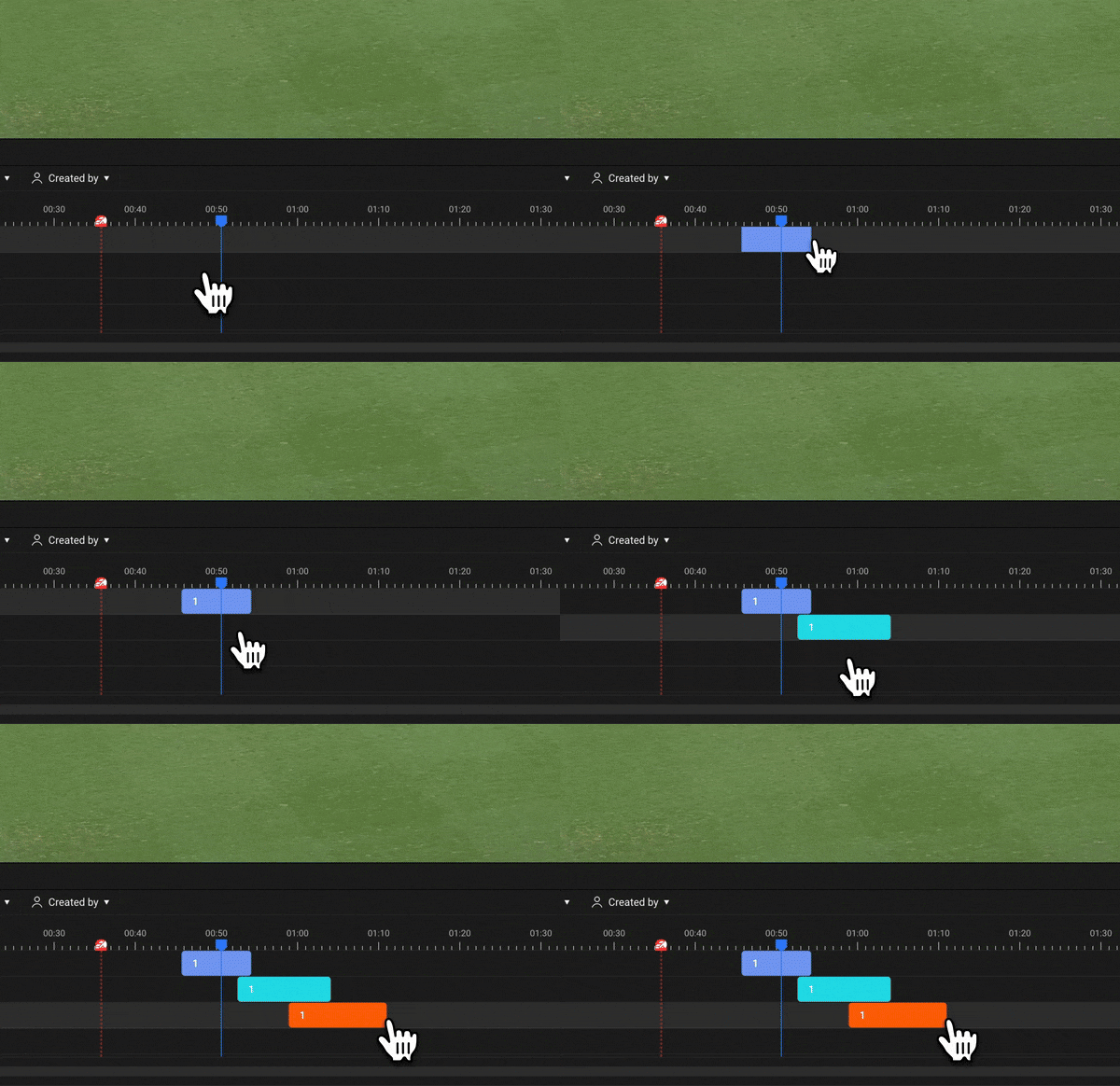
Vous pouvez créer une étiquette en faisant glisser la section désirée sur une piste.
2. Créer avec des Raccourcis
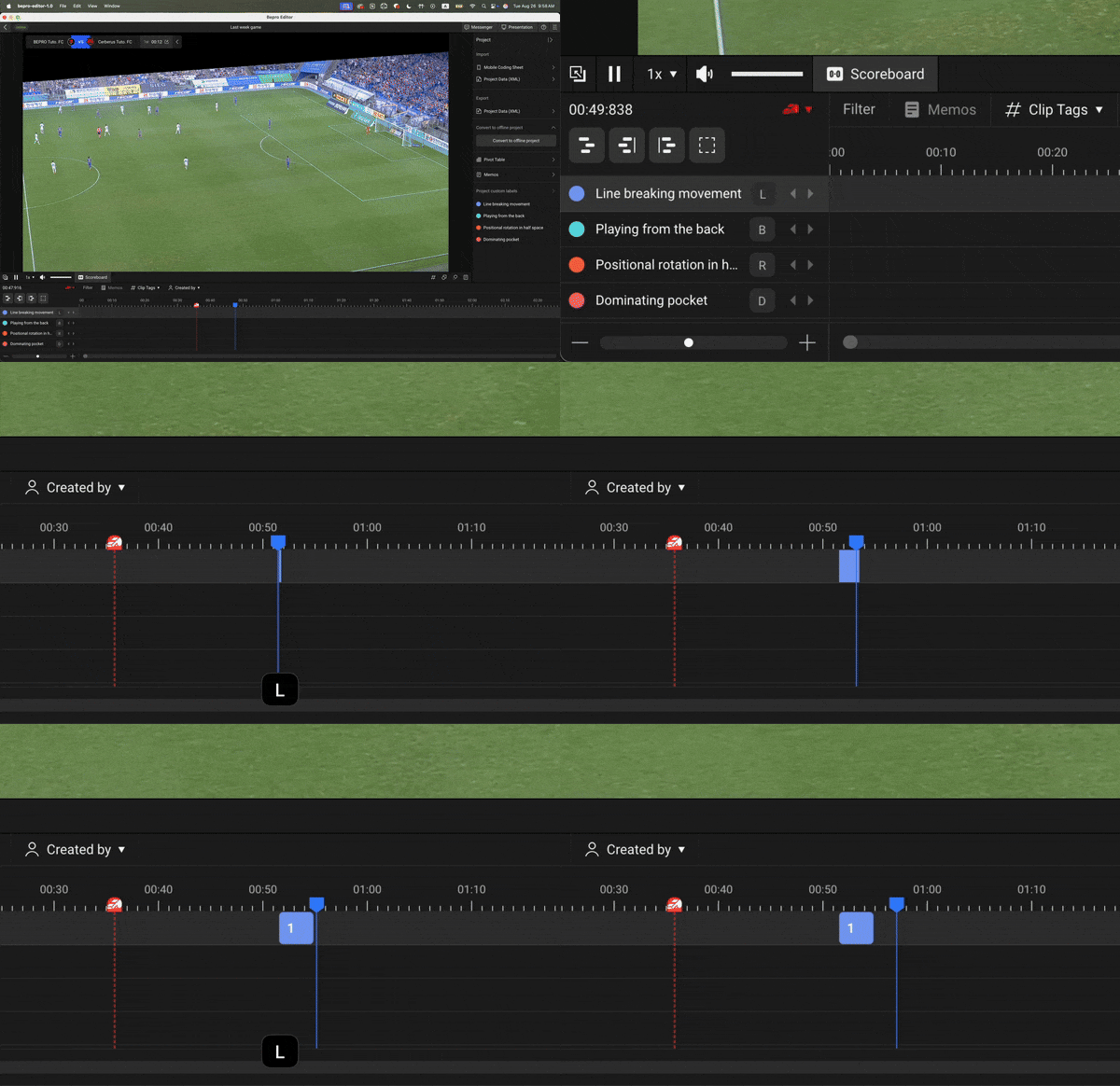
Si une touche de raccourci a été assignée à une étiquette, vous pouvez appuyer sur le raccourci au timestamp vidéo désiré pour commencer à créer un clip, puis appuyer sur la touche de raccourci une fois de plus au point final désiré pour terminer la création du clip.
Assigner des touches de raccourci aux étiquettes peut être fait dans la fenêtre d'étiquette, et vous pouvez trouver les informations relatives dans le lien d'article ci-dessous.
3. Créer avec des Raccourcis : Création Rapide
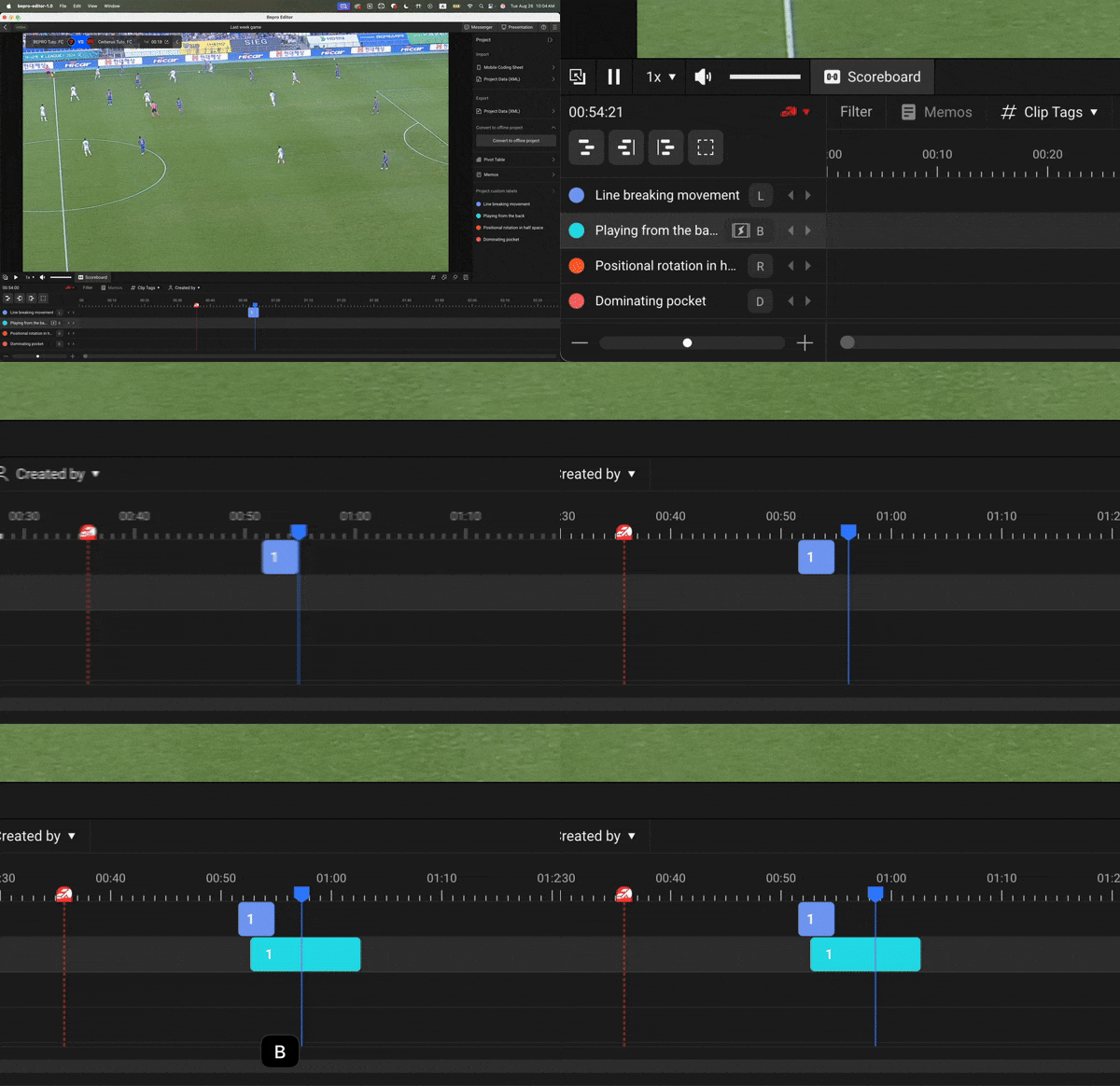
Si vous avez enregistré une touche de raccourci pour une étiquette et avez également activé le mode de création rapide, vous pouvez créer un clip instantanément avec un seul appui sur la touche de raccourci.
Activer le mode de création rapide peut également être configuré dans la fenêtre d'étiquette. Veuillez vérifier le lien d'article ci-dessous pour les informations relatives.
Édition et Copie de Clips
Pendant le montage vidéo, vous pourriez avoir besoin de modifier la durée des clips créés ou de copier des clips de la même section vers différentes pistes.
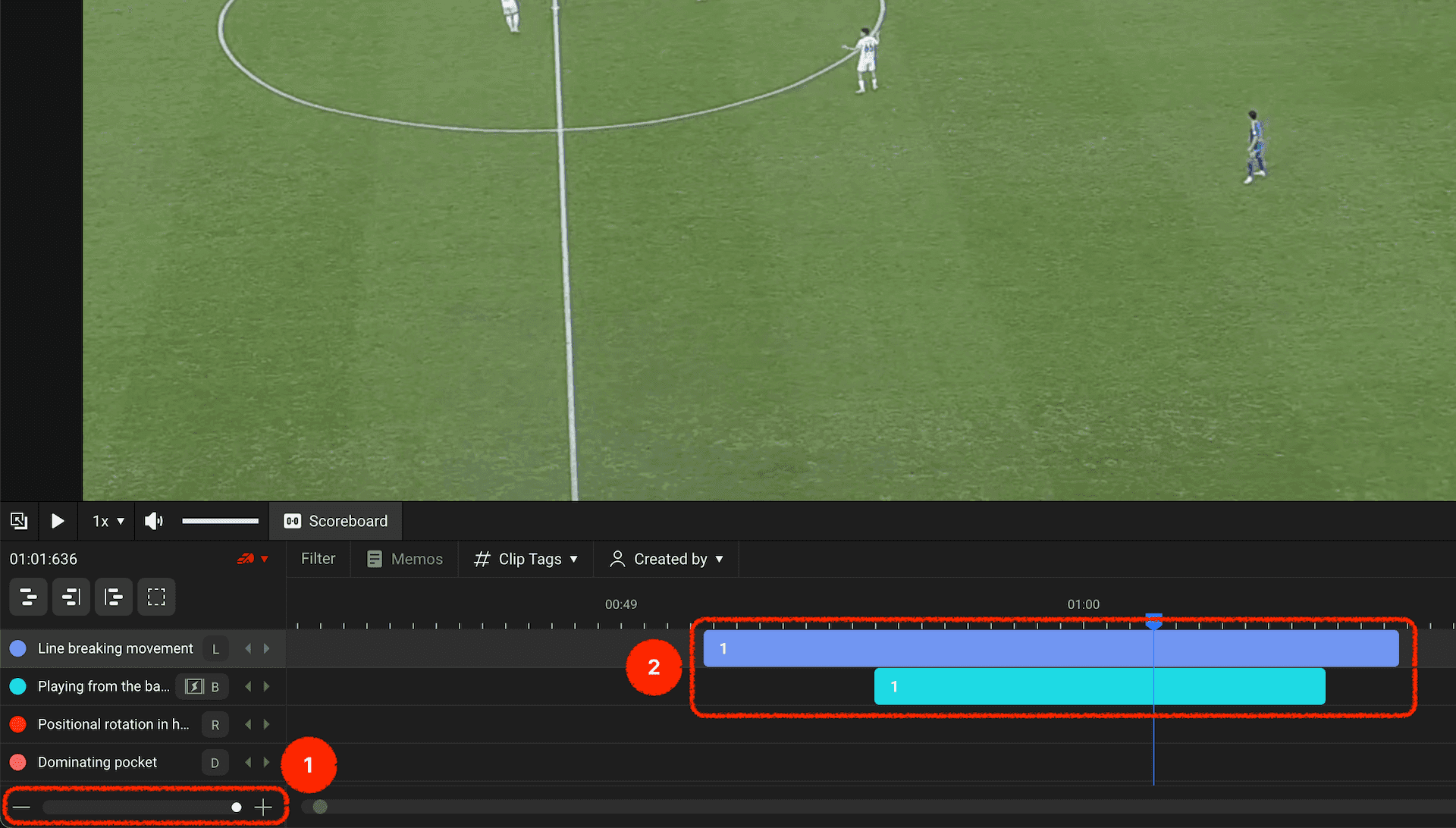
Si un clip semble trop petit ou trop grand, veuillez ajuster l'échelle de la timeline en utilisant le curseur d'échelle en bas à gauche de la piste de timeline.
Montage de clip
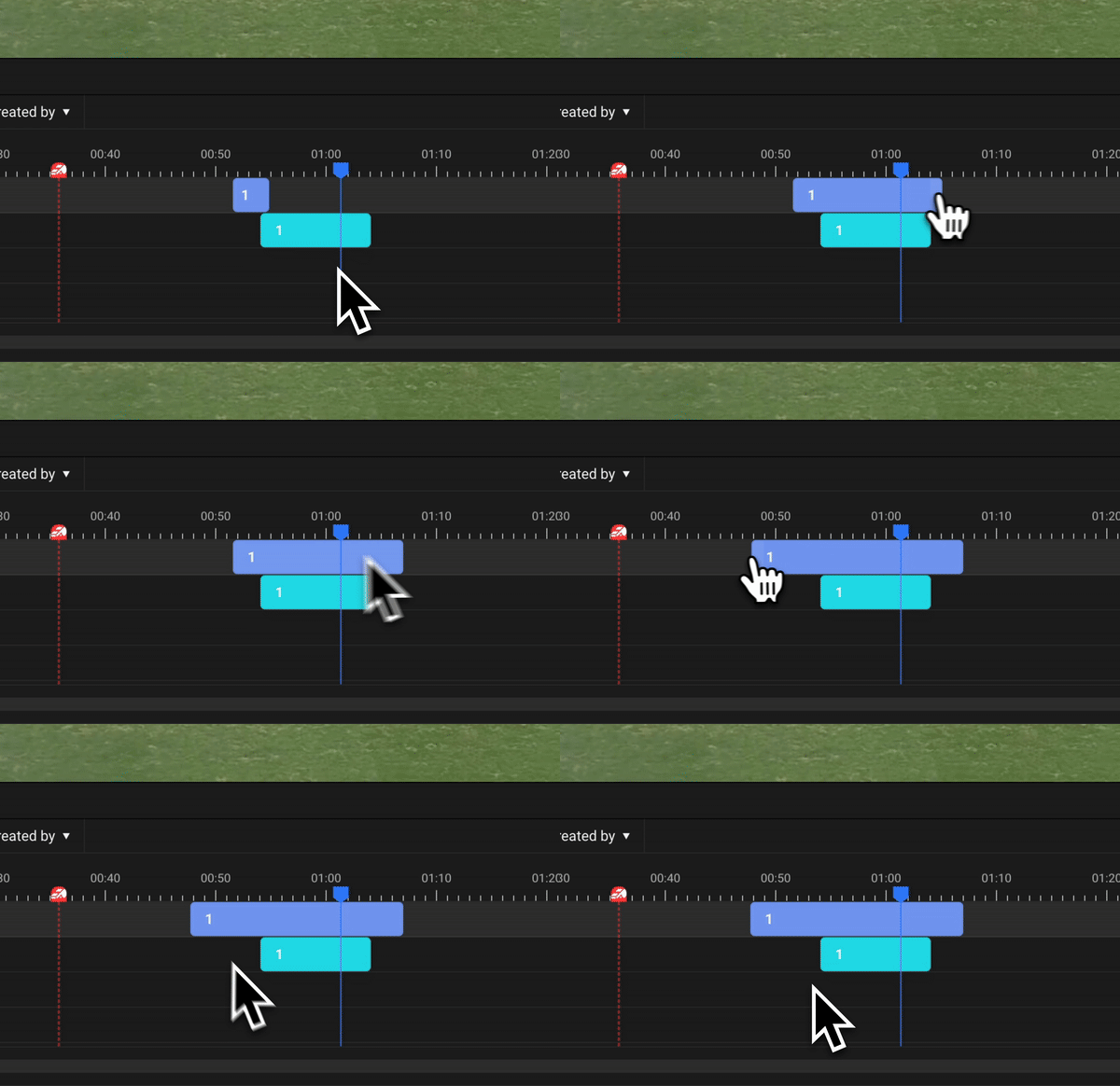
Lorsque vous positionnez votre souris à l'une des extrémités d'un clip, le curseur de la souris changera pour indiquer que vous pouvez ajuster la longueur horizontale.
Glissez simplement pour ajuster la durée du clip comme souhaité.
Copie de Clips
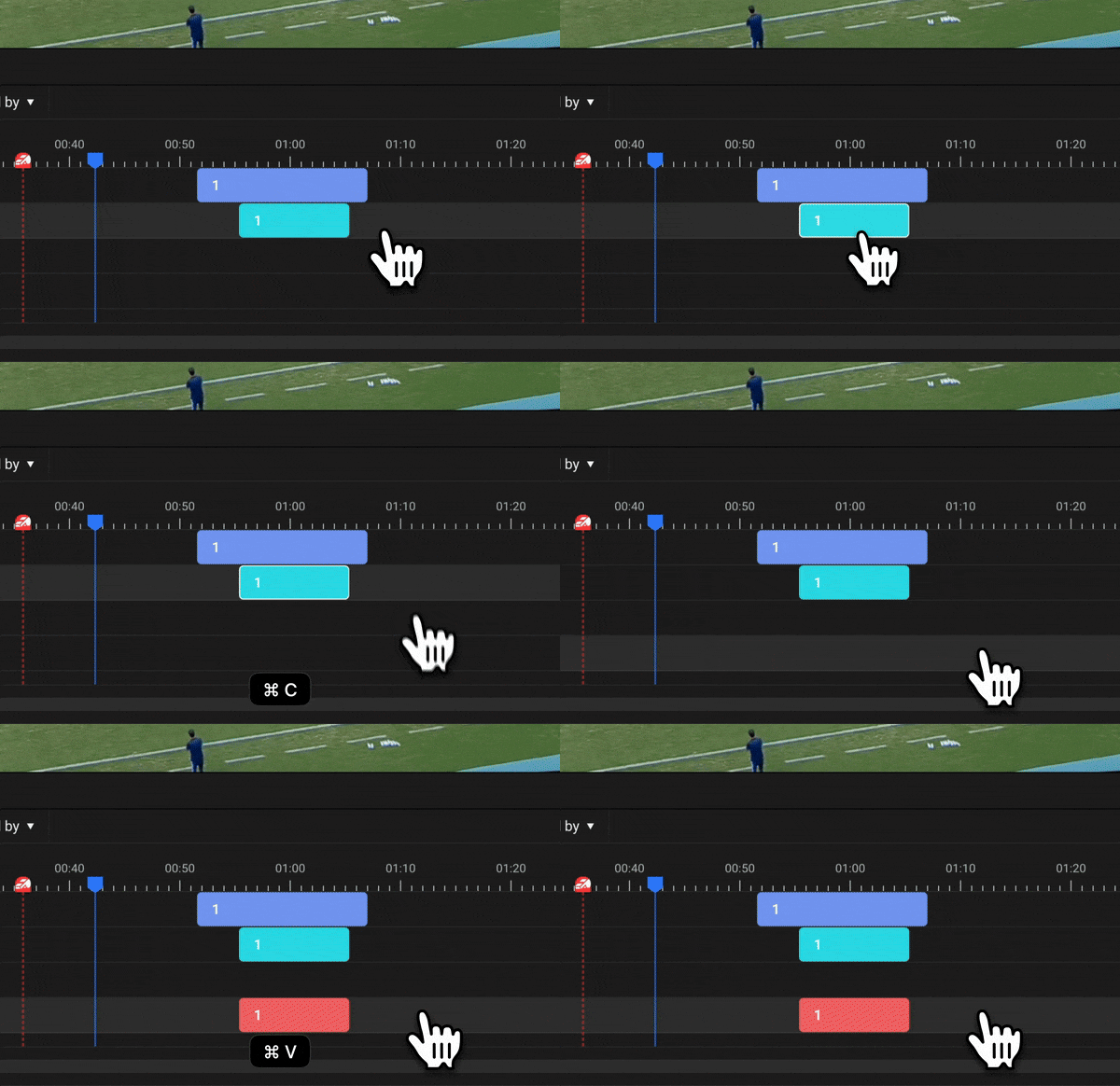
Si vous souhaitez copier un clip créé sur une piste d'étiquette spécifique vers une autre piste, copiez simplement le clip, sélectionnez la piste désirée et collez.
Menu d'Actions du Clip
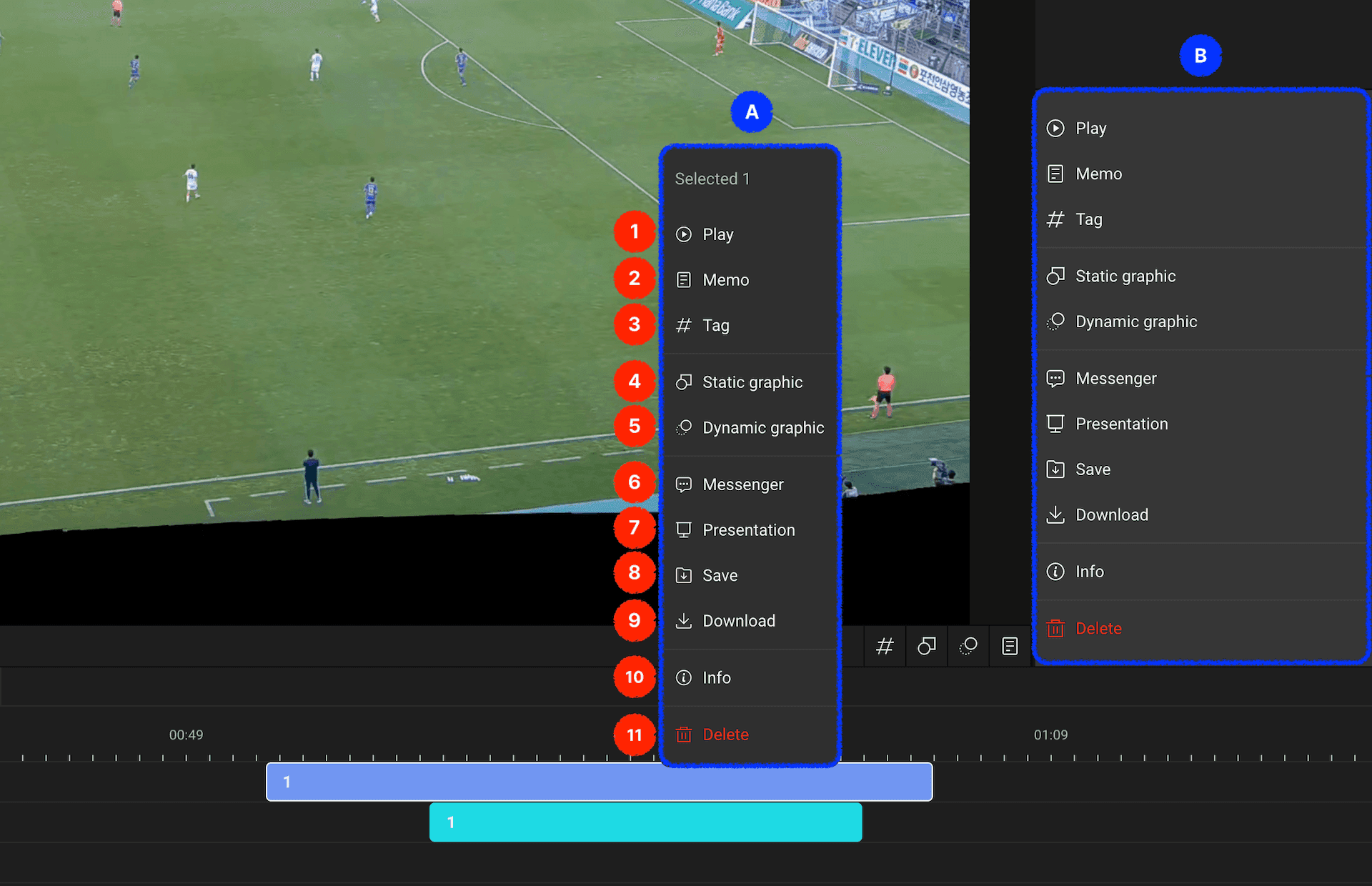
Lorsque vous sélectionnez un clip ou faites un clic droit sur un clip, des menus d'actions pour le clip sélectionné apparaîtront comme montré en A et B dans l'image ci-dessus.
Les types d'actions disponibles, listées dans l'ordre, sont les suivantes :
Lecture : Lit le clip sélectionné
Mémo : Ajoute un mémo au clip sélectionné
Tag : Saisit des tags pour le clip sélectionné
Graphique Statique : Saisit des graphiques à un timestamp spécifique, causant l'arrêt de la lecture vidéo à ce point pendant que le graphique apparaît
Graphique Dynamique : Saisit des graphiques pour une section spécifique, causant l'apparition du graphique pendant la lecture de cette section sans mettre en pause la vidéo
Messenger : Envoie le clip sélectionné aux membres de l'équipe via le messenger BEPRO Space
Présentation : Exporte le clip sélectionné en tant que fichier de présentation BEPRO Editor
Sauvegarder dans la Bibliothèque : Sauvegarde le clip sélectionné dans la bibliothèque BEPRO Space
Télécharger : Sauvegarde la vidéo du clip sélectionné sur votre ordinateur
Information : Affiche des informations détaillées sur le clip sélectionné
Supprimer : Supprime le clip sélectionné
Utilisez les différents menus d'édition de clips pour analyser librement vos vidéos comme vous le souhaitez !
Précédent
Suivant