BEPRO Space
BEPROエディター
ケルベロス
ログイン&サインアップ
リクエスト・マッチ分析
1
BEPROエディター
高度
全ユーザー
クリップにタグを追加
包括的な分析のためにクリップにタグを追加する方法を学びましょう
💡
前提条件
BEPRO チームからこんにちは!
この記事では、より包括的な分析のためにクリップにタグを追加する方法についてご説明いたします。
タグとは何ですか?
BEPRO エディターは基本的にラベルを作成し、それらをプロジェクトにインポートして対応するラベルでクリップを生成いたします。例えば、「グッドプレイ」というラベルを作成し、それをプロジェクトラベルとして設定してから、試合中の「グッドプレイ」に対応する瞬間にクリップを生成する方式です。
「グッドプレイ」が守備エリアで発生したか攻撃エリアで発生したかなど、二次情報をクリップに入力すると、後で必要な情報を素早く見つけることができ、ピボットテーブル機能を使用してより包括的な分析も可能になります。
この二次情報を入力する際に使用するツールが「タグ」と呼ばれるものです。
タグの入力方法
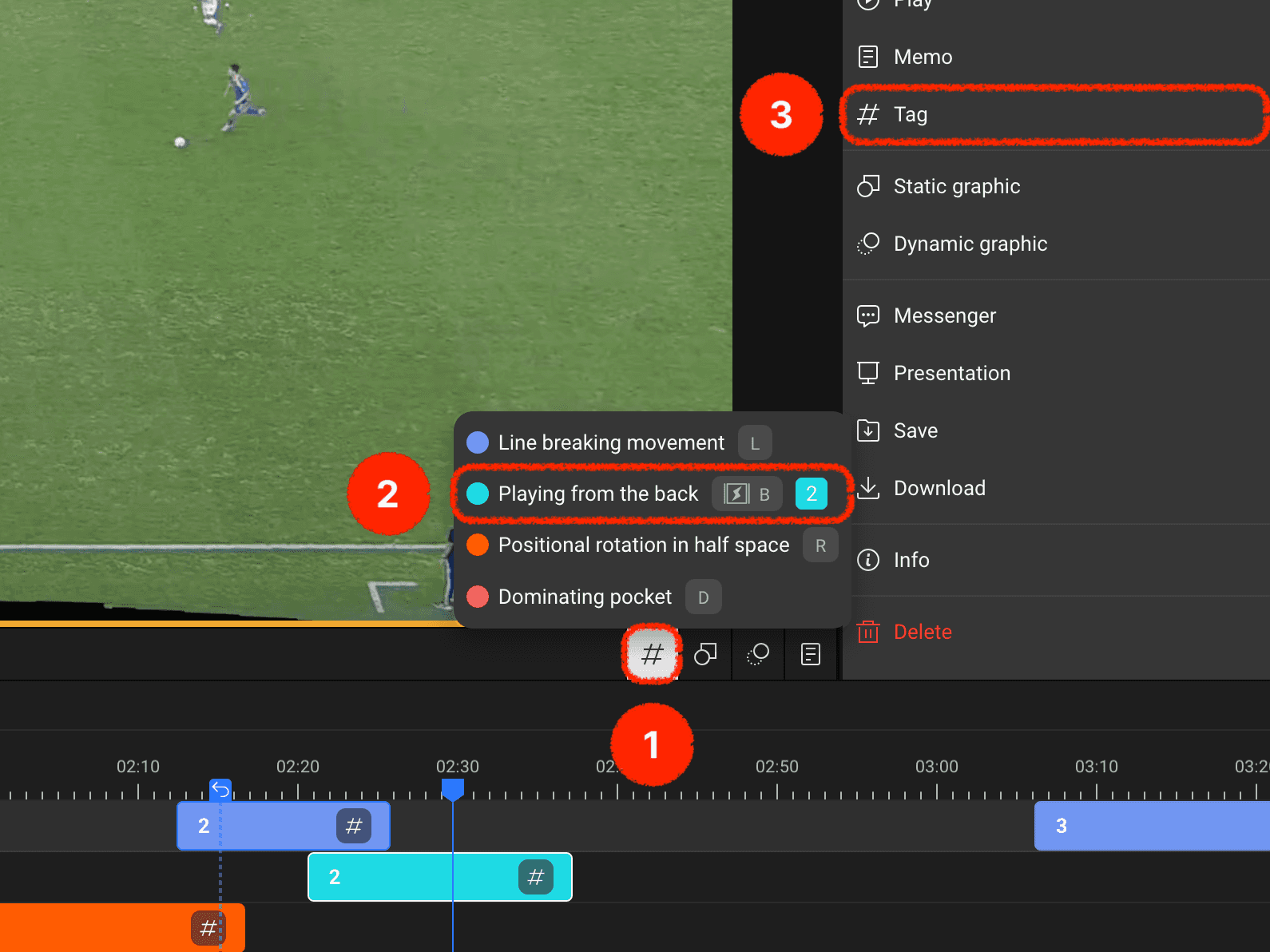
クリップにタグを入力する方法は2つあります:タイムラインヘッダーのタグボタンを使用する方法、またはクリップを選択した後に右側のメニューパネルを使用する方法です。
画面に表示されたメニューを一緒に確認してみましょう:
タイムラインヘッダーのタグボタンを使用して、目的のクリップにタグを追加できます
現在の再生時点でクリップが生成されたラベルトラックがある場合、そのクリップに直接タグを入力できます。現在の再生時点でクリップが生成されていないトラックには、クリップ作成と同時にタグを入力できます
または、特定のクリップを選択してから、右側パネルのタグメニューを通じてタグを入力することもできます
タグとして入力するラベルの選択
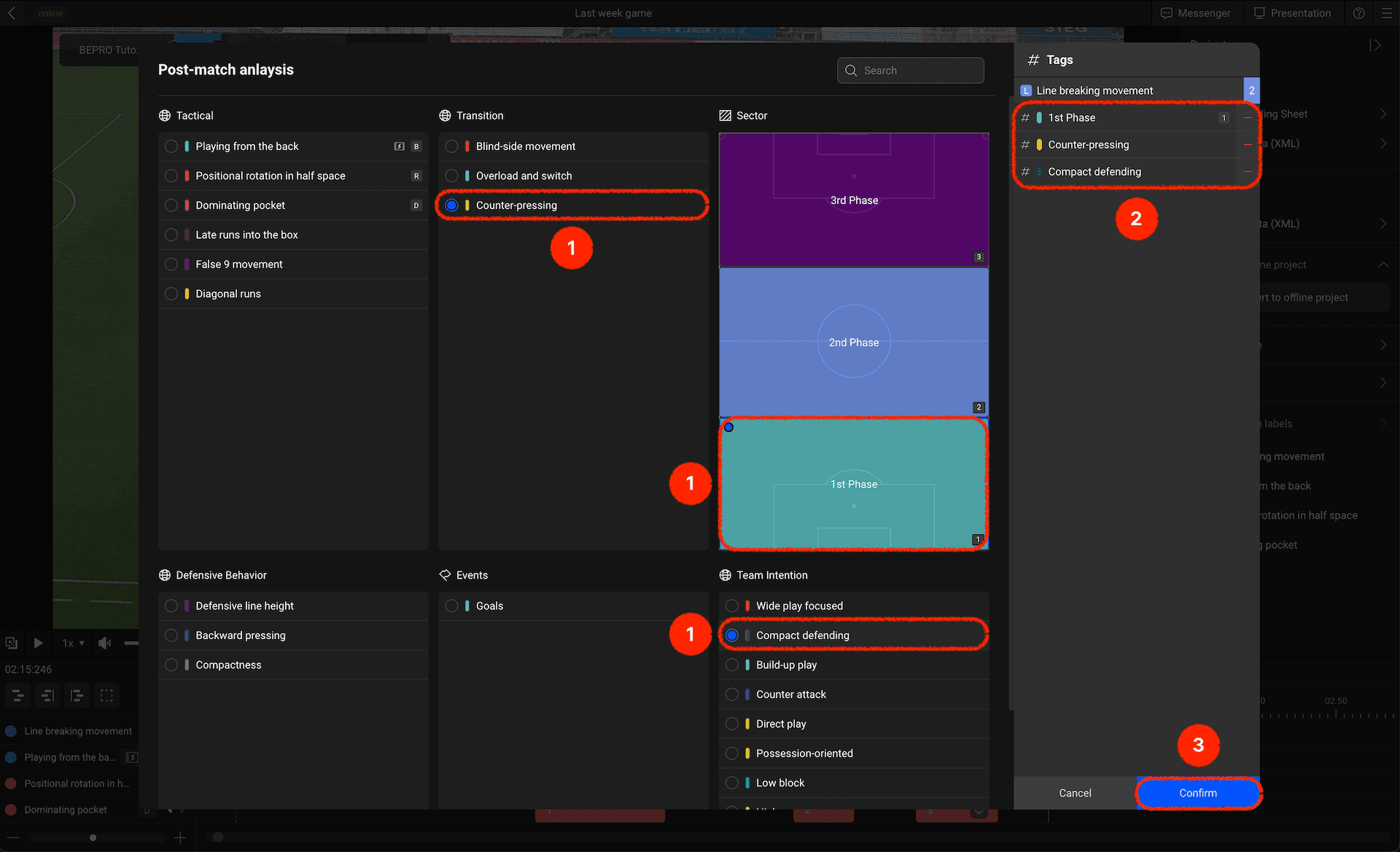
利用可能なラベルの中から、タグとして入力したいラベルを選択します。各ラベルグループから1つずつ、複数のラベルを選択できます
選択されたラベルタグは右側パネルに表示されます
タグの選択がすべて完了しましたら、確認をクリックしてください
タグフィルター
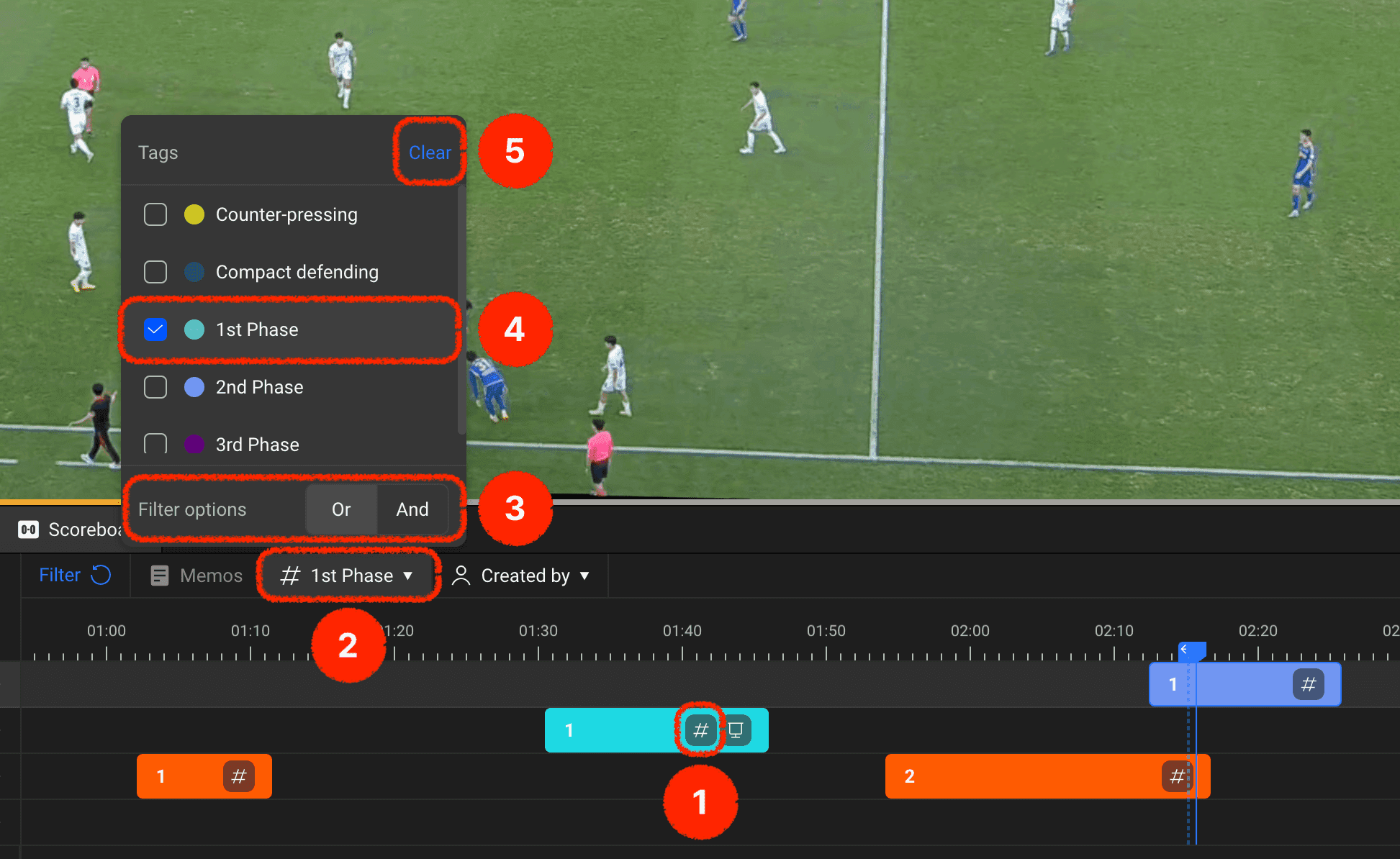
クリップにタグを入力すると、それらのタグに基づいてクリップをフィルタリングできます。
タグが入力されたクリップは右側にタグアイコンが表示されます
タイムラインヘッダーのタグボタンをクリックすると、タグリストポップアップが表示されます
複数のタグフィルターを選択する際、複数選択フィルター方式を選択できます
クリップで使用されたすべてのラベルタグのリストが表示され、お好みのタグを選択すると、そのタグを持つクリップのみがタイムラインに残ります
ご希望であれば、タグフィルターをリセットできます
タグ機能を使用して、生成したクリップにコンテキストを追加し、より包括的な分析を始めてみてください!