BEPRO Space
BEPROエディター
ケルベロス
ログイン&サインアップ
リクエスト・マッチ分析
1
BEPROエディター
基本パッケージ
全ユーザー
スタティックグラフィック
動画の上にグラフィックを追加する方法について学習いたしましょう
いつもお世話になっております、BEPROチームでございます。
本記事では、映像の上にグラフィックを追加する方法につきまして詳しくご案内させていただきます。
グラフィック追加方法について
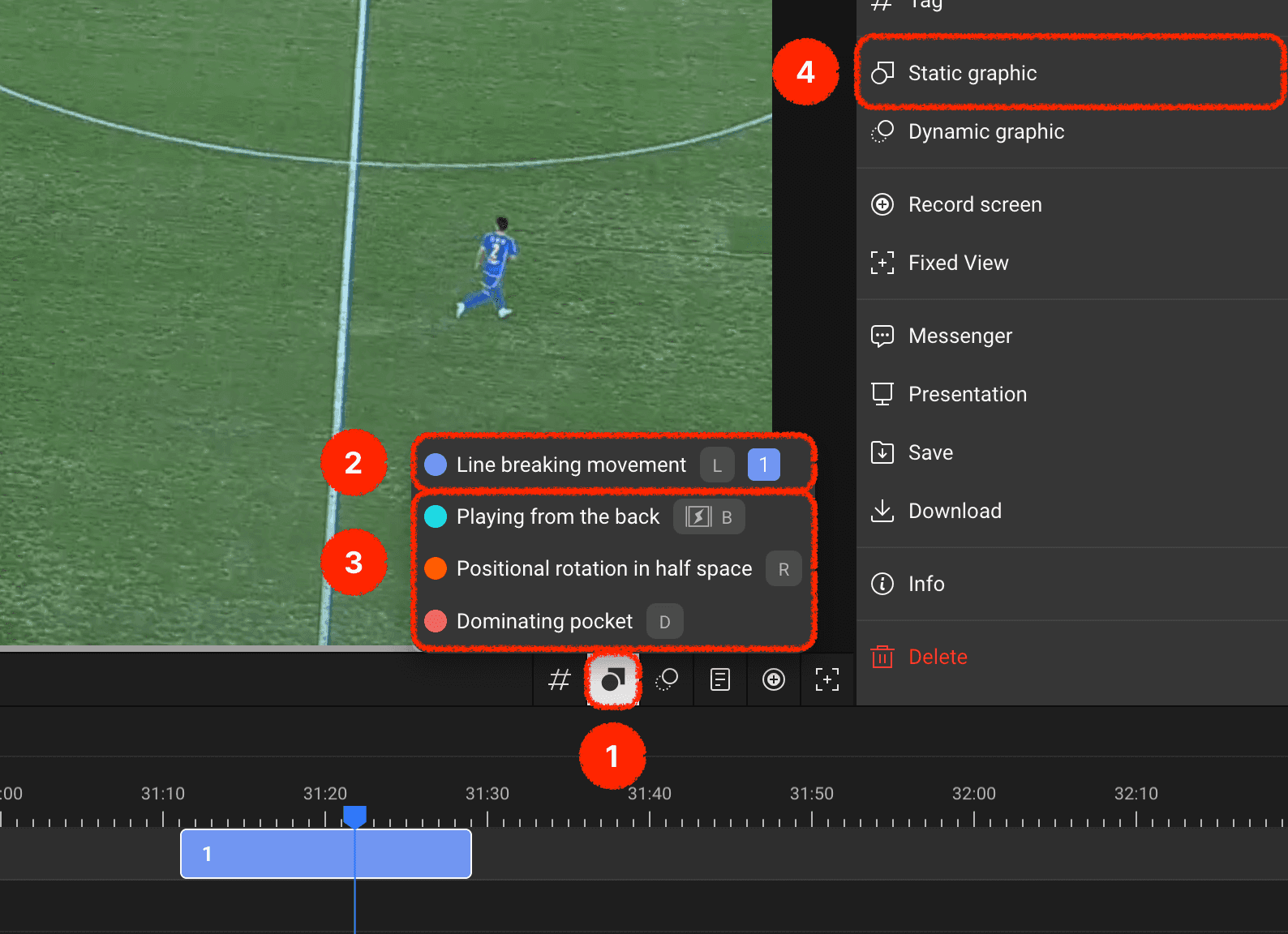
タイムラインヘッダーのグラフィック追加ボタンをご利用いただき、ご希望のラベルトラックにグラフィックを追加していただくことが可能でございます
現在の再生位置に既存のクリップを持つラベルトラックがある場合、そのクリップに直接グラフィックを追加していただけます
現在の再生位置に既存のクリップがないラベルトラックについては、クリップを作成すると同時にグラフィックを追加していただけます
また、特定のクリップを選択した後、右側パネルのグラフィック追加メニューからグラフィックを追加することも可能です
グラフィックオプション
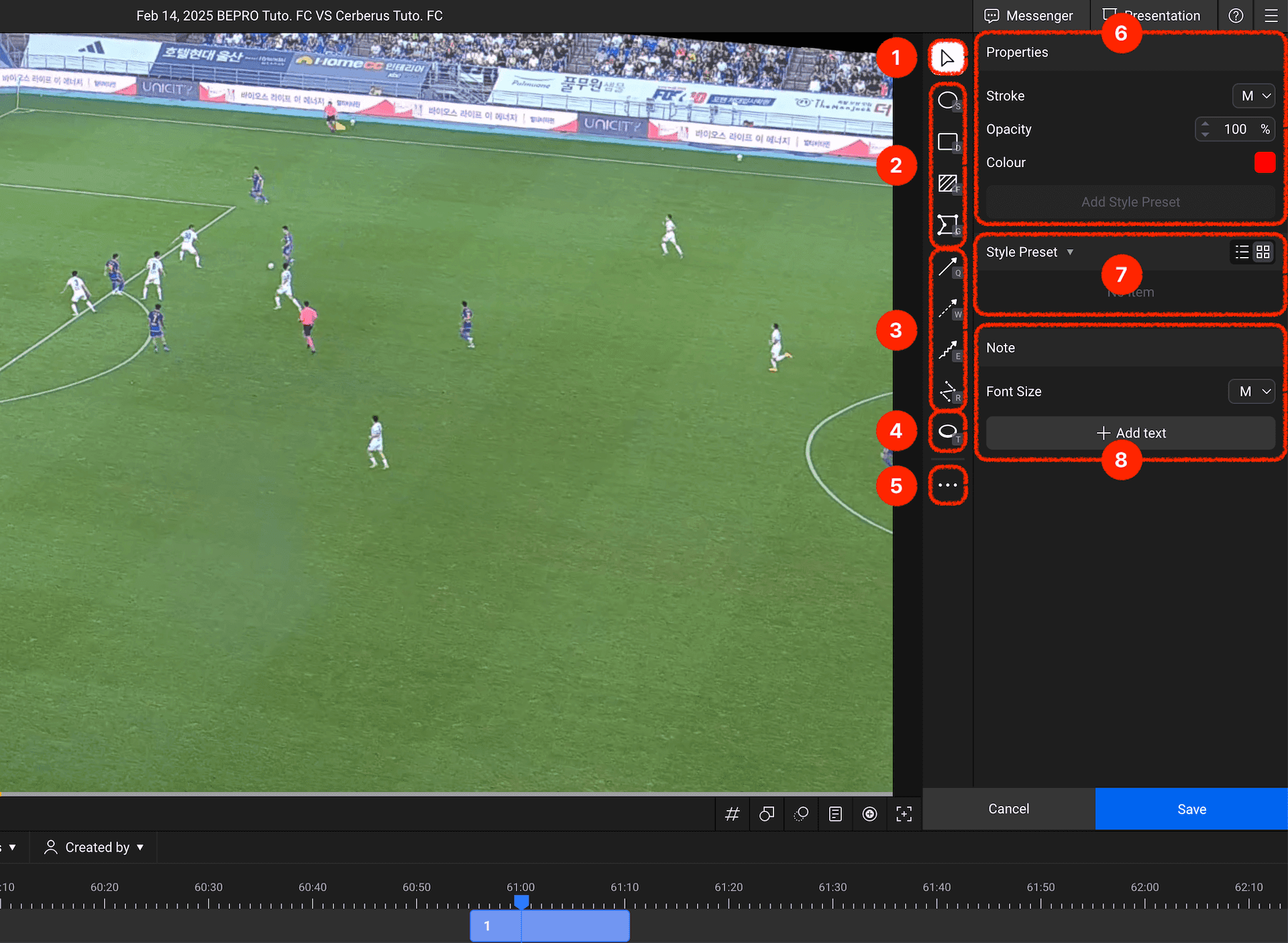
グラフィック入力モードに入りますと、右側のパネルがグラフィックモードに切り替わります。各メニューにつきまして順次詳しくご案内させていただきます:
移動:入力されたグラフィックを移動させることができるツールです
エリアマーキングツール:円、長方形、塗りつぶし長方形、多角形など、エリアをマーキングするための基本的な図形ツールです
矢印とライン:ボールや選手の動き、またはラインを表示するための矢印とラインのツールです
選手ハイライト:ワンクリックで選手の周りを強調する円を描画いたします
その他のオプション:各ツールのキーボードショートカットを設定できるメニューが含まれております
グラフィックプロパティ設定:線の太さ、面の色と透明度などのグラフィックプロパティを設定していただけます
スタイルプリセット:頻繁に使用するスタイルをプリセットとして登録してご利用いただけます
テキスト入力:状況を詳細に説明するテキストを入力していただけます
グラフィック保存
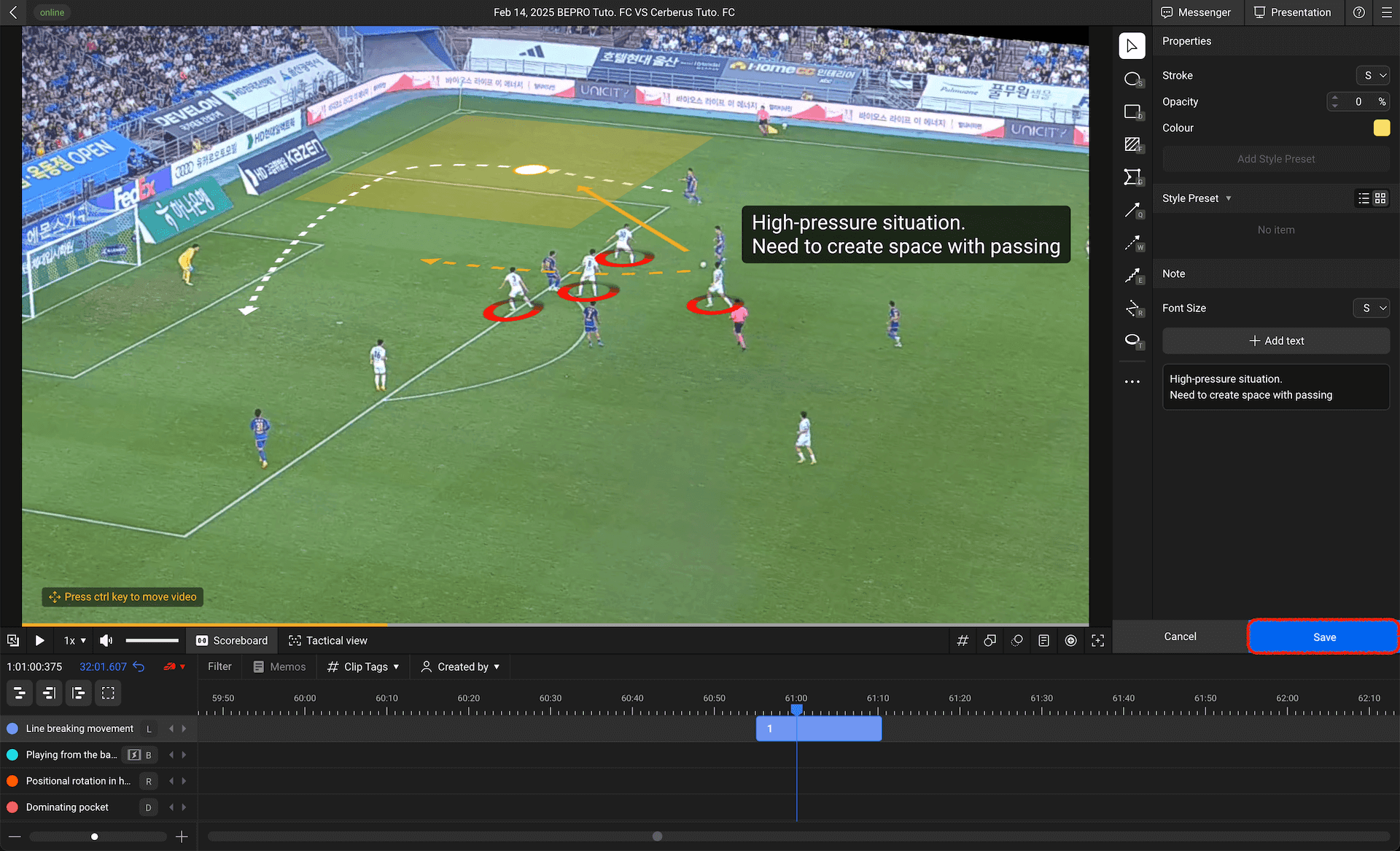
上記のメニューを使用して、特定のシーンを説明するグラフィックとテキストを追加いたしました。
グラフィックの入力が完了いたしましたら、右下の保存ボタンを押してグラフィック入力を完了していただけます。
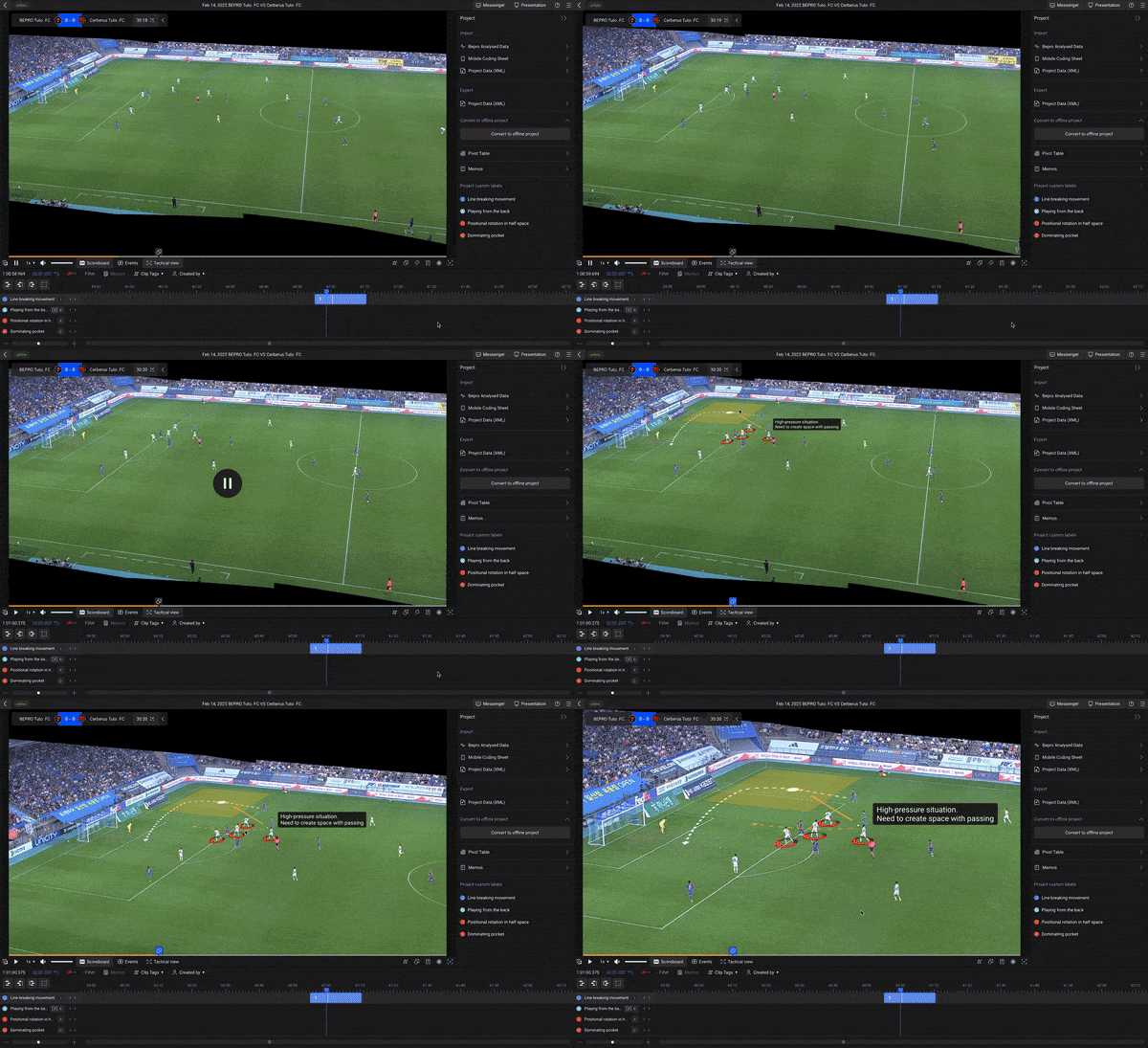
入力完了後にクリップを再生すると、グラフィックが入力された時点で映像が停止し、グラフィックが表示されます。
グラフィック編集
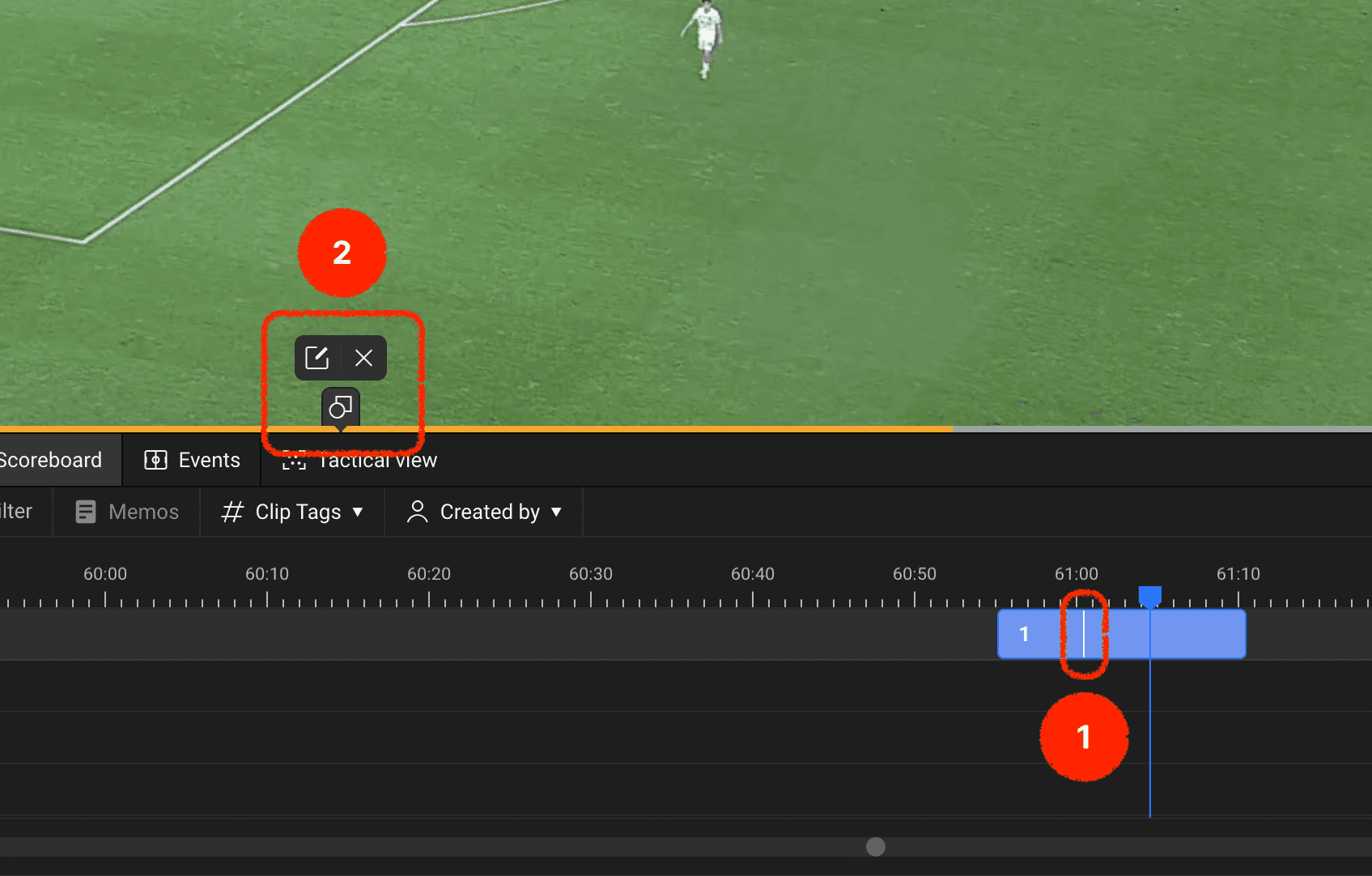
グラフィック入力を完了すると、該当するクリップ上の、グラフィックが入力された位置に白い縦線が表示されます。
該当するクリップをダブルクリックして再生すると、映像エリア下部のクリップ再生バー上にもグラフィックの位置が表示され、マウスをその位置に置くと編集または削除ボタンが表示されます。
グラフィックの修正が必要な場合は、編集ボタンを押してグラフィックを修正していただけます。
様々なツールを活用して、状況をより詳細に説明し、チームメンバーとより効果的にコミュニケーションを取りましょう!