BEPRO Space
BEPROエディター
ケルベロス
ログイン&サインアップ
リクエスト・マッチ分析
2
ケルベロス
基本パッケージ
全ユーザー
インストール
ケルベロスの設置方法を学びましょう
こんにちは。BEPRO チームです。
本記事では、スタジアムでの撮影のために、三脚または四脚キャリッジにケルベロスをインストールする方法について学びます。
1. ポジショニング
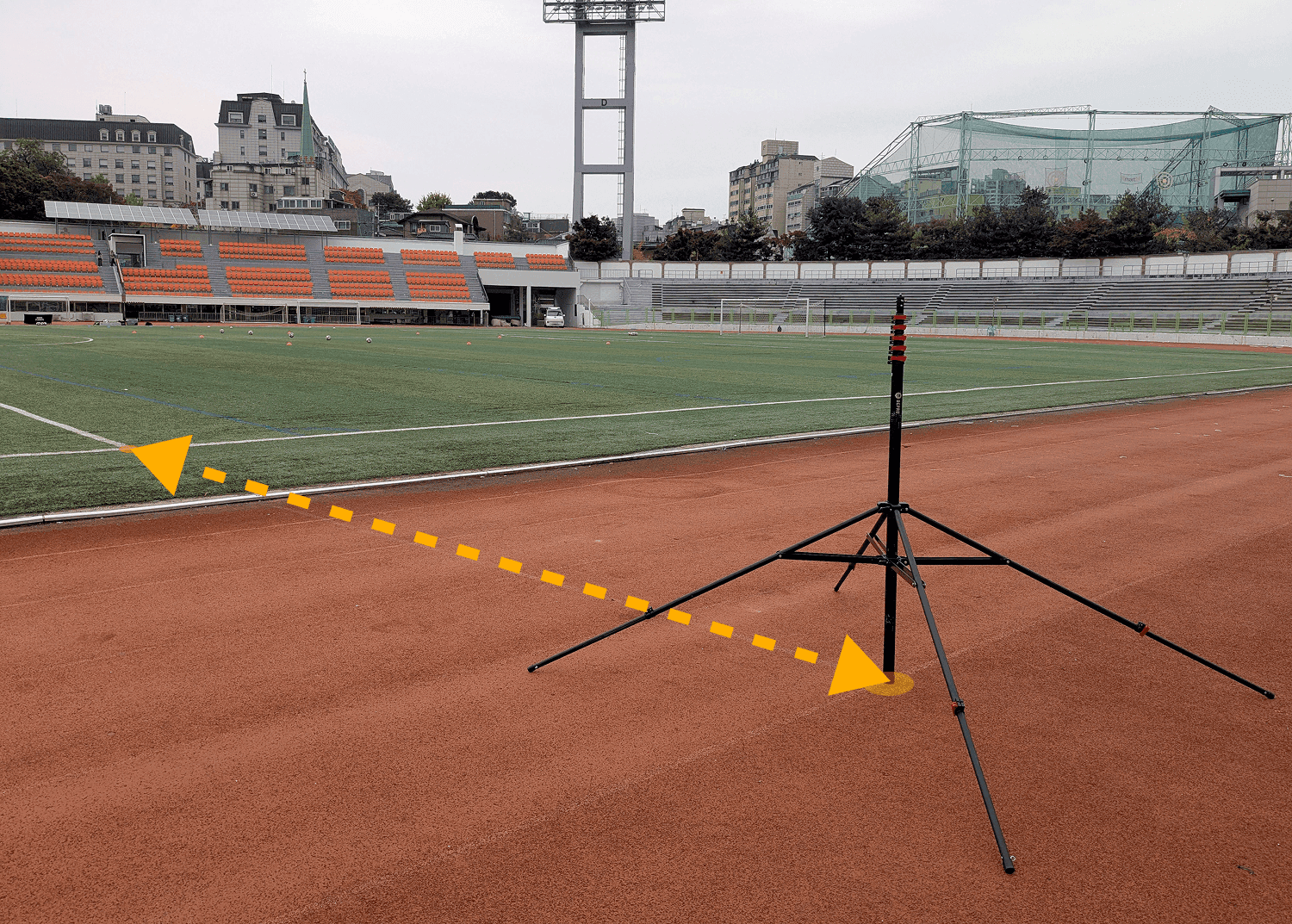
ピッチ全体を単一の画面にキャプチャするには、まずケルベロスをインストールするのに適切な場所を見つける必要があります。
中央ラインから少なくとも2m離れた距離を確保する必要があり、6~7m の距離をお勧めします。適切な場所を選択したら、三脚または四脚キャリッジを展開してください。
2. マウント インストール
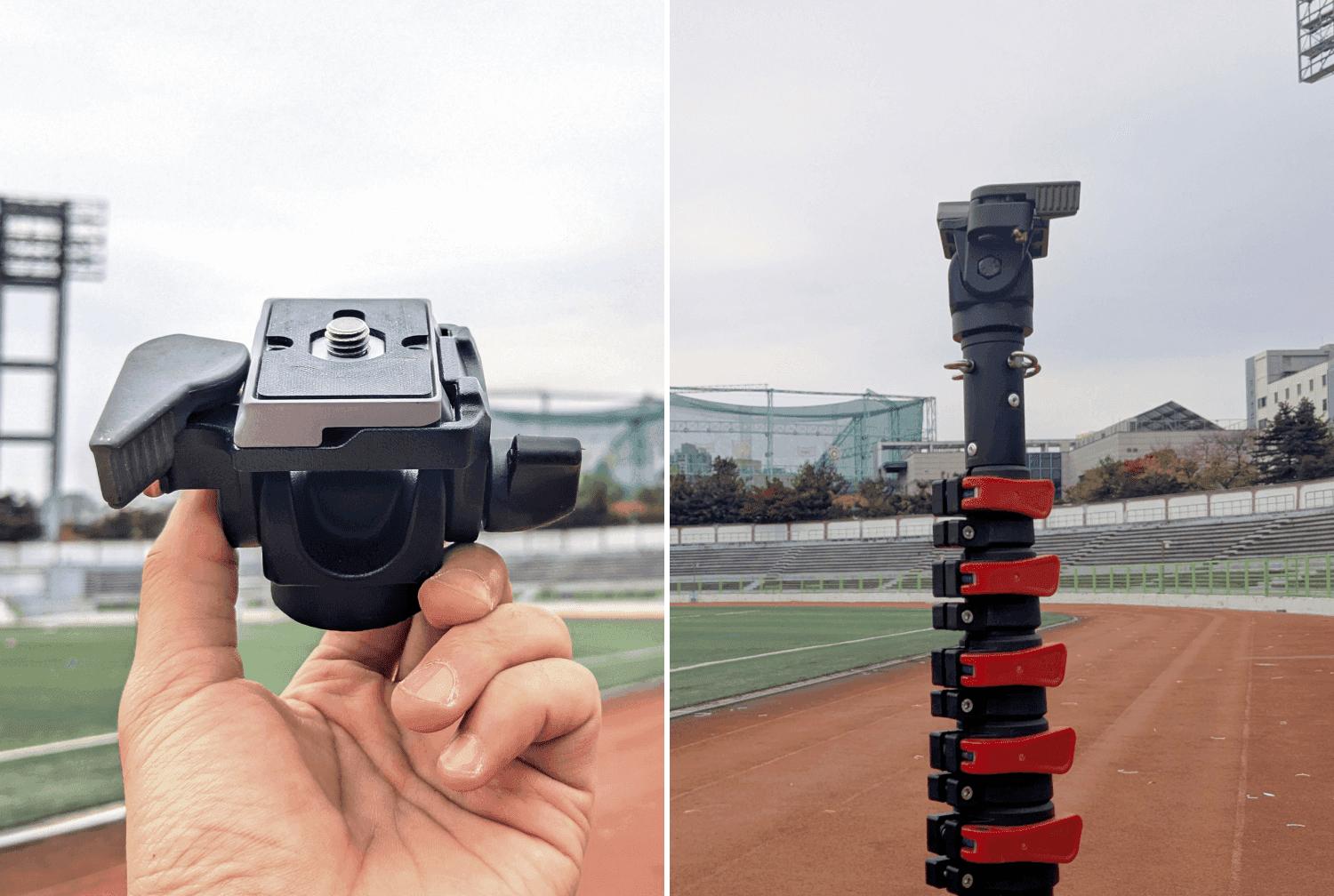
三脚またはスタンドをセットアップした後、その上にケルベロスをインストールする必要があります。
ただし、まず最初にケルベロスに付属している垂直角度調整マウントを三脚または四脚キャリッジにインストールしてください。
3. 電源をオンにする
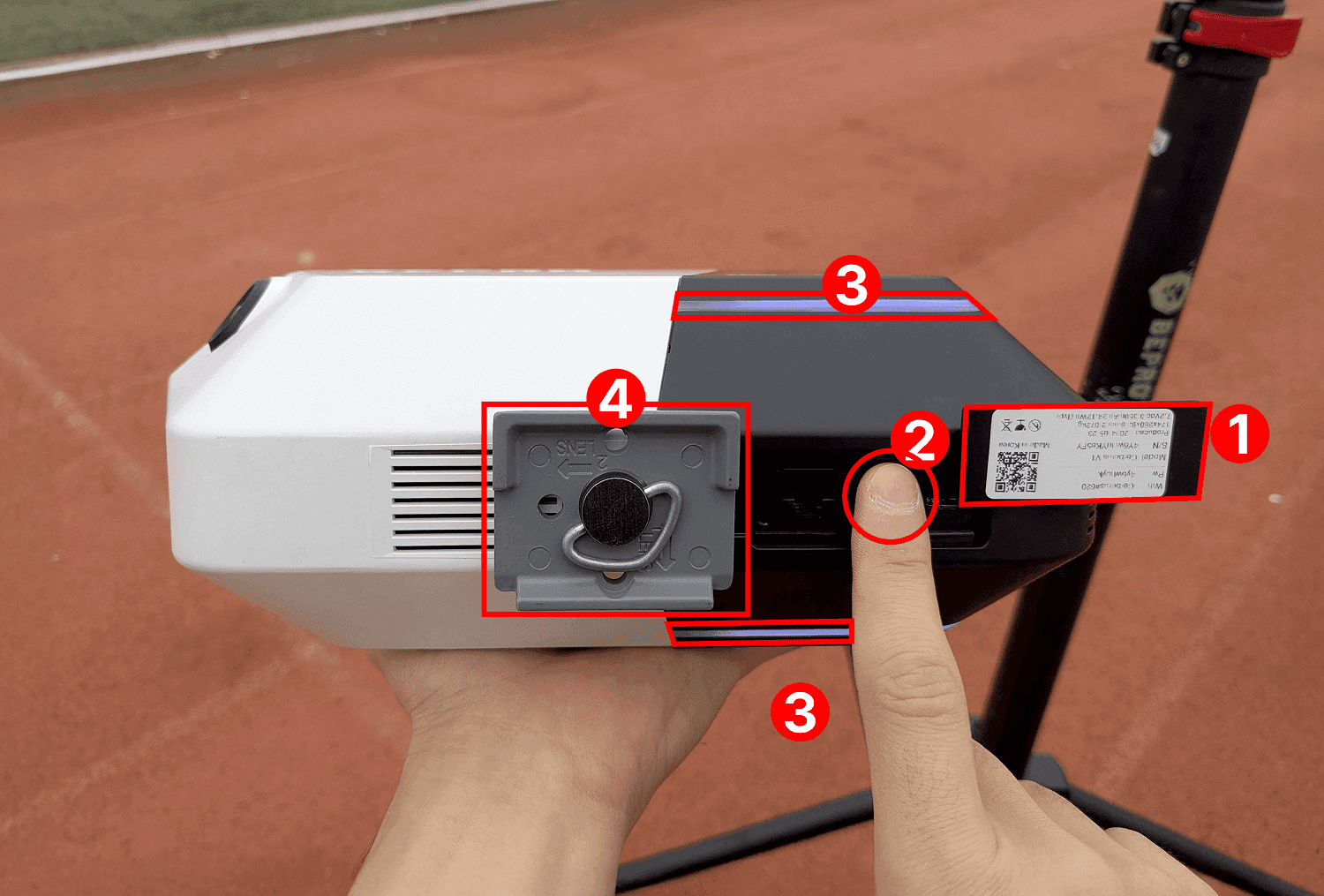
三脚またはスタンドにケルベロスをインストールする前に、まず電源をオンにする必要があります。
ケルベロスの下部リードを開いてください。
電源ボタンを 3 秒間押して、電源をオンにしてください。
白色光がLEDに表示されるまで、約10秒間待機してください。
ケルベロスを三脚またはスタンドに配置するために、マウント上のクイックリリースをケルベロスに取り付けてください。
4. ケルベロス インストール
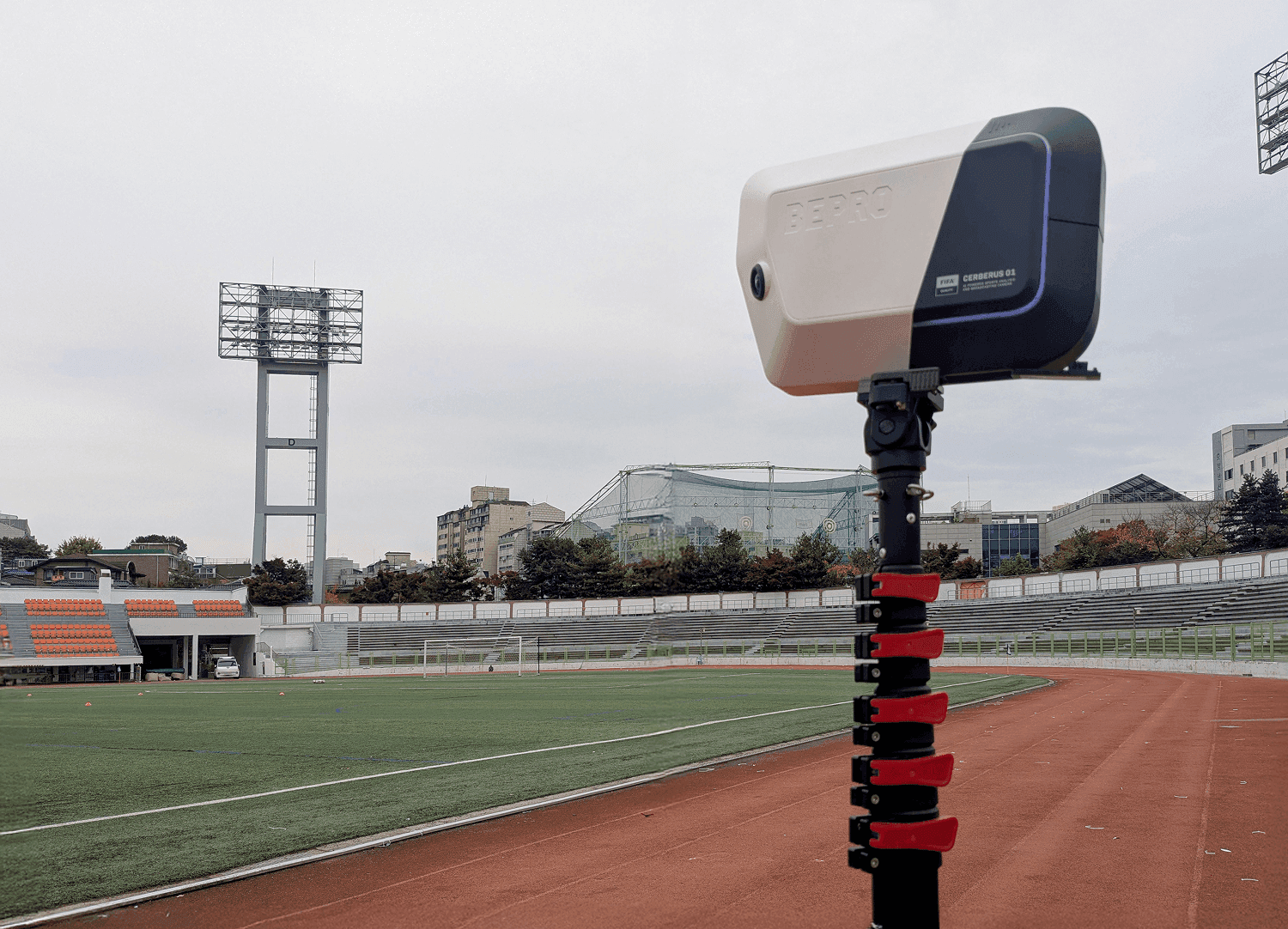
ケルベロスのインストールが完了しました。
次の記事では、ケルベロスをモバイルデバイスに接続する方法を学びます。