BEPRO Space
BEPROエディター
ケルベロス
ログイン&サインアップ
リクエスト・マッチ分析
2
ケルベロス
基本パッケージ
全ユーザー
モバイル接続
ケルベロスをモバイルデバイスと接続する方法を学びましょう
こんにちは。BEPRO チームです。
ケルベロスで撮影したり、既に撮影されたフッテージをアップロードしたり、その他の操作を実行したりするには、ケルベロスをモバイルデバイスまたはラップトップに接続した後、そのデバイスでケルベロスコントローラー画面を実行する必要があります。
本記事では、ケルベロスをモバイルデバイスに接続する方法について学びます。
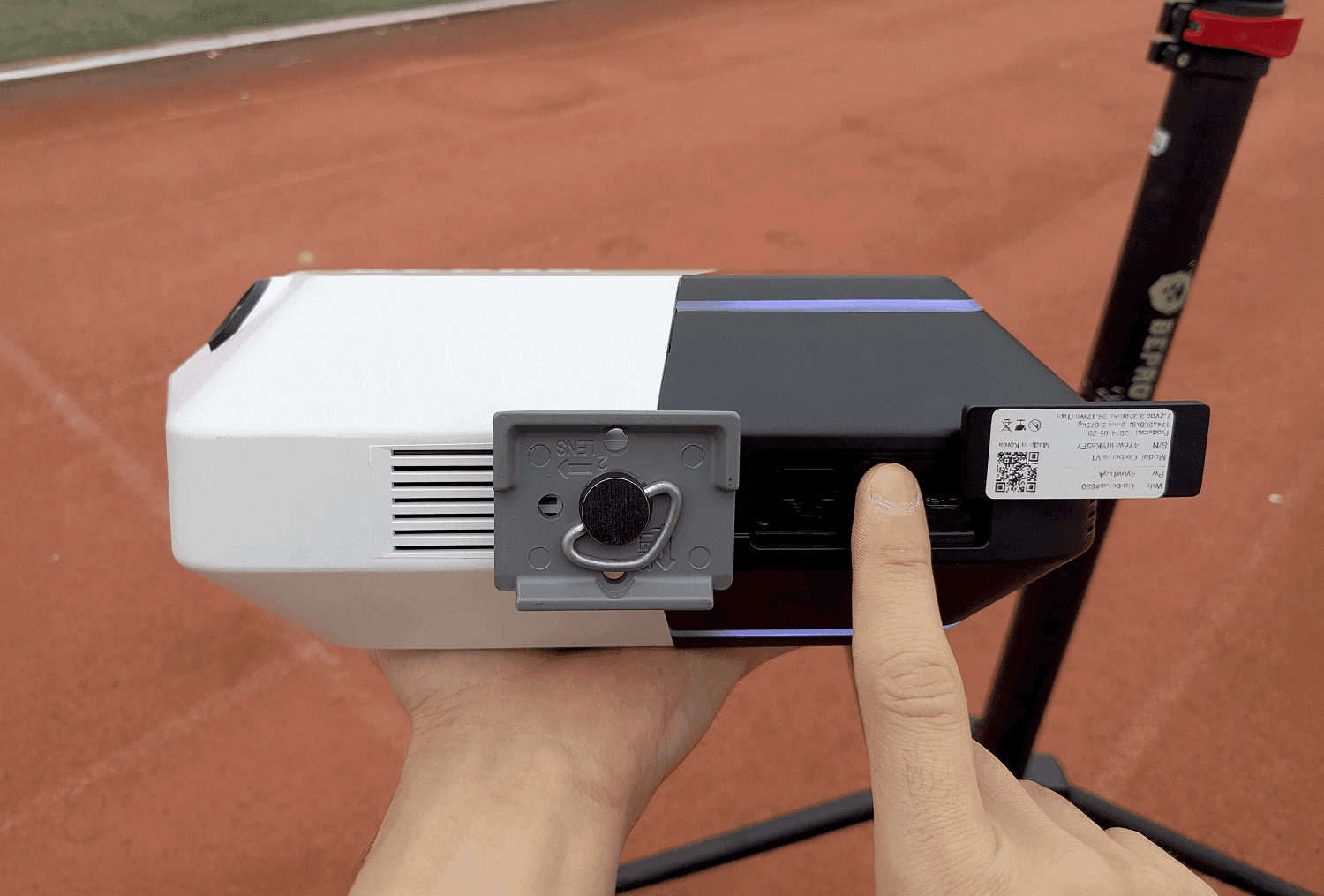
まず、ケルベロスの電源をオンにして、ケルベロス LED に白色光が表示されていることを確認してください。
ケルベロスとモバイルデバイスは、デフォルトで Wi-Fi を介して接続されます。この接続を確立するための 3 つの主な方法があります。
1. QRコードで接続
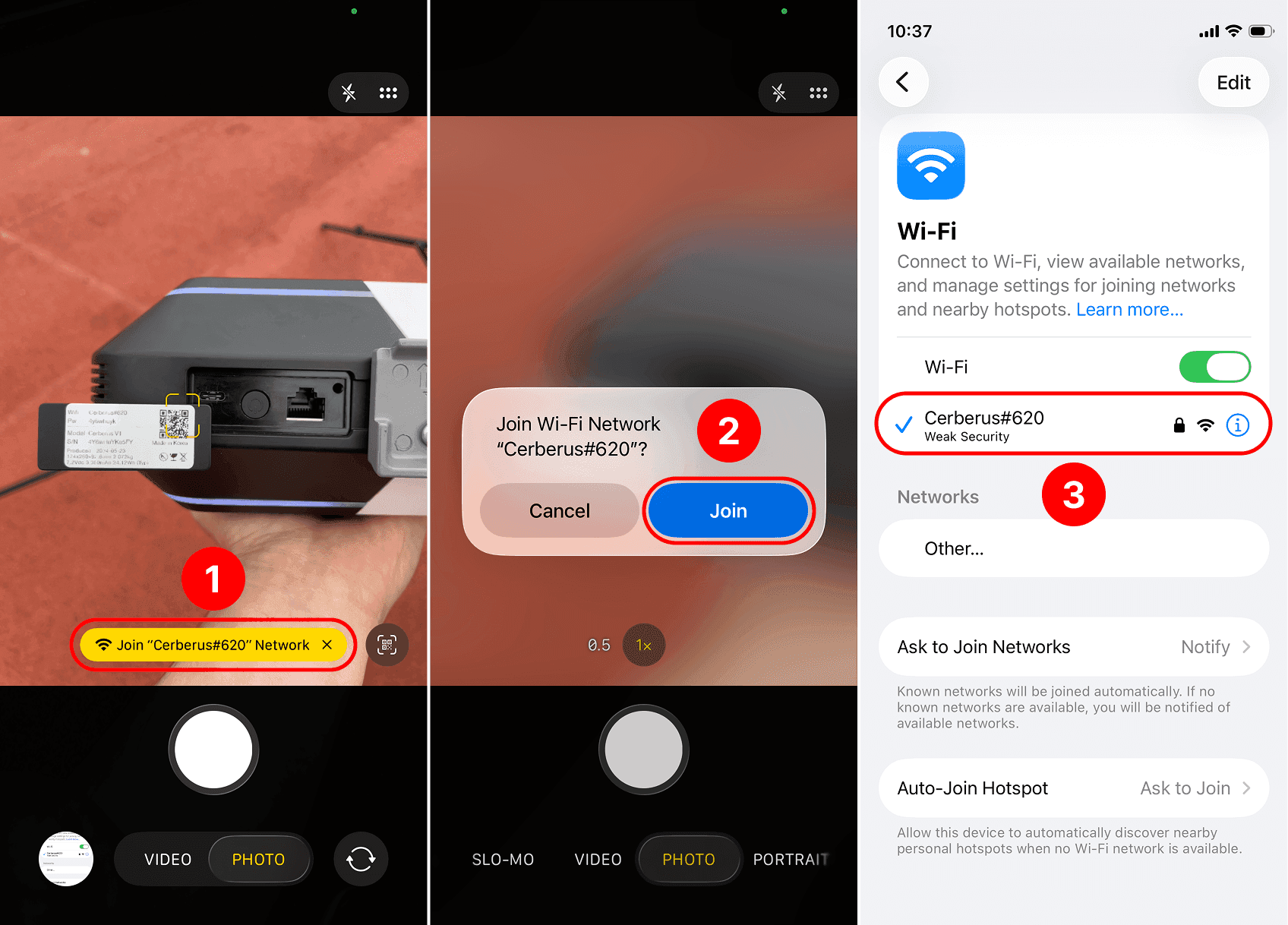
ケルベロスの下部リードに貼付されているラベルに表示されている Wi-Fi 接続 QR コードをモバイルデバイスのカメラでスキャンして、接続ボタンを押してください。
ポップアップが表示されたら、接続確認ボタンを押してください。
Wi-Fi 設定画面に移動して、ケルベロスが接続されていることを確認してください。
2. パスワードの手動入力
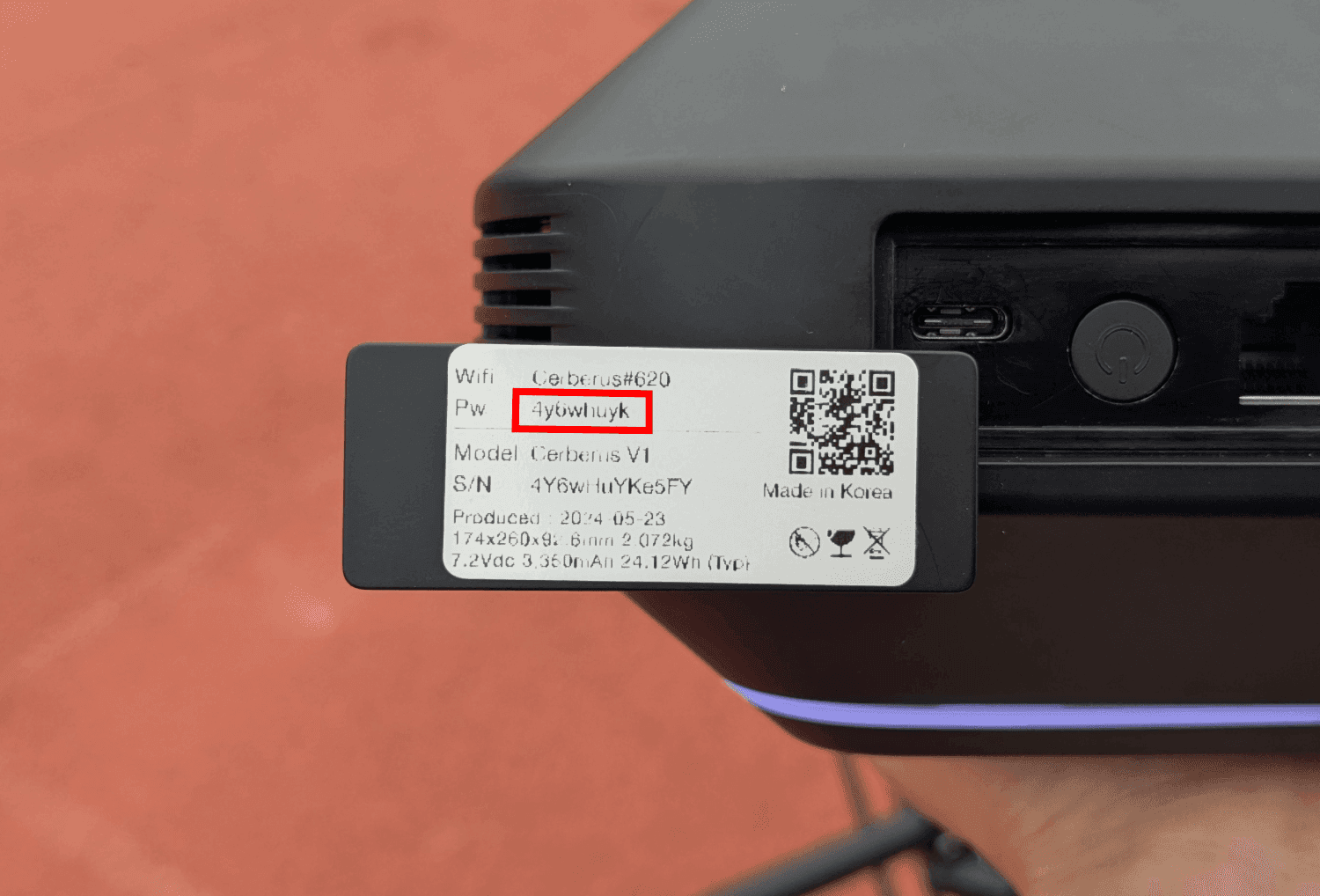
ケルベロスの下部リードに貼付されているラベルには、その特定のデバイスの Wi-Fi パスワードが表示されています。
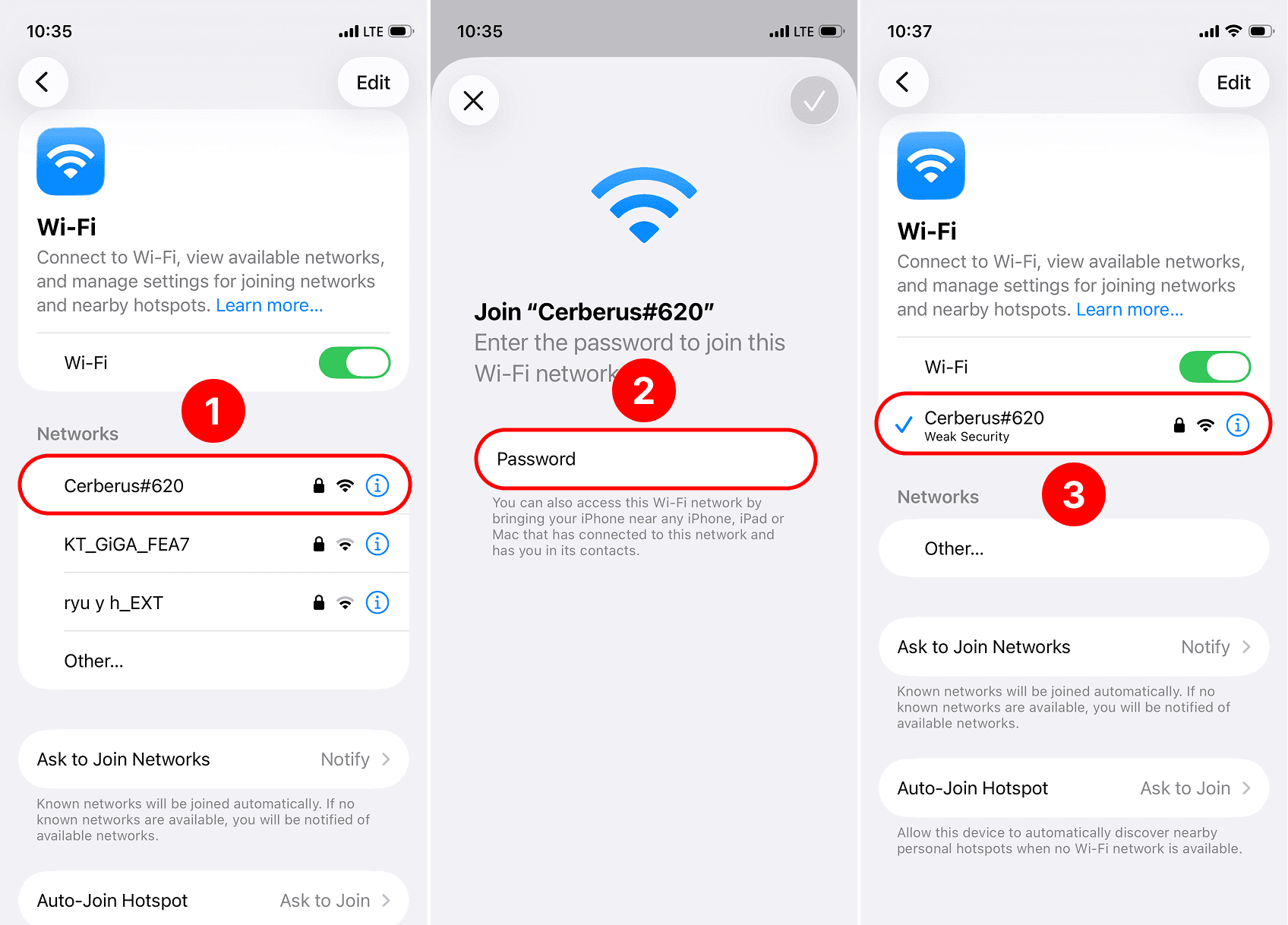
Wi-Fi 設定メニューから対応するケルベロスユニットを選択してください。
ラベルに表示されているパスワードを入力してください。
Wi-Fi 接続が確立されたことを確認してください。
3. My Camerasで接続
過去にケルベロスユニットに 1 回以上接続している場合、そのデバイスは [マイカメラ] リストで見つけることができます。
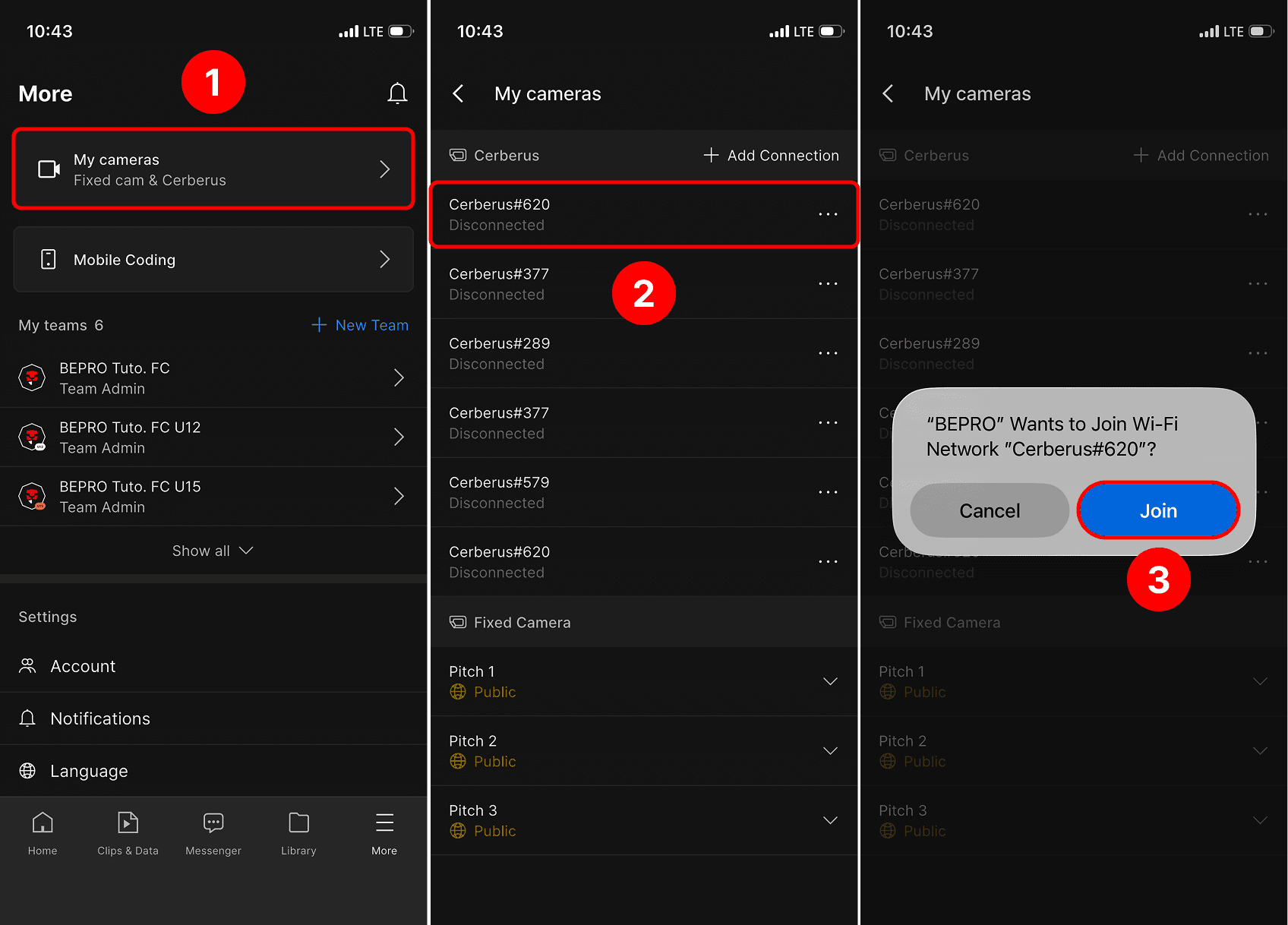
BEPRO アプリの [その他] タブで [マイカメラ] メニューをタップしてください。
以前に接続されたケルベロスユニットのリストから、現在接続したいケルベロスデバイスをタップしてください。
ケルベロスユニットに接続するかどうかを尋ねるポップアップが表示されたら、[参加] を選択してください。
コントローラーの起動
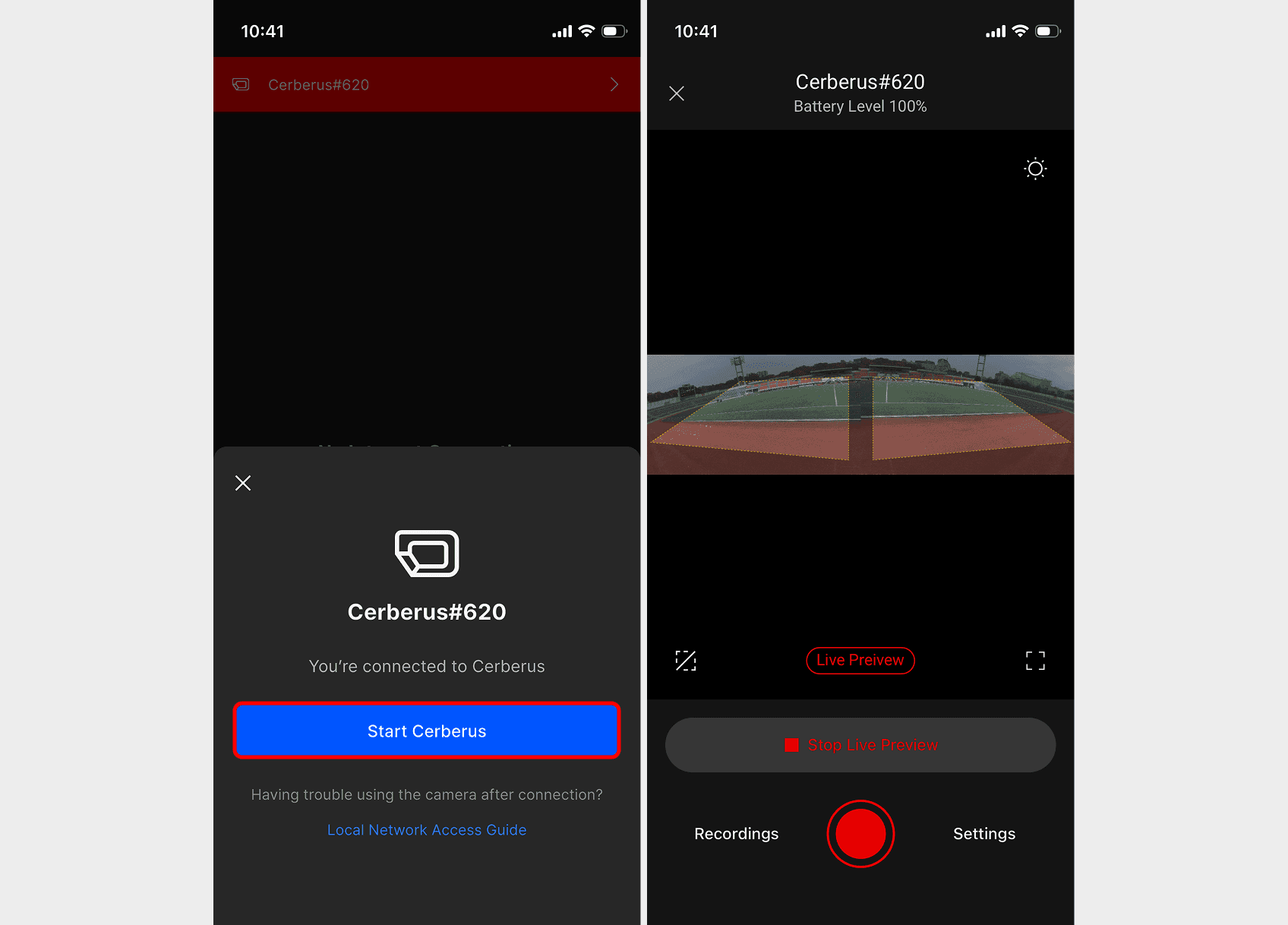
上記の 3 つの方法のいずれかを使用してケルベロスを接続した後、アプリに戻ると、ケルベロスコントローラーを起動できるボトムシートが自動的に表示されます。[ケルベロスを開始] ボタンをタップして、ケルベロスコントローラー画面に進みます。
前へ