BEPRO Space
BEPROエディター
ケルベロス
ログイン&サインアップ
リクエスト・マッチ分析
2
ケルベロス
基本パッケージ
全ユーザー
録画を開始
ケルベロスで録画を開始する方法を学びましょう
こんにちは。BEPROチームです!
この記事では、ケルベロスを使用して試合を撮影する方法を学びます。
撮影を開始する前に、まずケルベロスの映像に競技場全体が見えるような最適な角度を設定してください。
ケルベロスアングルの設定については、以下の記事を参照してください。
アングル設定
1. 競技場を選択
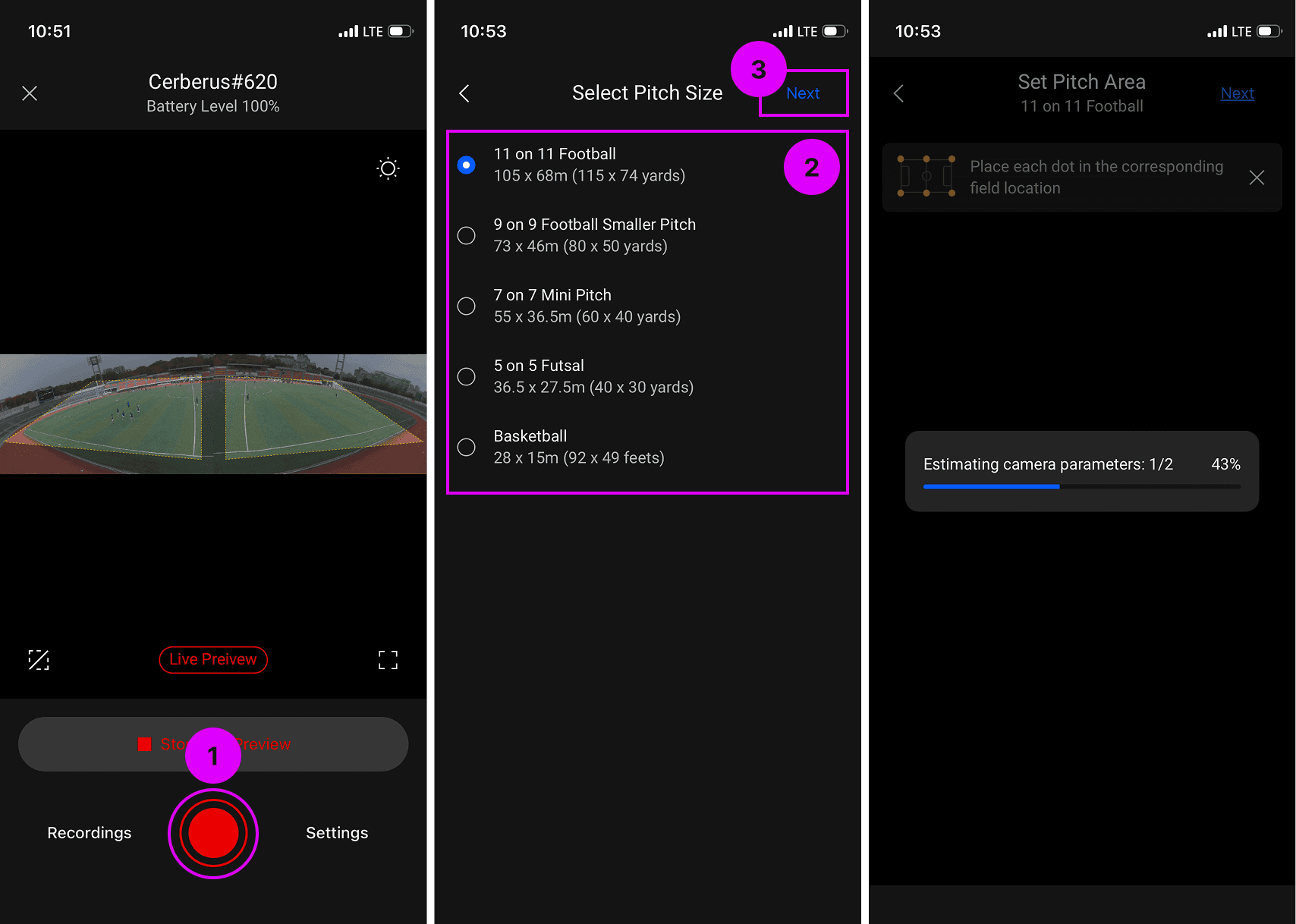
メイン画面の下部にある記録ボタンを押してください。
競技場のサイズを選択し、右上隅の[次へ]ボタンを押してください。
ケルベロスが現在の競技場ビューと選択した競技場のサイズを考慮して初期設定を実行している間、しばらくお待ちください。
2. ピッチエリアを設定
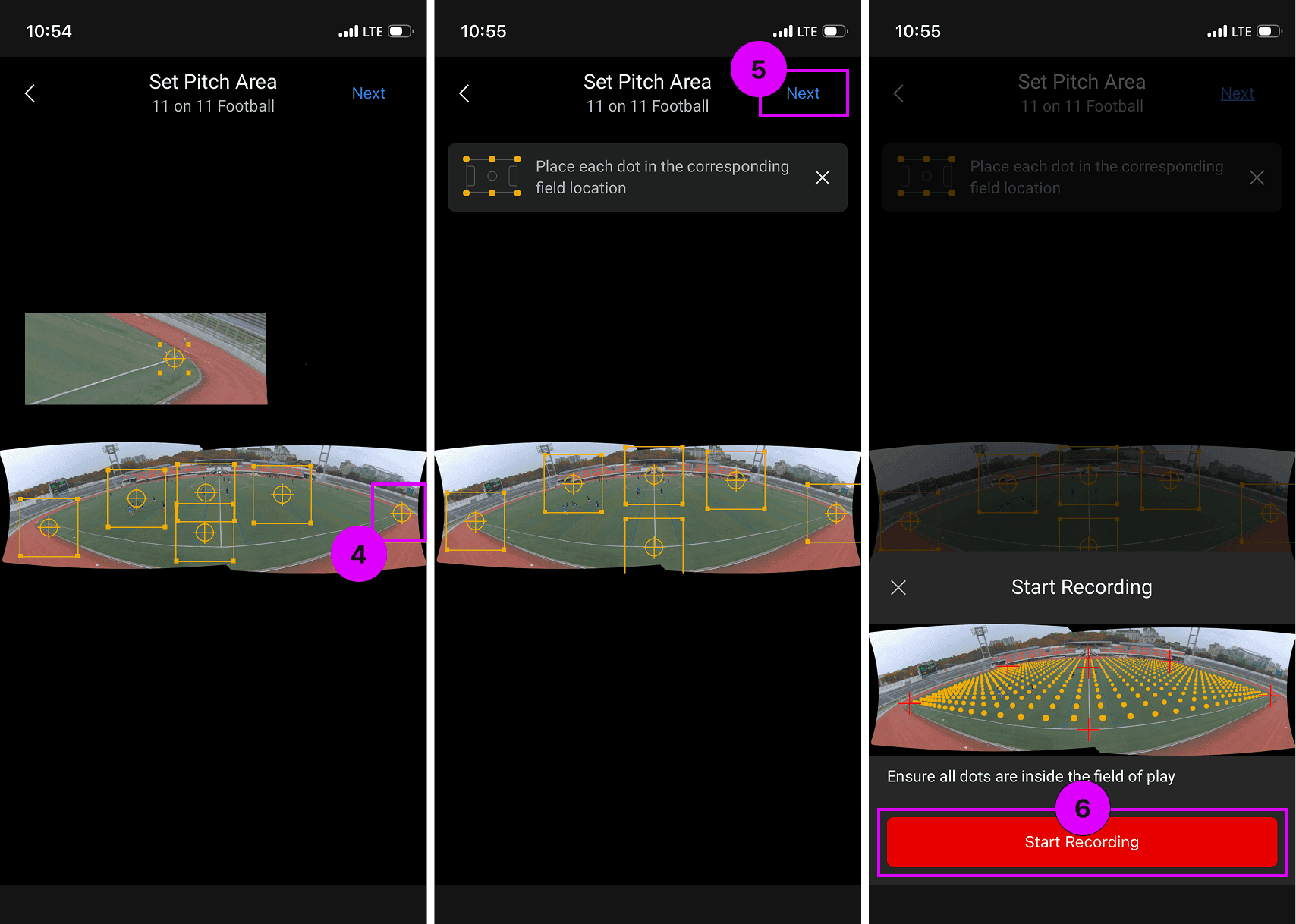
ケルベロスで撮影した映像のピッチエリアを設定することで、不要な計算を減らしてビデオ処理性能を向上させ、透視図法を計算してより自然なグラフィックスオーバーレイを可能にします。
6つの黄色いハンドルをそれぞれドラッグして、競技場の4つのコーナーとサイドラインの両方のエンドポイント、合計6つのポイントに配置してください。
すべてのポイントを配置した後、右上隅の[次へ]ボタンを押してください。
指定したポイントに基づいて計算されたピッチエリアのプレビューを使用して、黄色のポイントがピッチ全体をカバーしているか確認し、録画開始ボタンを押してください。
3. フッテージの確認
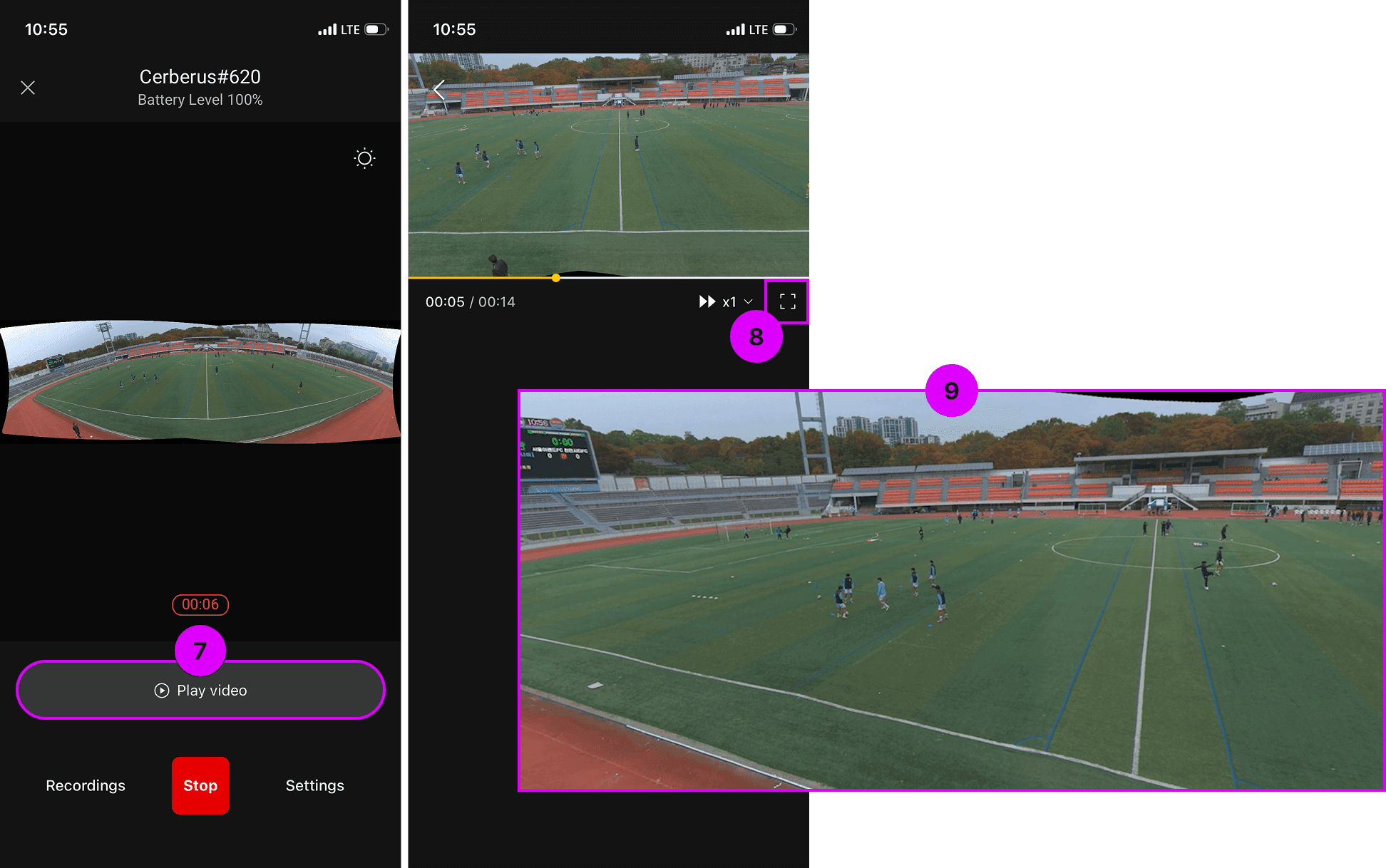
録画が始まると、メイン画面のレイアウトが変わります。停止録画ボタンの上の再生ボタンを押して、ビデオプレーヤーを使用して現在録画中のフッテージを再生して確認できます。
より大きな画面で表示するには、全画面ボタンを押してください。
横向きモードに回転することで、大きなディスプレイで現在録画中のフッテージをより快適に表示できます。