BEPRO Space
BEPROエディター
ケルベロス
ログイン&サインアップ
リクエスト・マッチ分析
2
ケルベロス
基本パッケージ
全ユーザー
ライブコーディング
ケルベロスを使用してライブコーディングを使用する方法を学びましょう
こんにちは。BEPROチームです!
この記事では、ピッチでより有意義なハーフタイムミーティングを行うためにケルベロスを使用してライブコーディングを使用する方法を学びます。
1.BEPRO Editorを起動する。
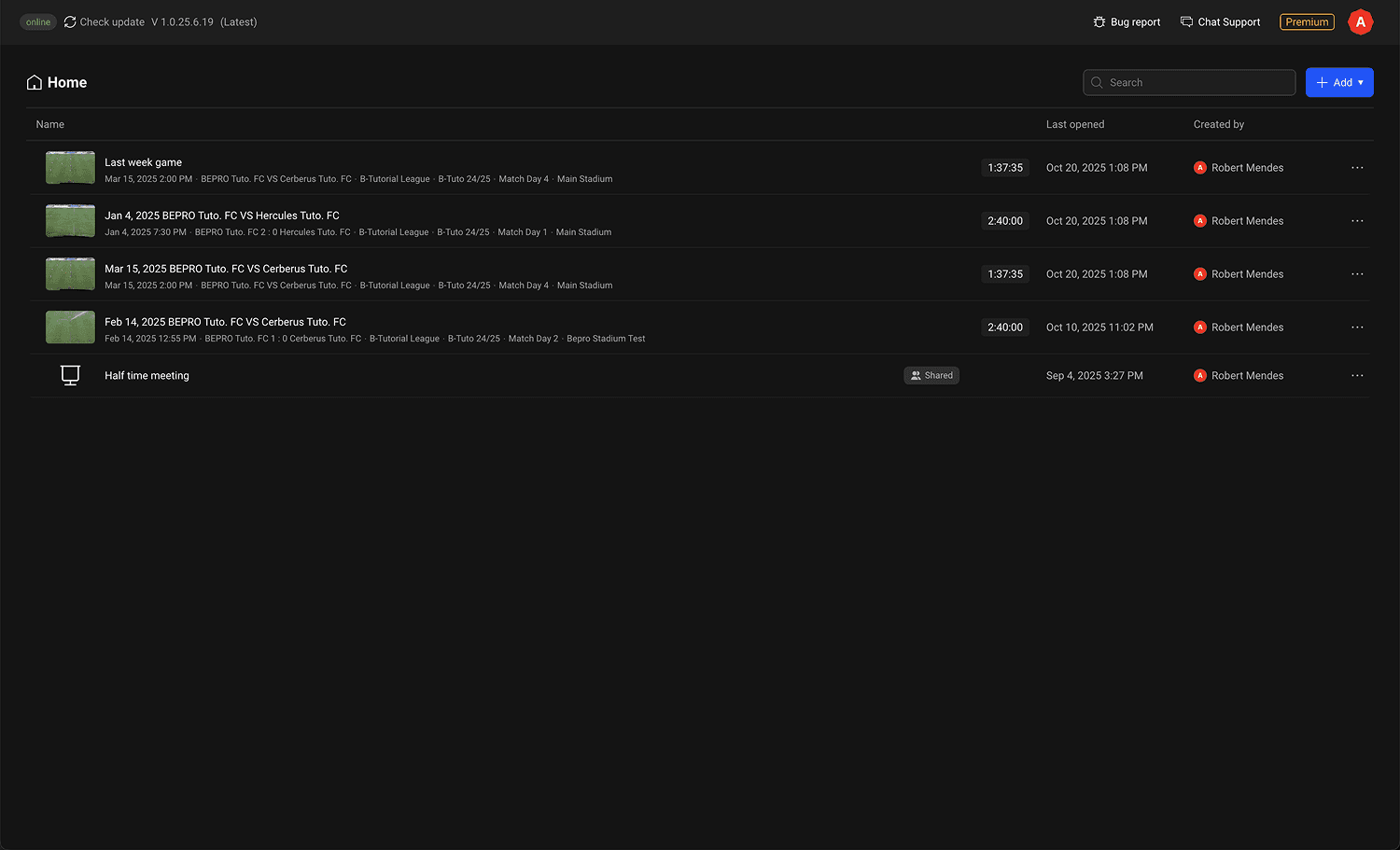
まず、エディターを起動してください。
2. ケルベロス&ノートパソコンを接続
ライブコーディングを使用するには、ケルベロスをノートパソコンに接続する必要があります。
ノートパソコンの接続方法については、以下の記事を参照してください。
ノートパソコンの接続
3. 録画を開始
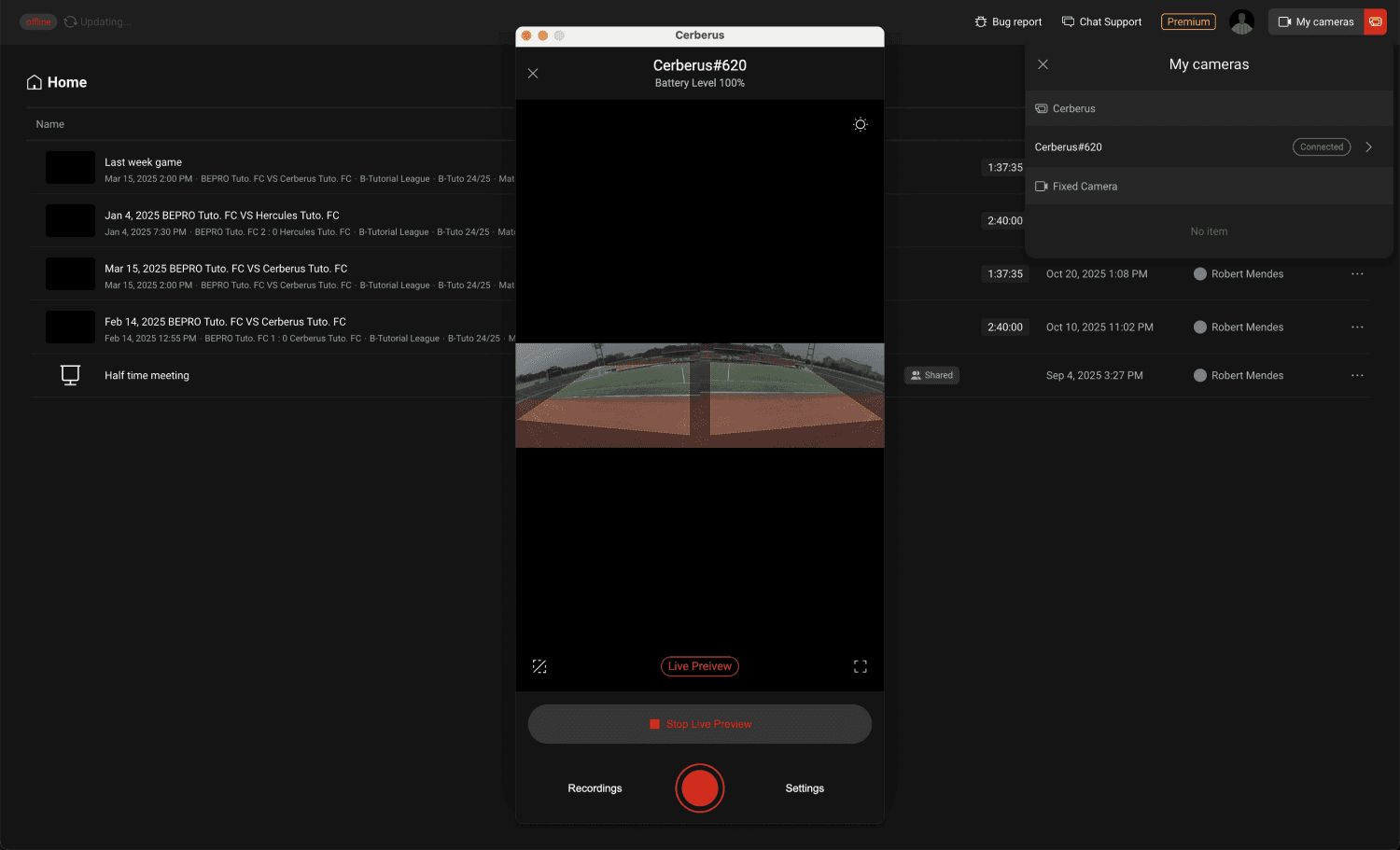
ライブコーディングは、現在ケルベロスで記録中の映像をエディタで開き、リアルタイムで編集を行うことを含みます。
したがって、まずケルベロスで記録を開始する必要があります。
エディタのマイカメラリストから、接続されているケルベロスの項目をクリックしてコントローラーを起動します。
次に、以下の記事を参照して、記録を開始してください。
録画を開始
4. プロジェクトを作成
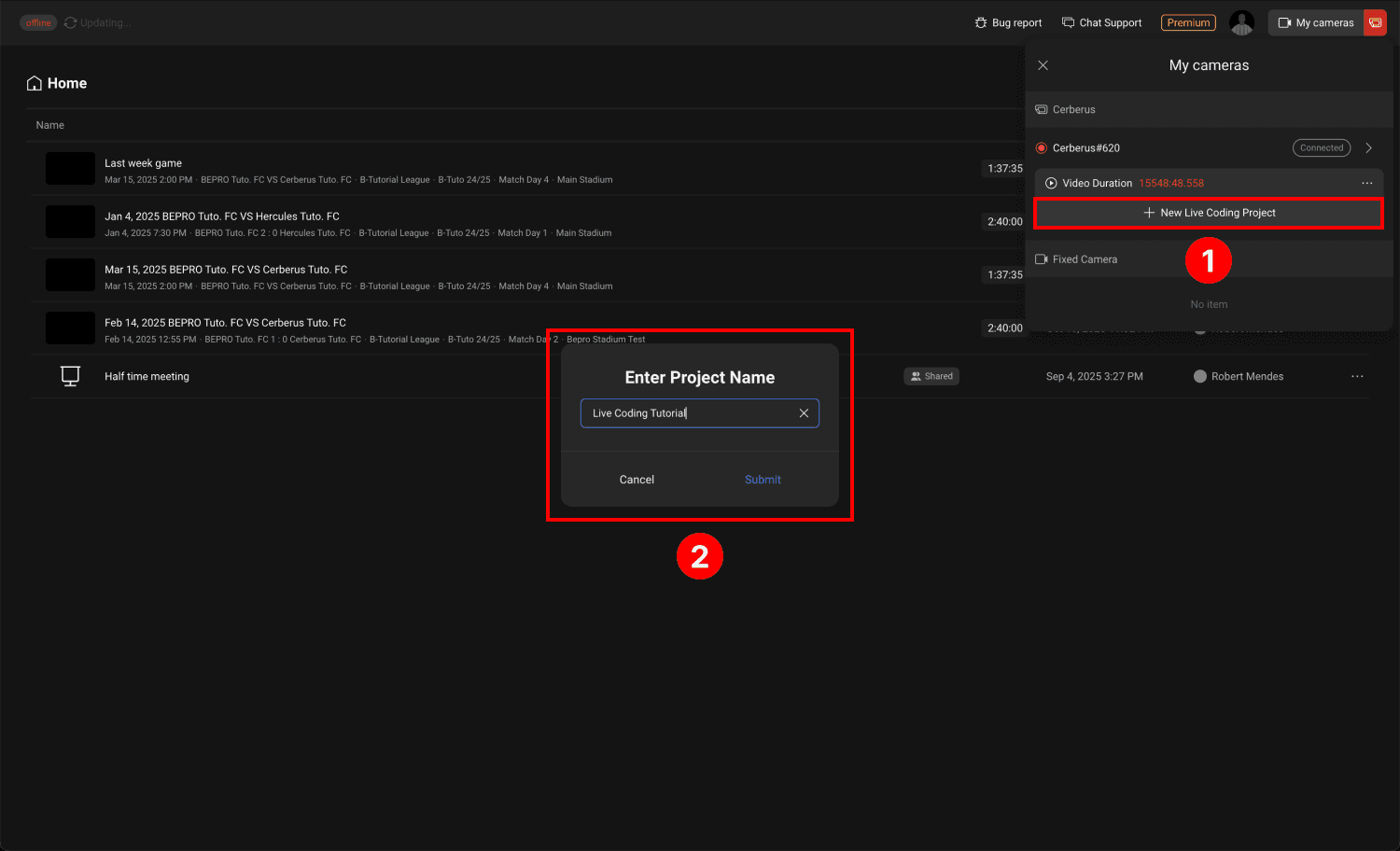
ケルベロスが記録を開始すると、「マイカメラ」リストにあったケルベロスアイテムの下に、現在記録されているアイテムが表示されます。ここで、ライブコーディングプロジェクト作成ボタンをクリックしてください。
プロジェクト名を入力してから、確認をクリックしてください。
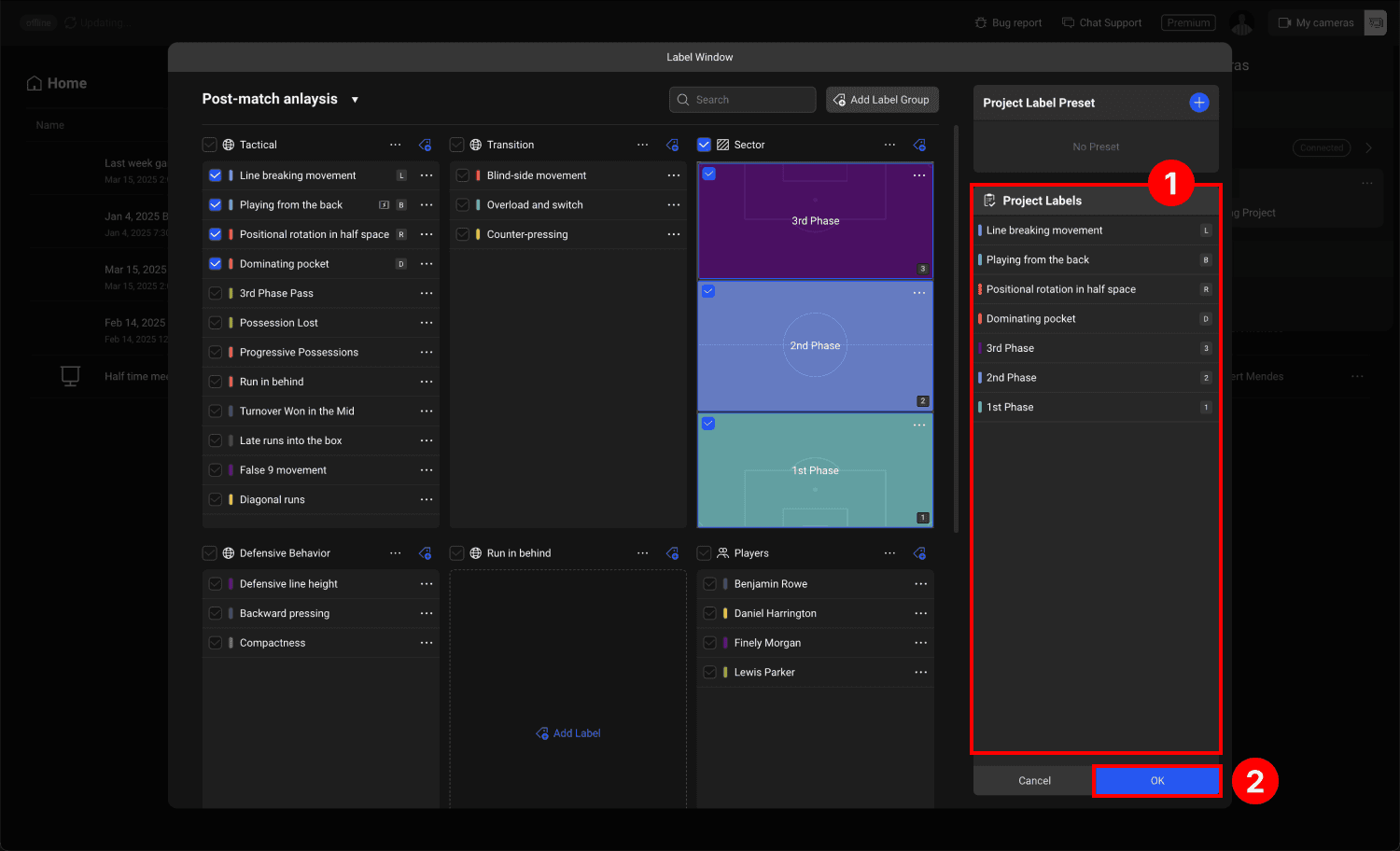
BEPROエディターを使用すると、イベント、選手名、エリアなどの分析用のさまざまなラベルを作成し、クリップ作成と用語入力などのセカンダリ情報に使用できます。
既存のラベルがない場合は、このプロジェクトで使用するラベルを作成してから、プロジェクトラベルとして選択してください。
選択されたラベルは、右側のプロジェクトラベル領域に追加されます。
選択が完了したら、[完了]をクリックしてください。
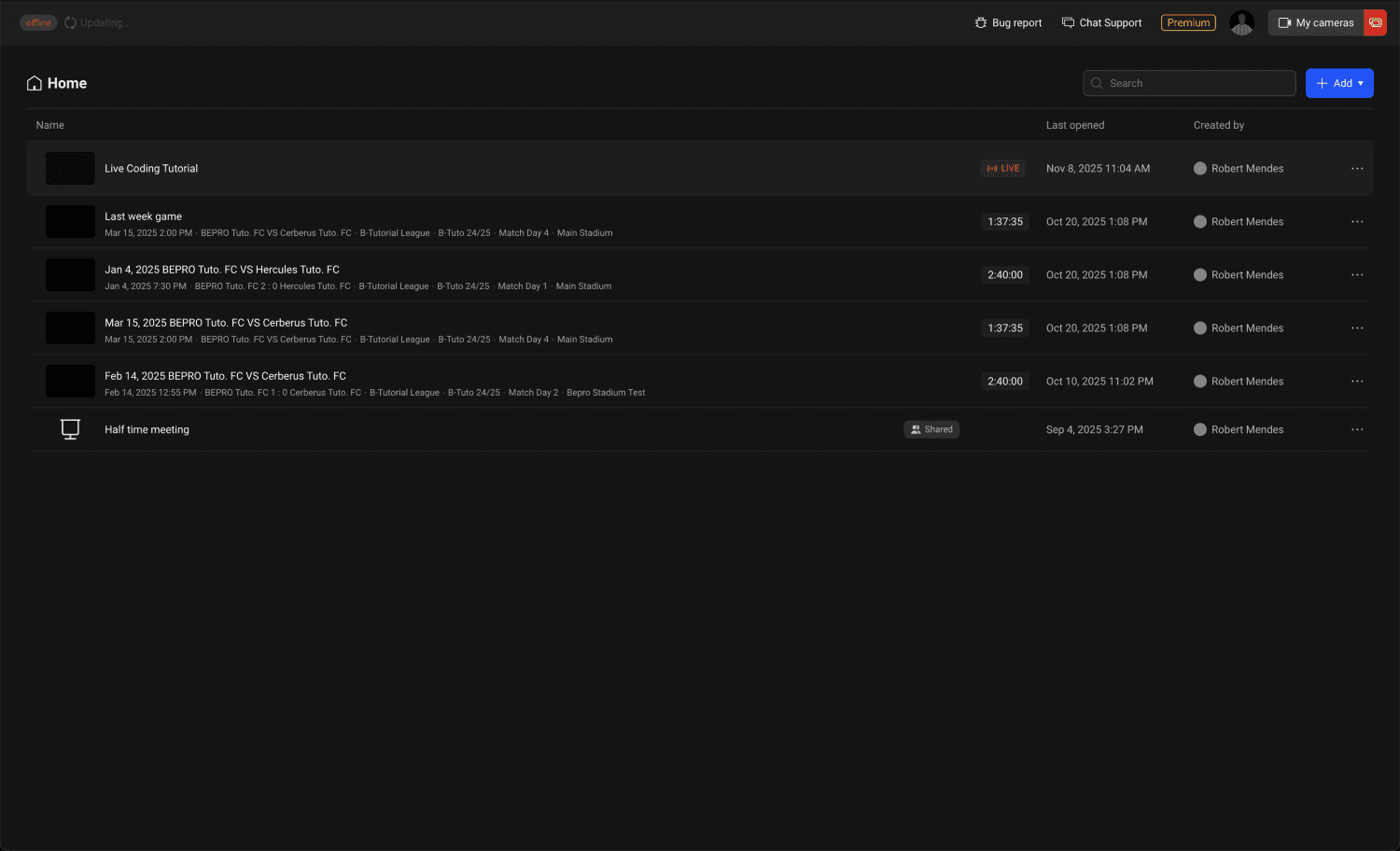
ロビーで作成したばかりのプロジェクトをクリックして入力してください。
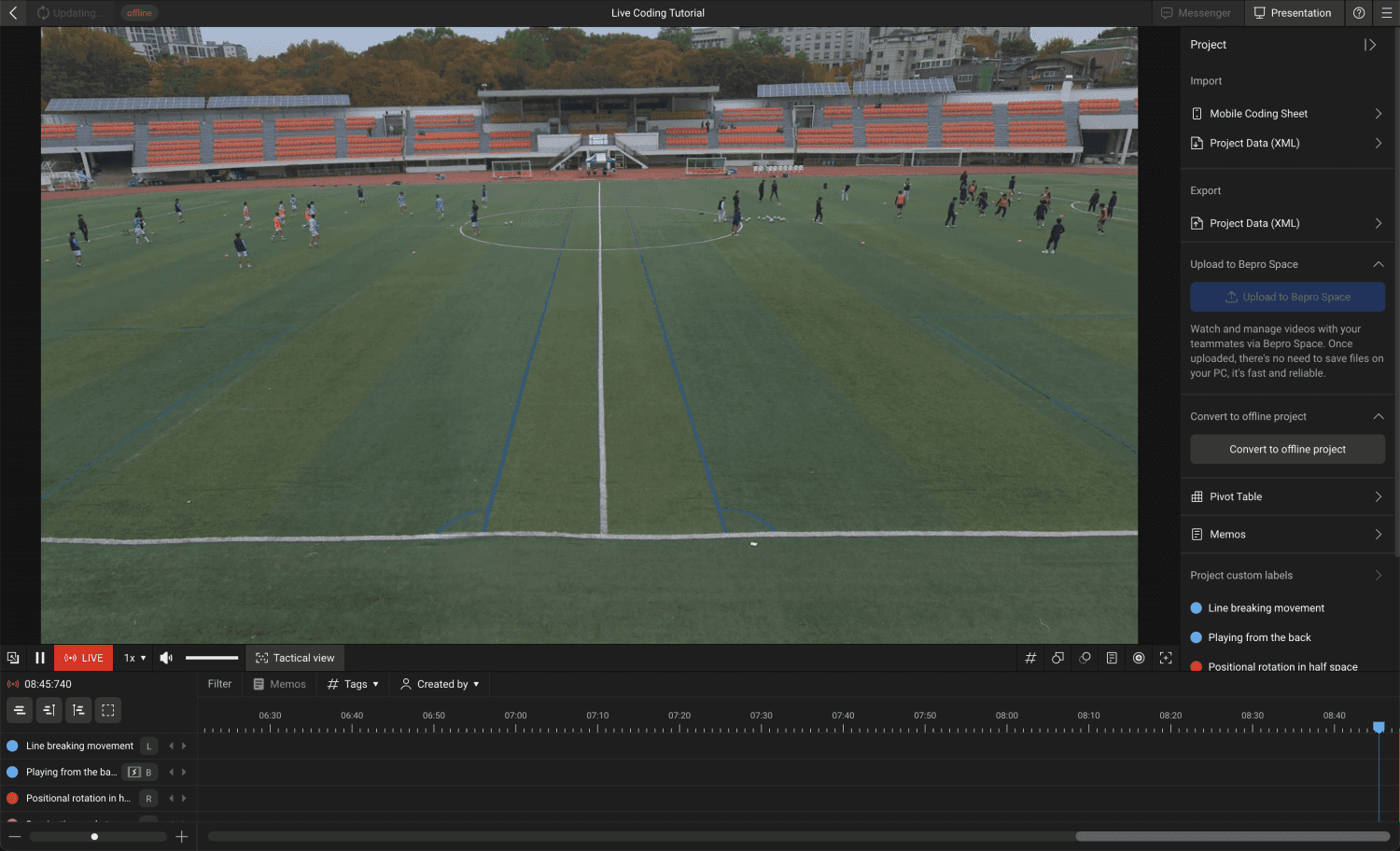
これで、ケルベロスで記録されている映像を選択したラベルでクリップを作成し、より有意義なハーフタイムミーティングのためにライブ分析を実施できます。
前へ