BEPRO Space
BEPROエディター
ケルベロス
ログイン&サインアップ
リクエスト・マッチ分析
1
BEPROエディター
基本パッケージ
全ユーザー
プロジェクトを作成
プロジェクトの作成方法を学びましょう
こんにちは、BEPROチームです!
この記事では、ビデオ分析のためのプロジェクト作成方法についてご説明いたします。
プロジェクト作成
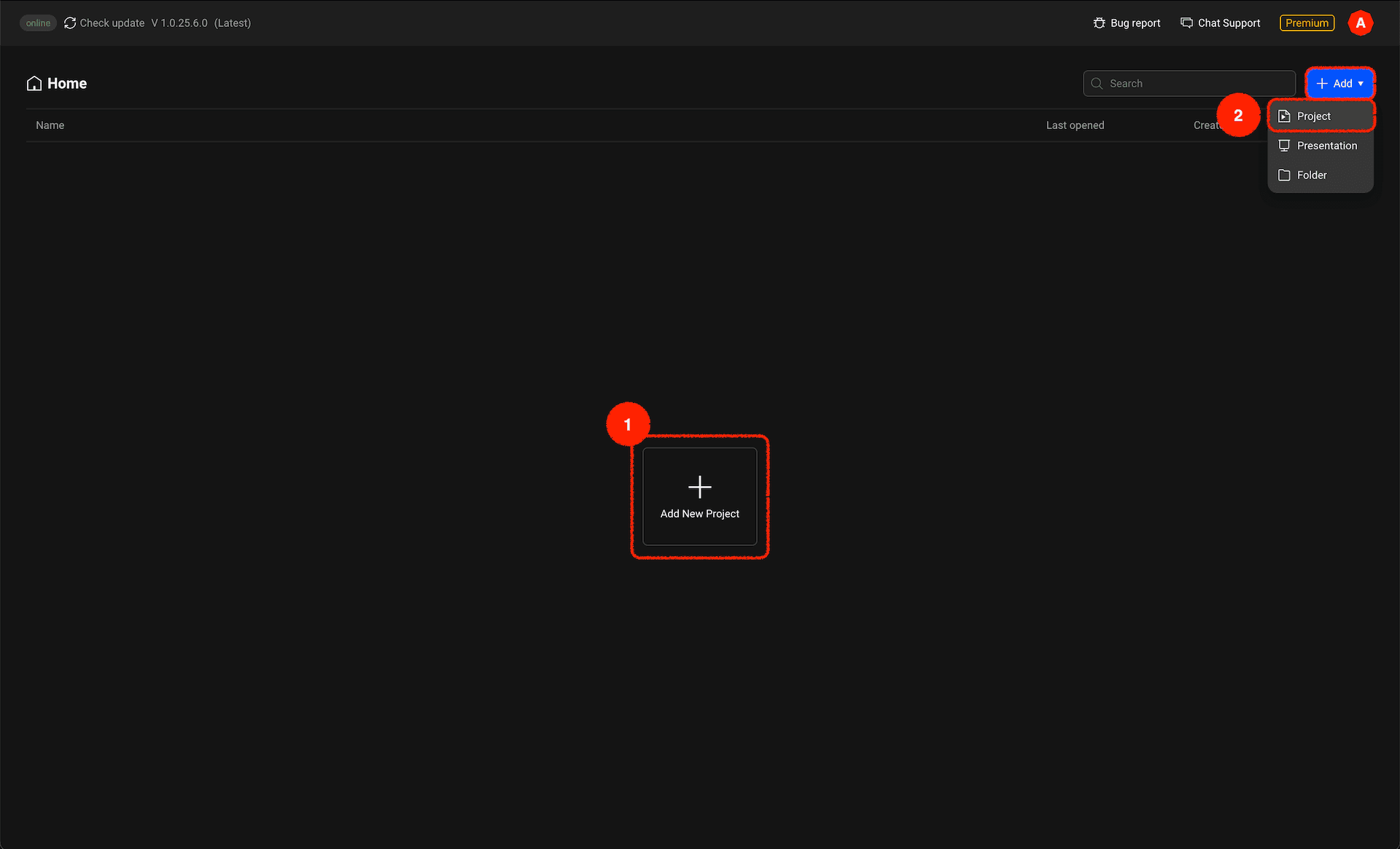
まだ何も作成されていない場合は、画面中央に大きなプロジェクト作成ボタンが表示されます。また、右上の追加ボタンをクリックしてプロジェクトを作成することも可能です。
プロジェクト作成モーダル
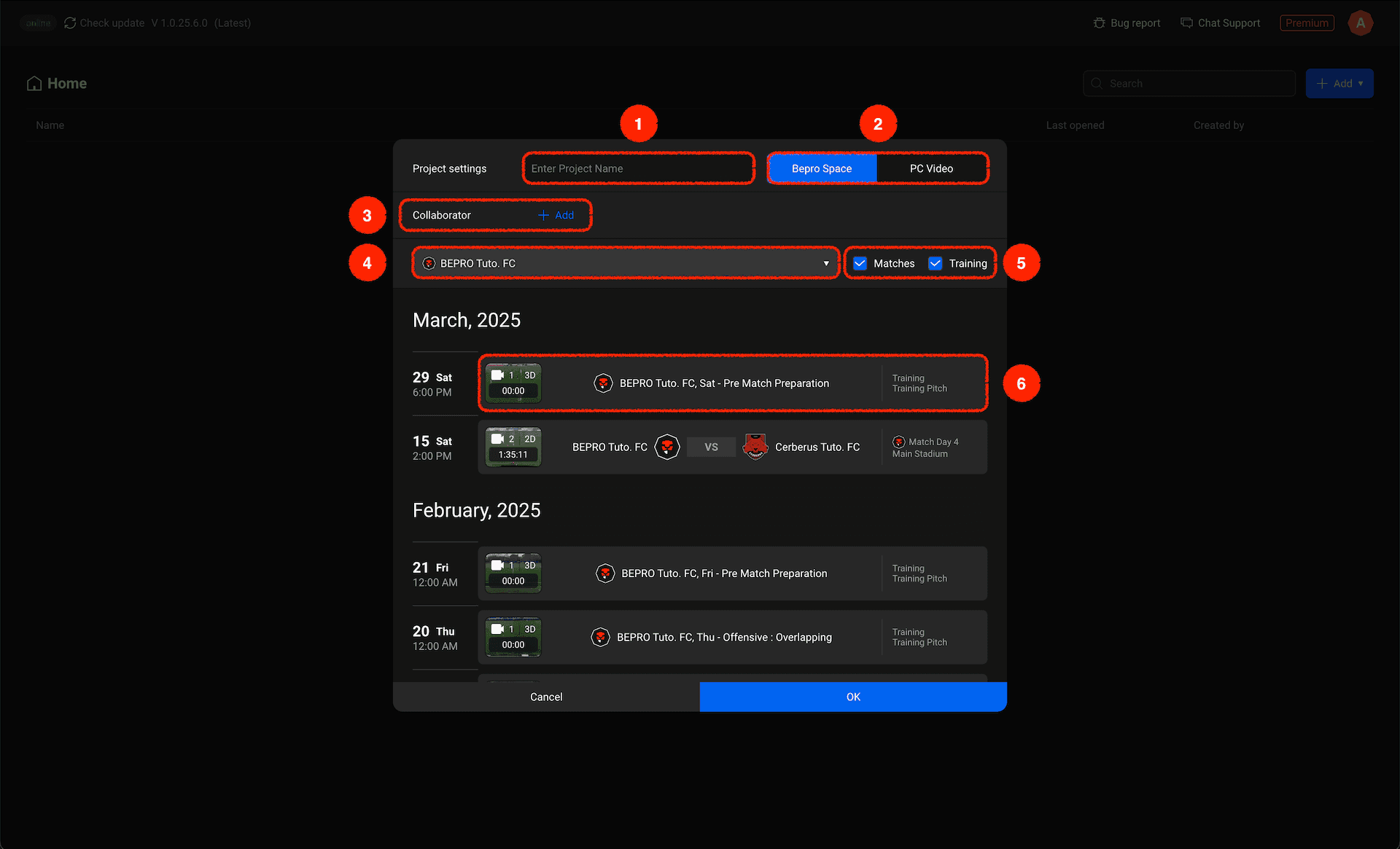
プロジェクト作成ボタンをクリックすると、プロジェクト作成モーダルが表示されます。各メニューの簡単な説明は以下の通りです:
プロジェクト名:プロジェクト名を入力してください。
ビデオソース選択:BEPROスペースにアップロードされた動画を読み込むか、お使いのコンピューターから動画を読み込むことができます。
共同作業者の追加:このプロジェクトを一緒に編集・管理したり、編集内容を確認したりする共同作業者を追加できます。
チーム選択:ビデオソースがBEPROスペースに設定されている場合、どのチームのスケジュール動画を読み込むかを選択できます。
試合/トレーニングフィルター:スケジュールが多い場合、試合またはトレーニングのスケジュールをフィルタリングできます。
スケジュールアイテム:読み込むスケジュールアイテムを選択してプロジェクトを作成できます。
BEPROスペースのスケジュール動画で開始
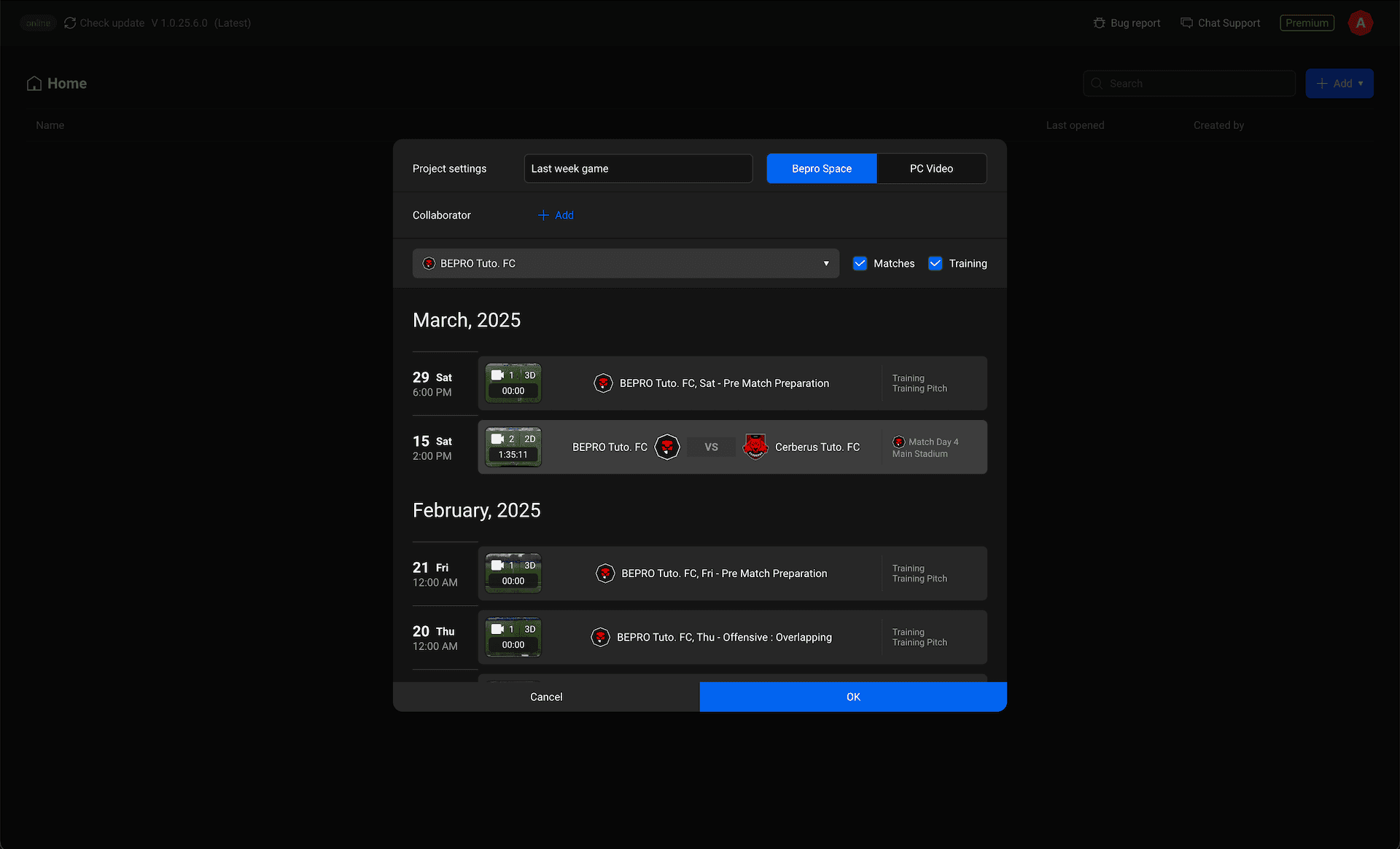
BEPROスペースにすべての動画が既にアップロードされているスケジュールでプロジェクトを作成したい場合は、希望するスケジュールを選択してOKボタンをクリックしてください。
お使いのコンピューターの動画で開始
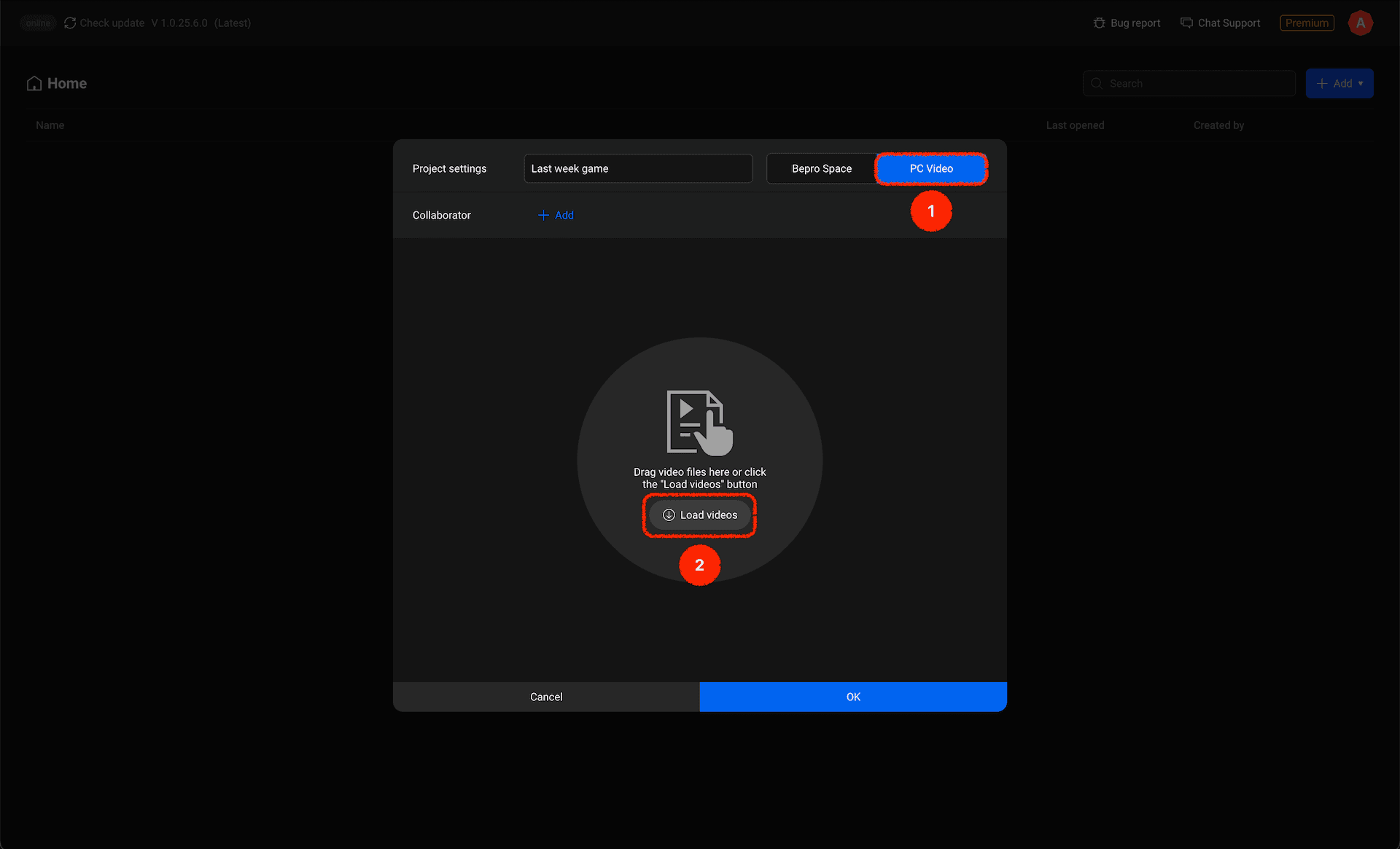
お使いのコンピューターの動画でプロジェクトを開始したい場合は、モーダル右上のPC動画ボタンをクリックし、次に動画読み込みボタンをクリックしてコンピューターから動画を見つけて読み込んでください。
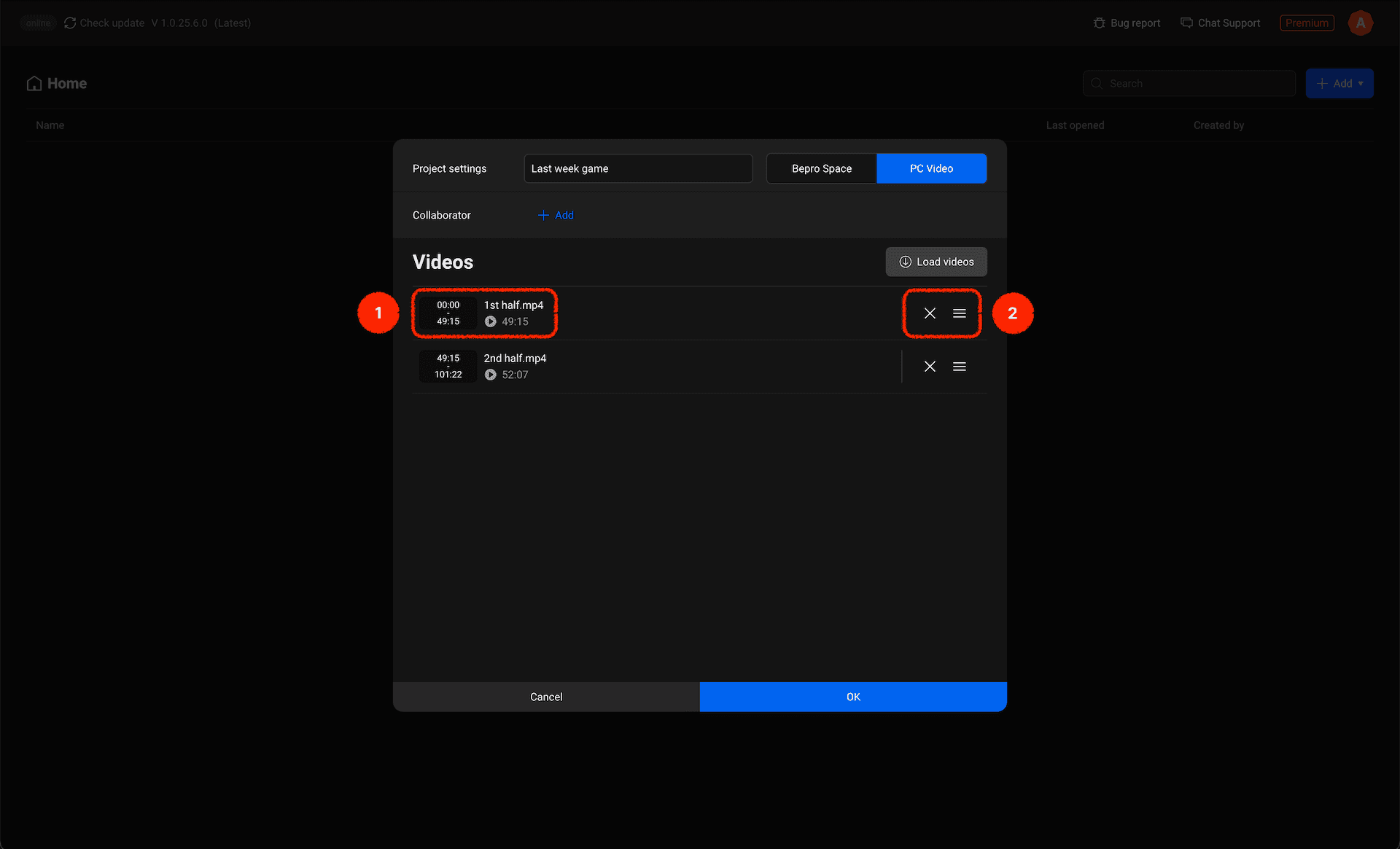
読み込まれたビデオには、そのタイトルと再生時間が表示されます。誤ったビデオを読み込んだ場合は、それを削除できます。または、順序が正しくない場合は、ドラッグして順序を変更できます。
プロジェクトで使用するラベルの選択
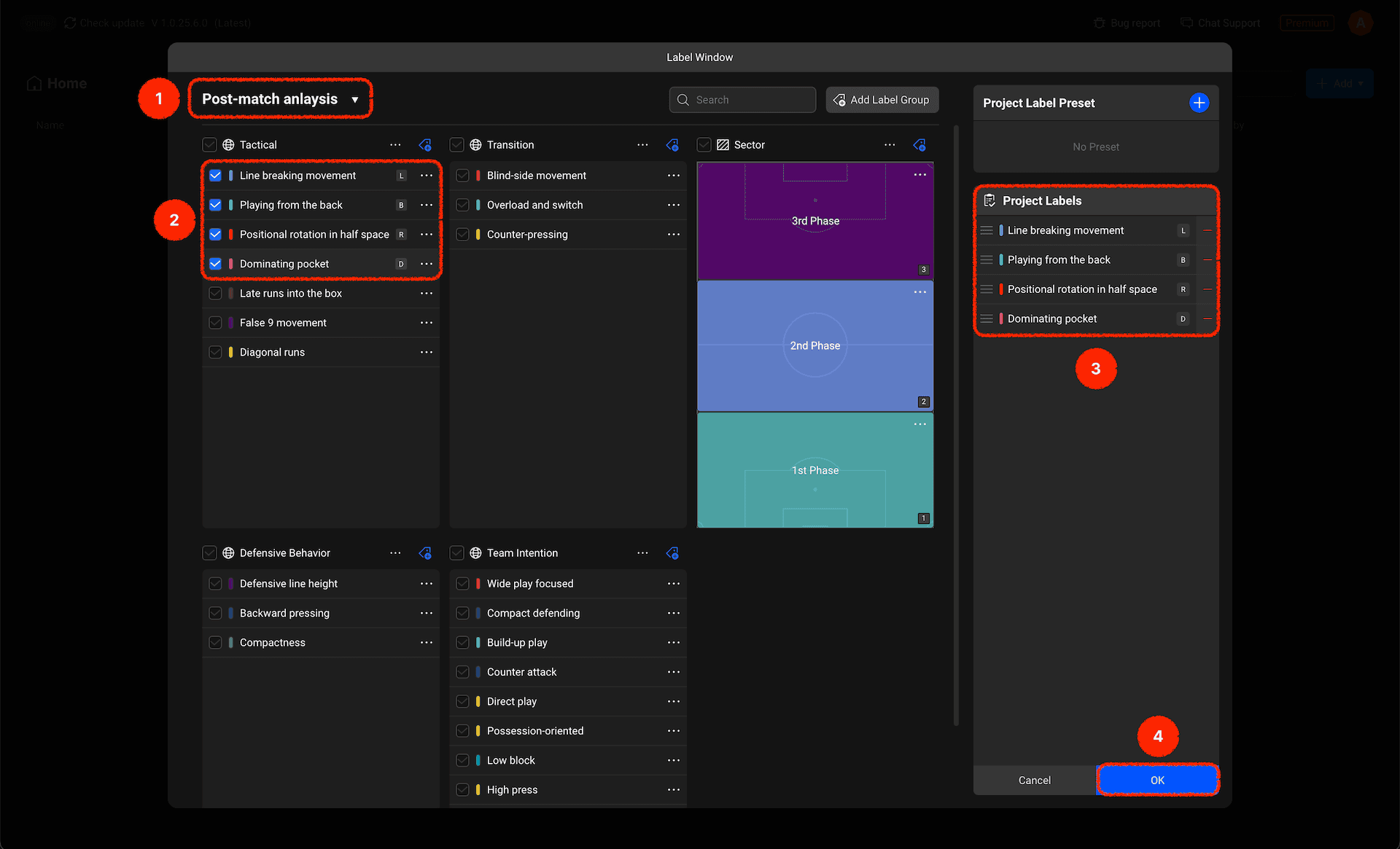
マイラベルウィンドウから、このプロジェクトで使用するラベルを選択する必要があります。
ラベルウィンドウが複数ある場合は、希望するラベルウィンドウを選択してください。
選択したラベルウィンドウの中で、このプロジェクトに使用したいラベルにチェックを入れてください。
右側のプロジェクトラベルパネルに適切に追加されていることを確認し、必要があればドラッグして順序を調整してください。
すべてを確認した後、OKをクリックして完了してください。
プロジェクトの実行
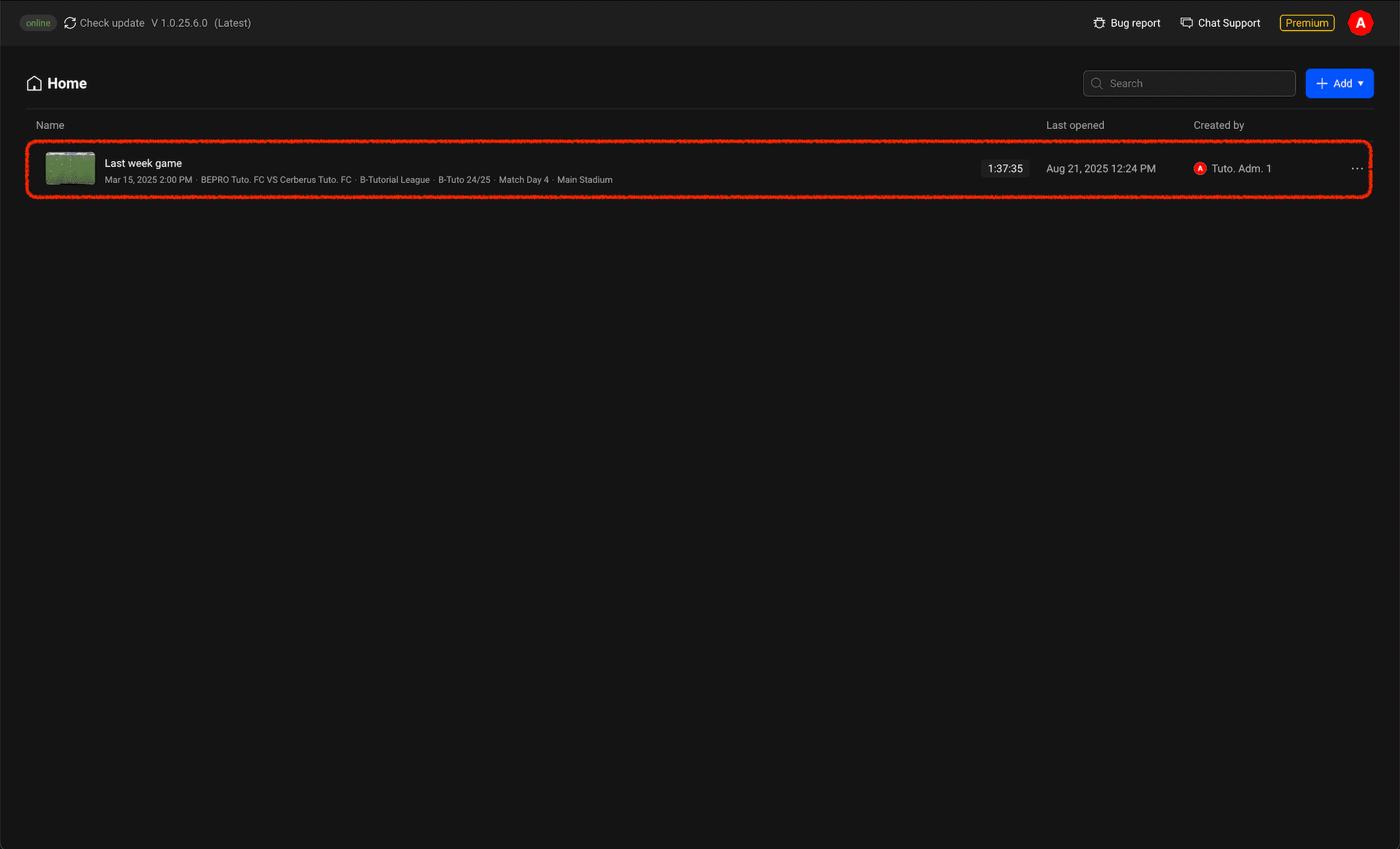
プロジェクトラベルの選択が完了すると、ロビーで作成されたプロジェクトを確認できます。ダブルクリックしてそのプロジェクトを開いてください。
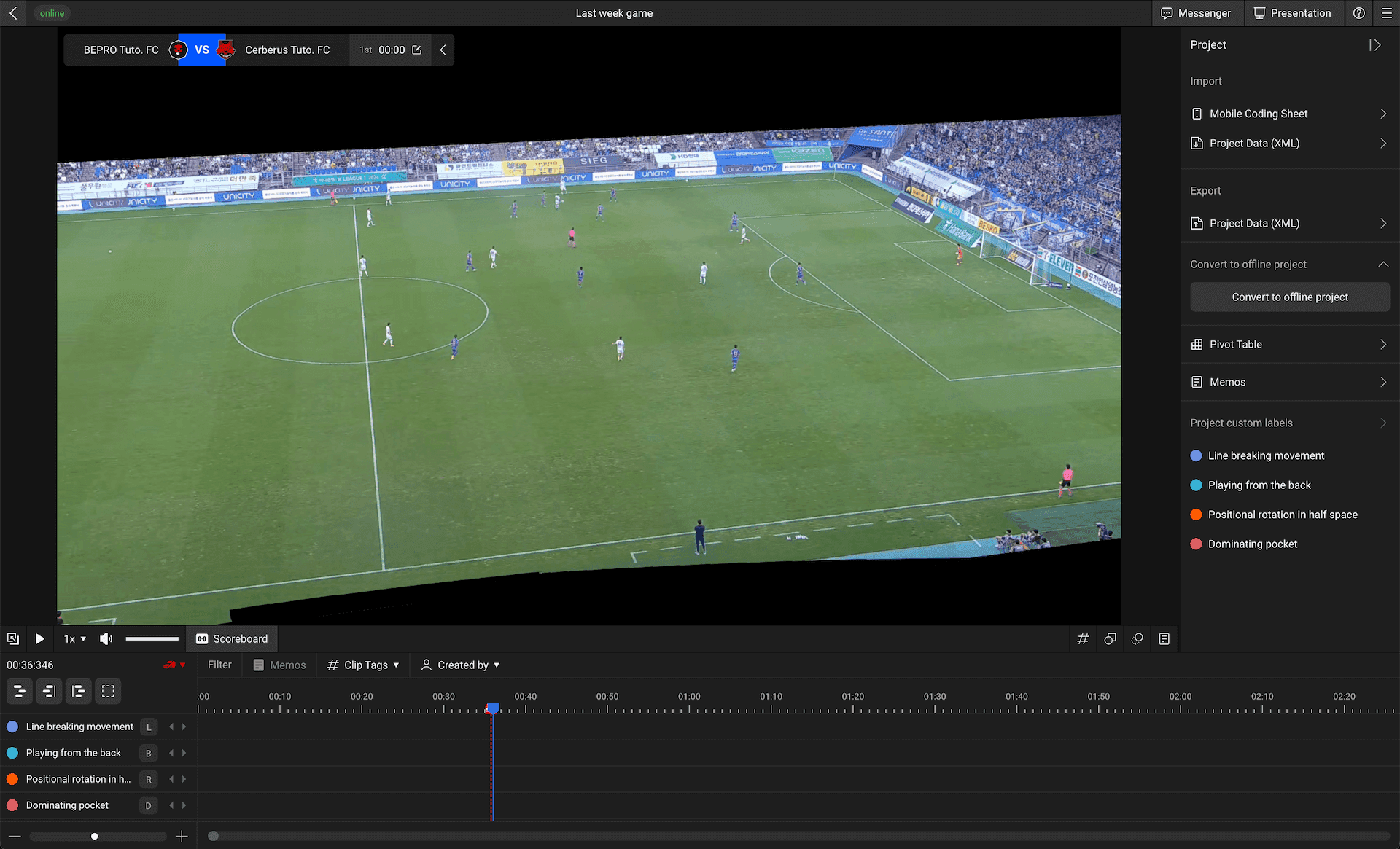
これで、プロジェクトラベルを活用してビデオ分析を開始できます。