BEPRO Space
BEPROエディター
ケルベロス
ログイン&サインアップ
リクエスト・マッチ分析
1
BEPROエディター
基本パッケージ
全ユーザー
プロジェクトインターフェース
BEPRO エディタープロジェクトのインターフェースについて学びましょう!
こんにちは、BEPROチームです!
この記事では、BEPROエディターで動画分析用のプロジェクトを作成した際に表示されるインターフェースについてご紹介します。
BEPROエディターには分析をサポートする非常に多様な機能があります!各セクションでどのようなメニューが利用できるかを見ていきましょう。
ナビゲーション & 動画上部セクション
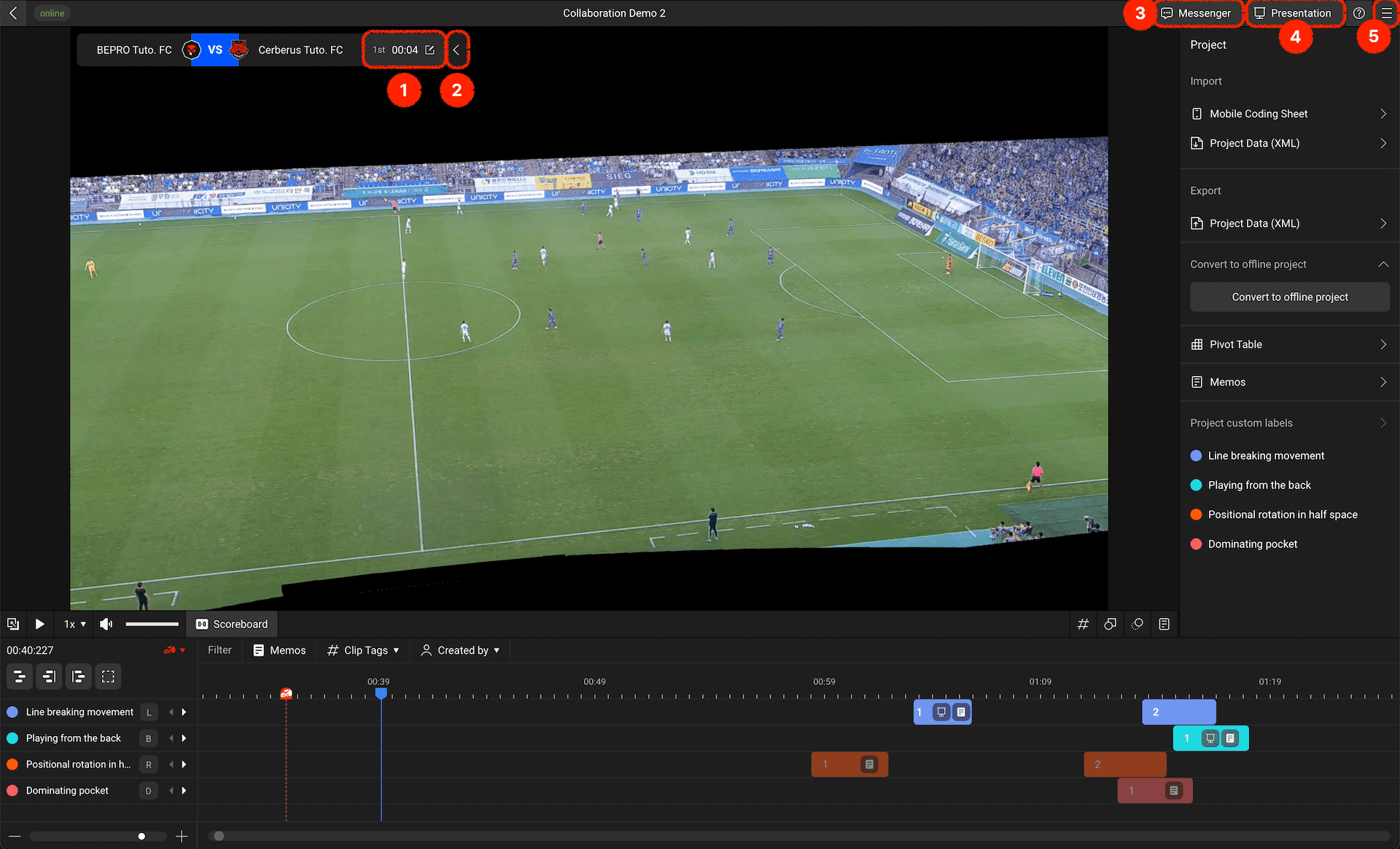
試合時間・設定ボタン: 試合時間が表示され、直接アップロードした動画の場合は手動で試合時間を設定することができます
スコアボード最小化: スコアボードが動画を遮る場合、最小化することができます
メッセンジャーボタン: エディターからBEPRO Space内のメッセージに送信された動画を簡単に確認できるよう、メッセージページに移動します
プレゼンテーションボタン: プロジェクトからプレゼンテーションに送信された動画を簡単に確認できるよう、プレゼンテーションファイルを開くことができるモーダルが表示されます
プロジェクト詳細オプションボタン: プロジェクト名の編集、共有、チャットでのお問い合わせなどのメニューが表示されます
右側のパネル
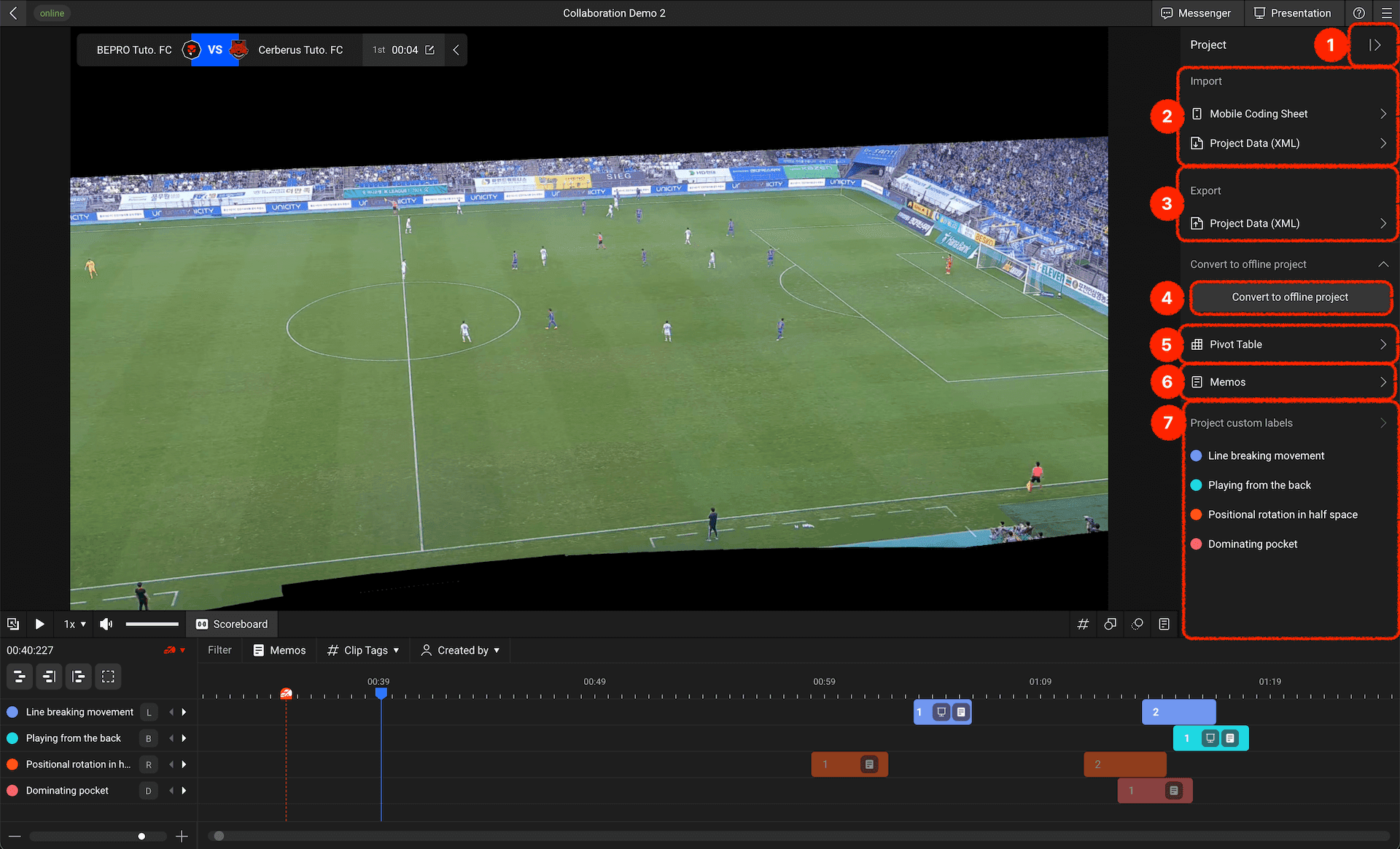
右側パネル最小化ボタン: 右側のパネルを折りたたんで、動画とタイムライン画面をより広く表示することができます
クリップデータの読み込み: BEPRO Spaceで分析されたイベントデータ、ライブラリに保存した映像、他のソフトウェアからインポートされたXMLデータ、またはモバイルアプリのモバイルコーディング機能で作成されたクリップシートを読み込むことができます
クリップデータのエクスポート: 現在のプロジェクトで編集したクリップをXML形式でエクスポートし、他のソフトウェアでも使用できるようにします
オフラインプロジェクトへの切り替え: BEPROサーバー上の動画でプロジェクトを開いた場合、オフラインプロジェクトに切り替えることができ、インターネット接続なしでも編集が可能になります
ピボットテーブル(プレミアム機能): 編集したクリップに入力されたラベルとタグを2つの軸でピボットテーブルを作成し、より詳細な分析を行うことができます
メモ: メモが入力されたクリップを一目で確認することができます
プロジェクトラベルリスト: マイラベルウィンドウから現在のプロジェクトで使用するラベルを選択することができます
動画設定 ・ グラフィック入力
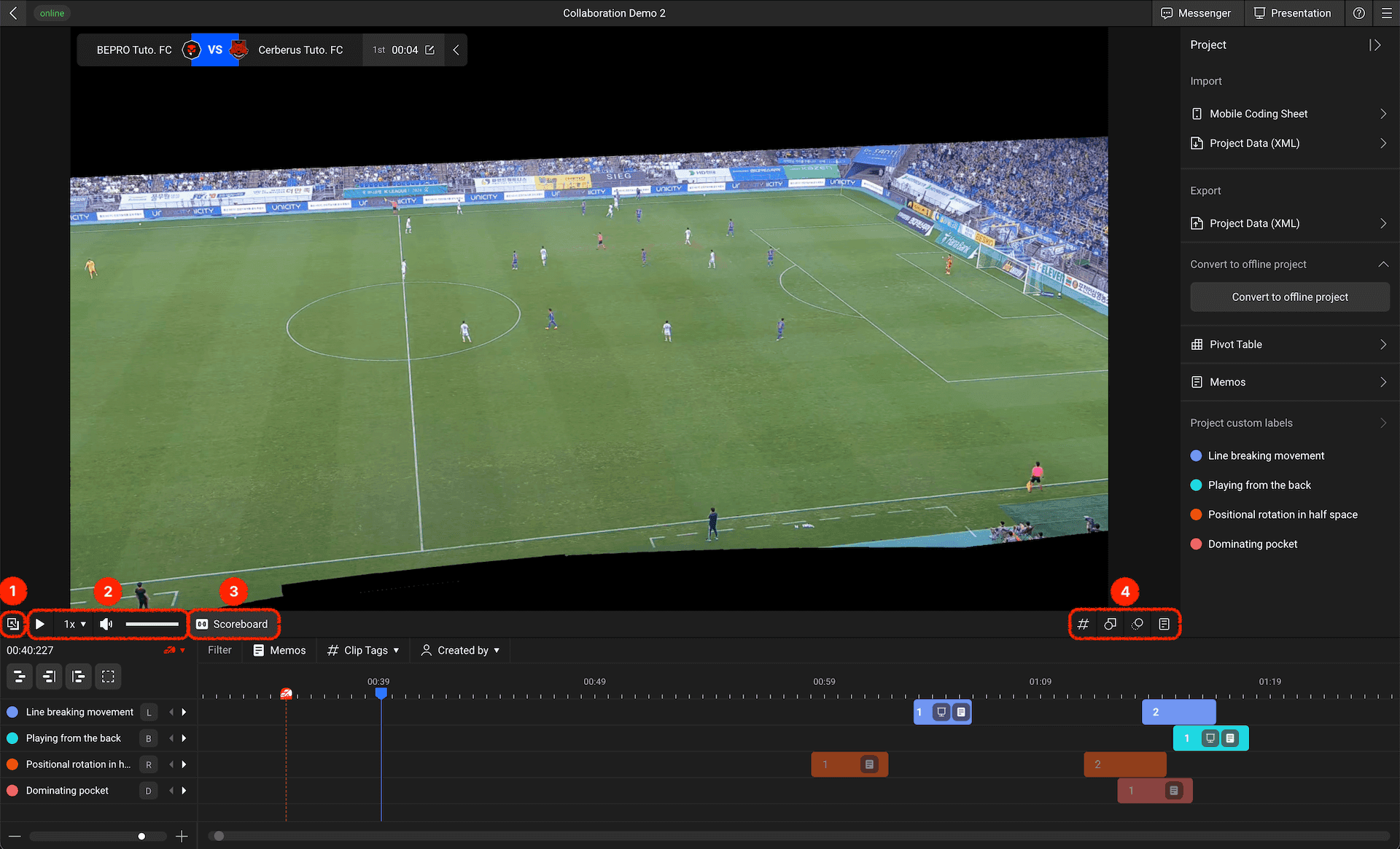
動画分離: 動画を別のウィンドウに表示して、より大きな画面で確認することができます
動画コントロールメニュー: 再生、速度、音量を調整することができます
スコアボード表示切替: スコアボードの表示の有無を決定することができます
タグ、グラフィック、メモ入力: 既存のクリップにタグ、グラフィック、またはメモを入力したり、新しいクリップを作成することができます
タイムライン
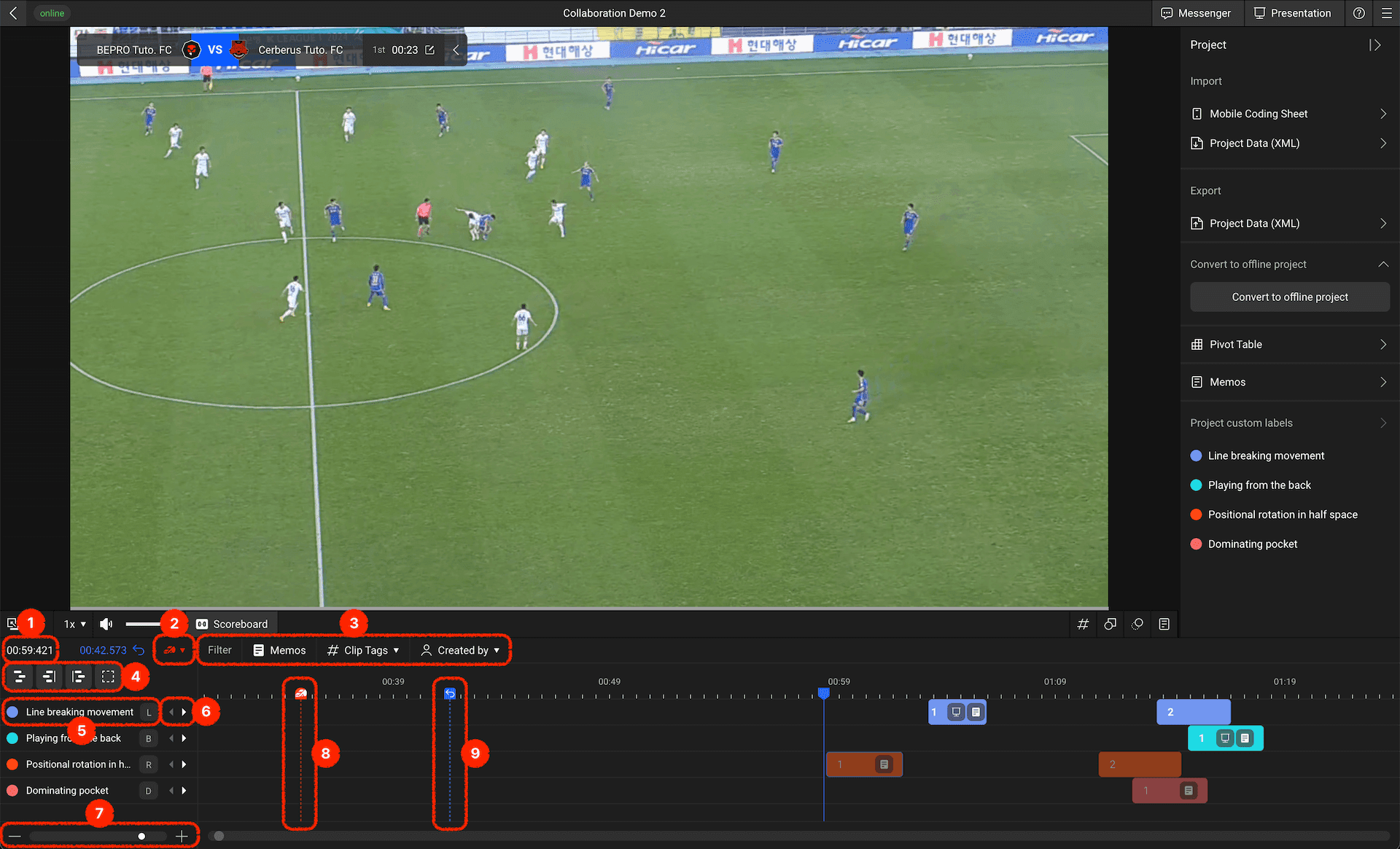
現在の再生位置: 現在の再生位置の時間が表示されます
ホイッスル時間への高速移動: 前後半の開始・終了時点が入力されている場合、それらの地点に素早く移動できます(試合時間が設定されていない場合は、画面上部の試合時間・設定ボタンから設定することができます)
クリップフィルターオプション: タイムライン上で作成されたクリップを、メモ入力状況、タグ(プレミアム機能)、および共有プロジェクトの場合は作成したユーザーを基準にフィルタリングすることができます
クリップ選択オプション: 全クリップ、または現在の再生位置を基準に左側もしくは右側にあるすべてのクリップを選択することができます。これは通常、外部編集データをインポートして、最初に動画とイベントの同期を合わせる際に使用されます
ラベル情報: ラベルウィンドウから現在のプロジェクトで使用するラベルを選択すると、そのラベルの情報が表示され、ショートカットが設定されている場合はショートカット情報も併せて表示されます
前後クリップナビゲーションボタン: そのラベルトラックに編集されたクリップが複数ある場合、現在の再生位置を基準に前後のクリップに素早く移動して再生することができます
タイムラインスケール調整: タイムラインのスケールを調整して、画面に表示されるクリップの量をコントロールすることができます
ホイッスルポイント: 前後半の開始・終了時点が入力されている場合、ホイッスルポイントがタイムラインに表示されます
前の再生位置: 現在の再生位置から特定のクリップをダブルクリックして再生する場合、前の再生位置が表示されます。これをクリックすると前の再生位置に戻ることができます