BEPRO Space
BEPROエディター
ケルベロス
ログイン&サインアップ
リクエスト・マッチ分析
1
BEPROエディター
基本パッケージ
全ユーザー
クリップの作成・編集
クリップの作成と編集方法について学んでみましょう
BEPROチームからこんにちは!
本記事では、動画編集時にクリップを作成する方法について説明します。
プロジェクトを作成し、プロジェクトで使用するラベルをすべて選択いただければ、下部のタイムラインに選択されたラベルがトラックとして作成されていることをご確認いただけます。
このようにラベルトラックが準備されましたら、クリップの作成を開始することができます。
クリップ作成方法
クリップを作成する方法は主に3つございます:
1. ドラッグ
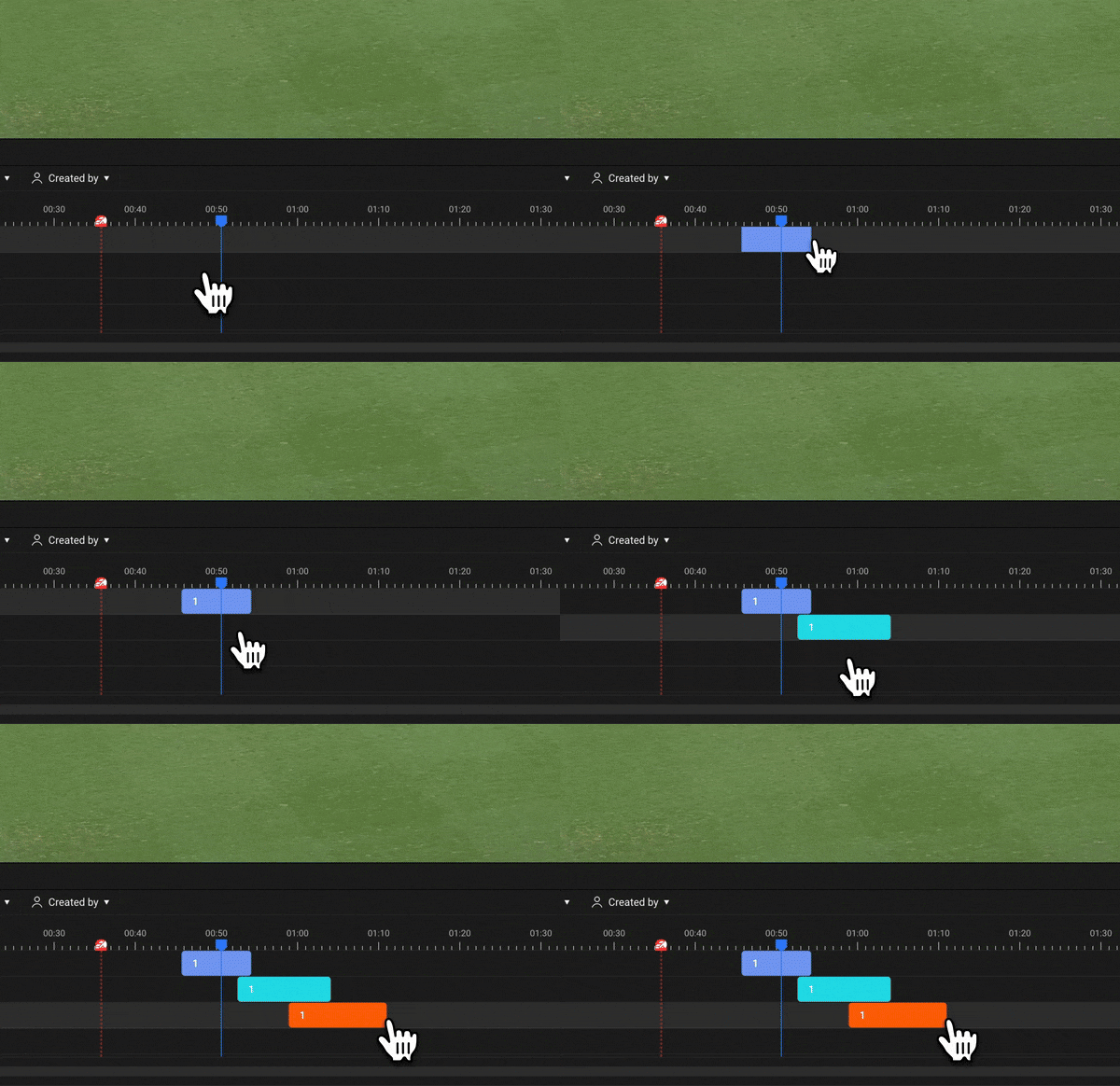
トラック上で任意の部分をドラッグしてラベルを作成することができます。
2. ショートカットキーによる作成
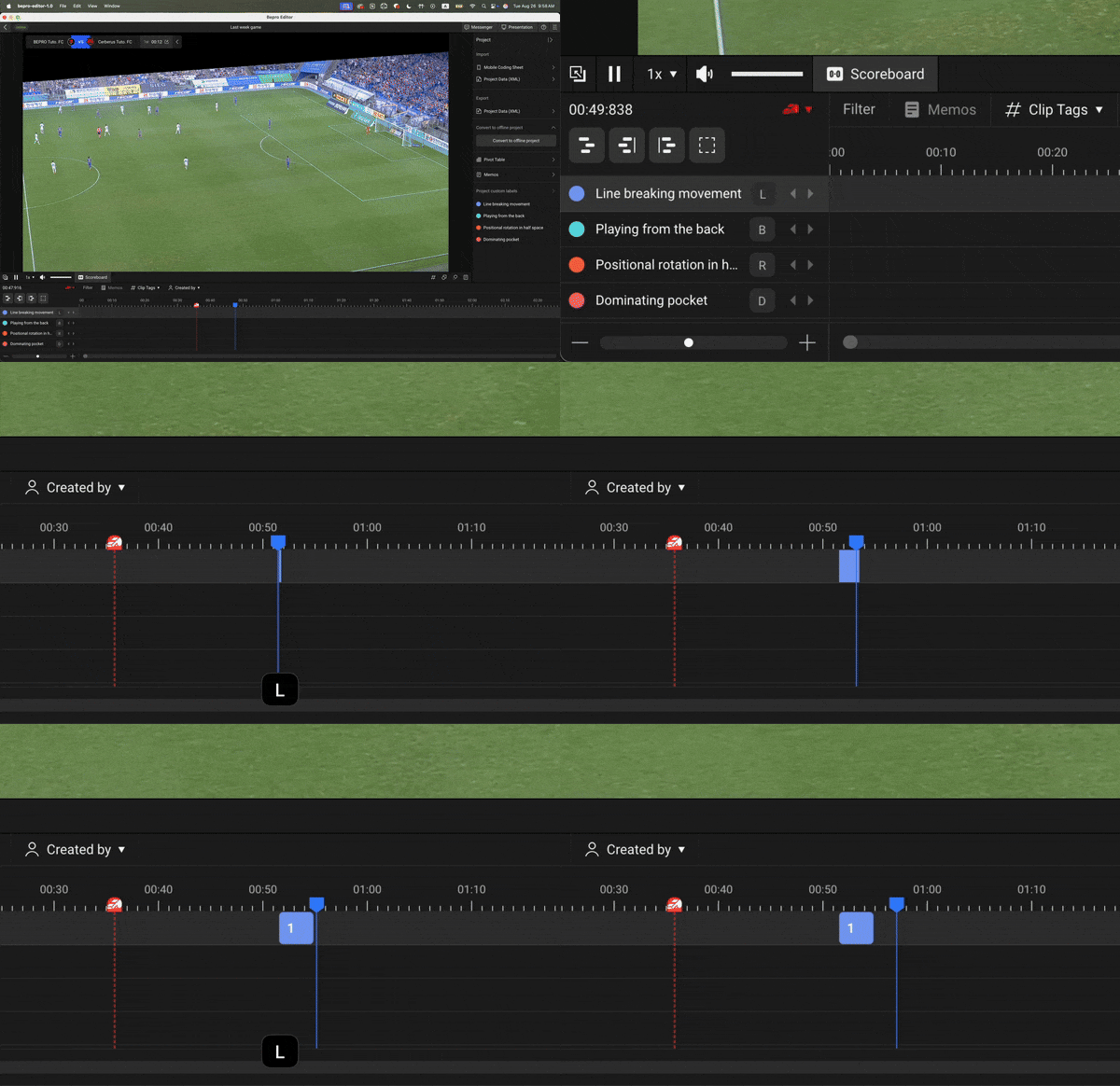
ラベルにショートカットキーが設定されている場合、お望みの動画の時点でショートカットキーを押してクリップ作成を開始し、お望みの時点でショートカットキーをもう一度押してクリップ作成を完了させることができます。
ラベルにショートカットキーを設定することは、ラベルウィンドウで行うことができ、関連内容は下記の記事リンクでご確認いただけます。
ラベルの作成
3. ショートカットキーによるクリップ作成:クイック作成
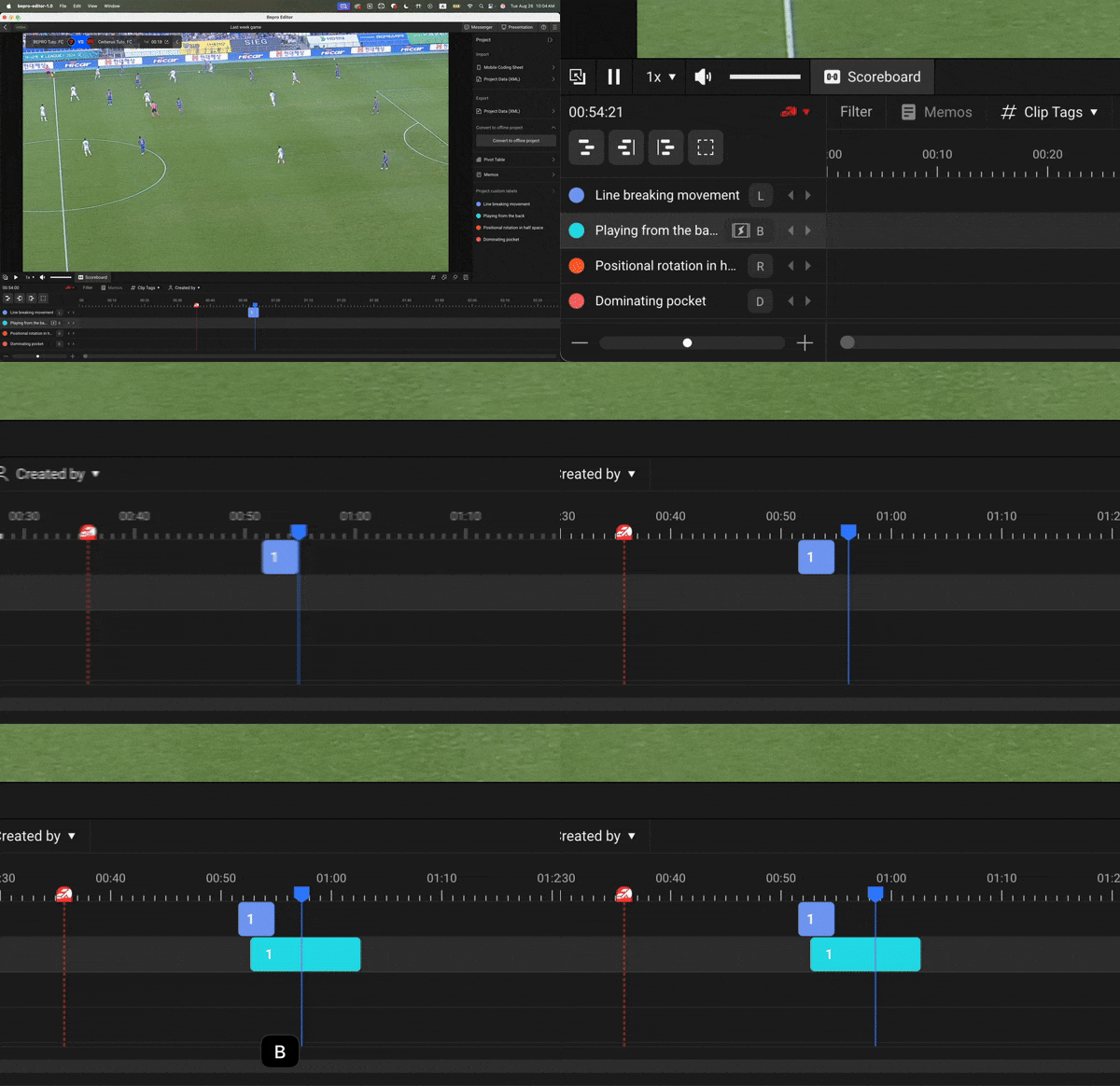
ラベルにショートカットキーを登録し、クイック作成モードも有効にしておけば、ショートカットキーを一度押すだけで瞬時にクリップを作成することができます。
クイック作成モードを有効にすることも、ラベルウィンドウで設定することができ、関連内容については下記の記事リンクをご確認ください。
ラベルの作成
クリップ編集・コピー
動画編集を行っていると、作成されたクリップの長さを修正したり、同じ時間のクリップを別のトラックにコピーする必要が生じることがございます。
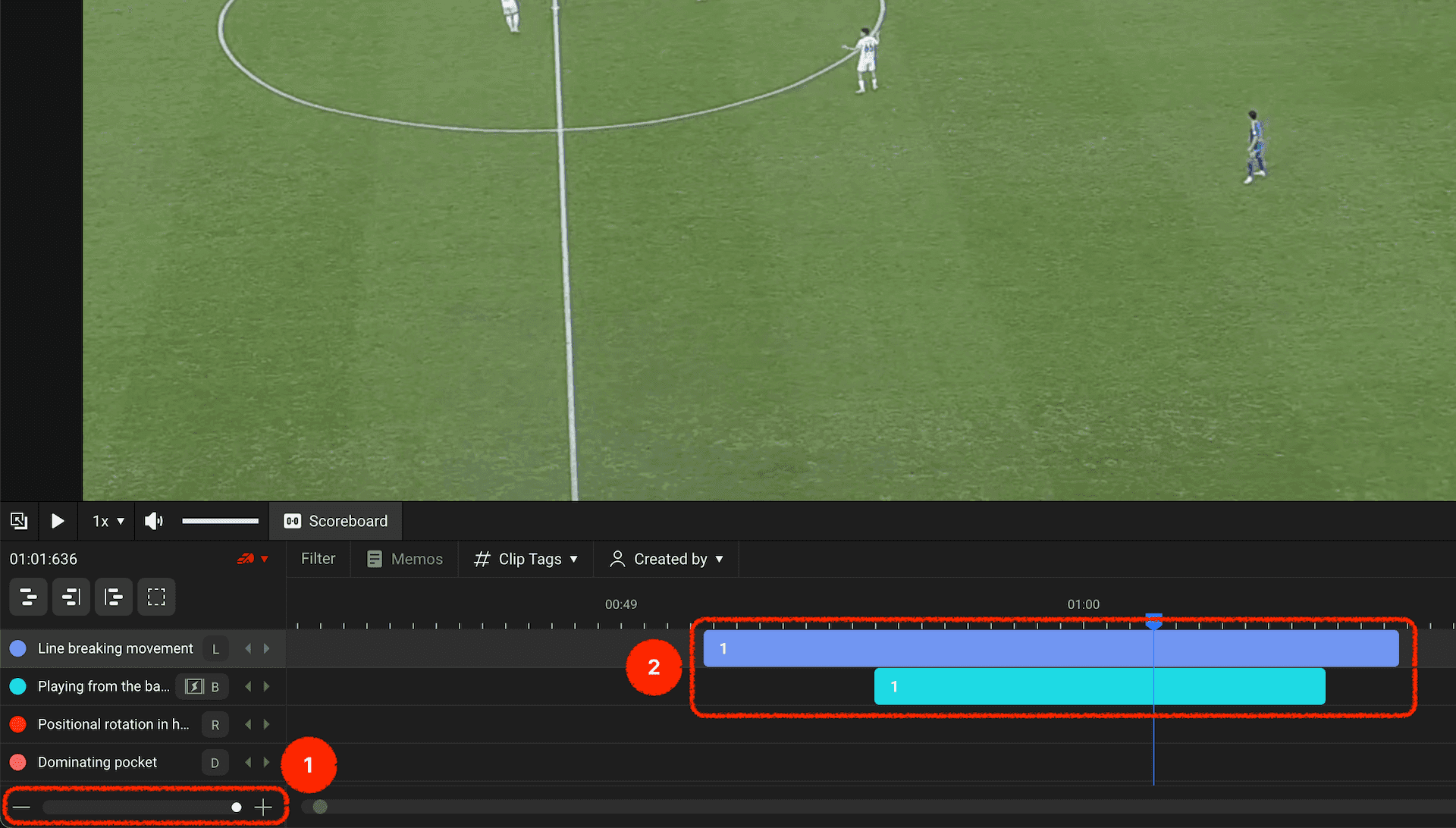
クリップのサイズが小さすぎたり大きすぎたりする場合は、タイムライントラックの左下にある倍率スライダーを調整してタイムラインの倍率を調節してください。
クリップ編集
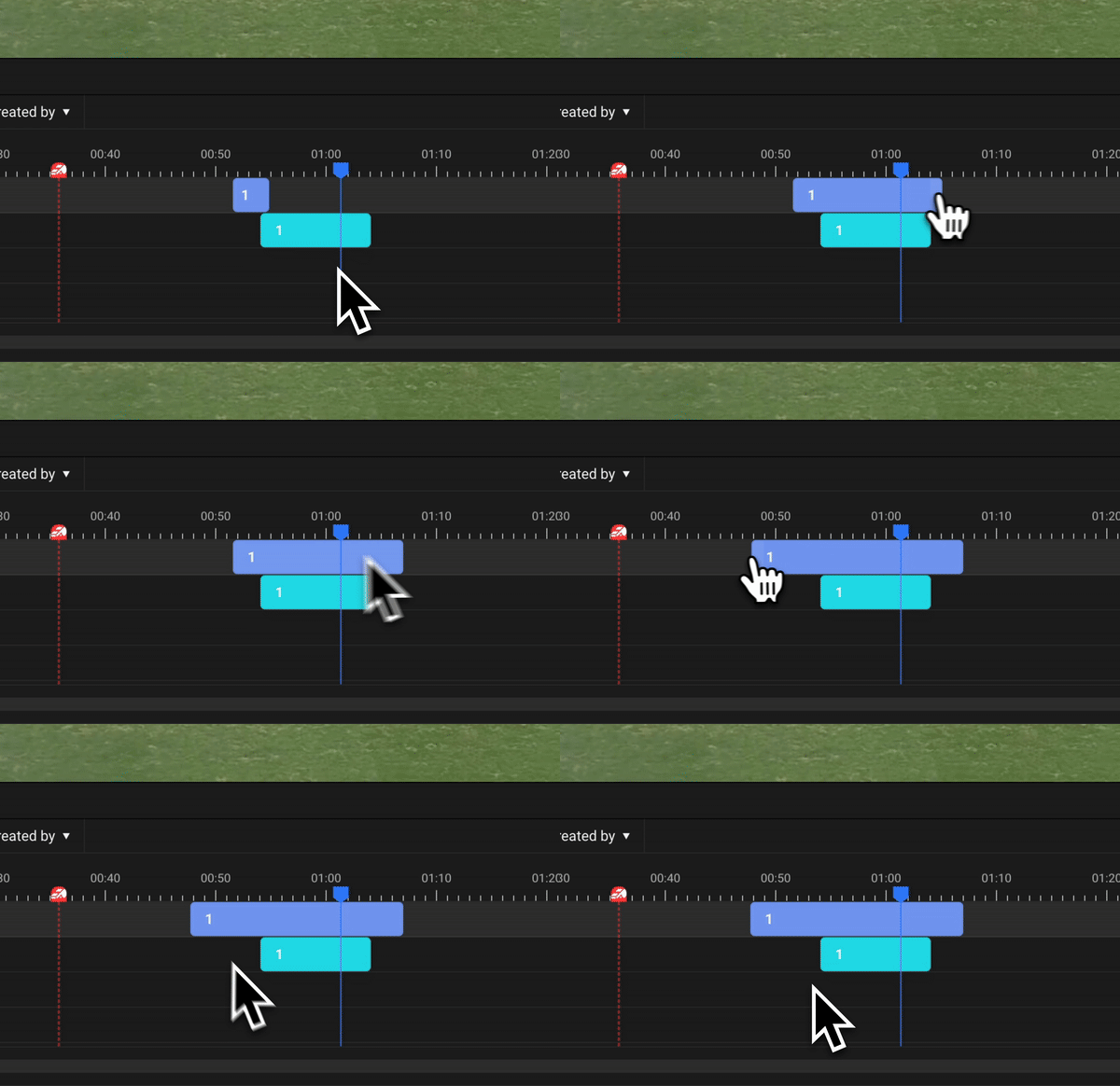
クリップの両端にマウスを位置させると、マウスカーソルが左右の長さを調整できる状態に変わります。
このときドラッグしてクリップの長さをお好みで調整してください。
クリップコピー
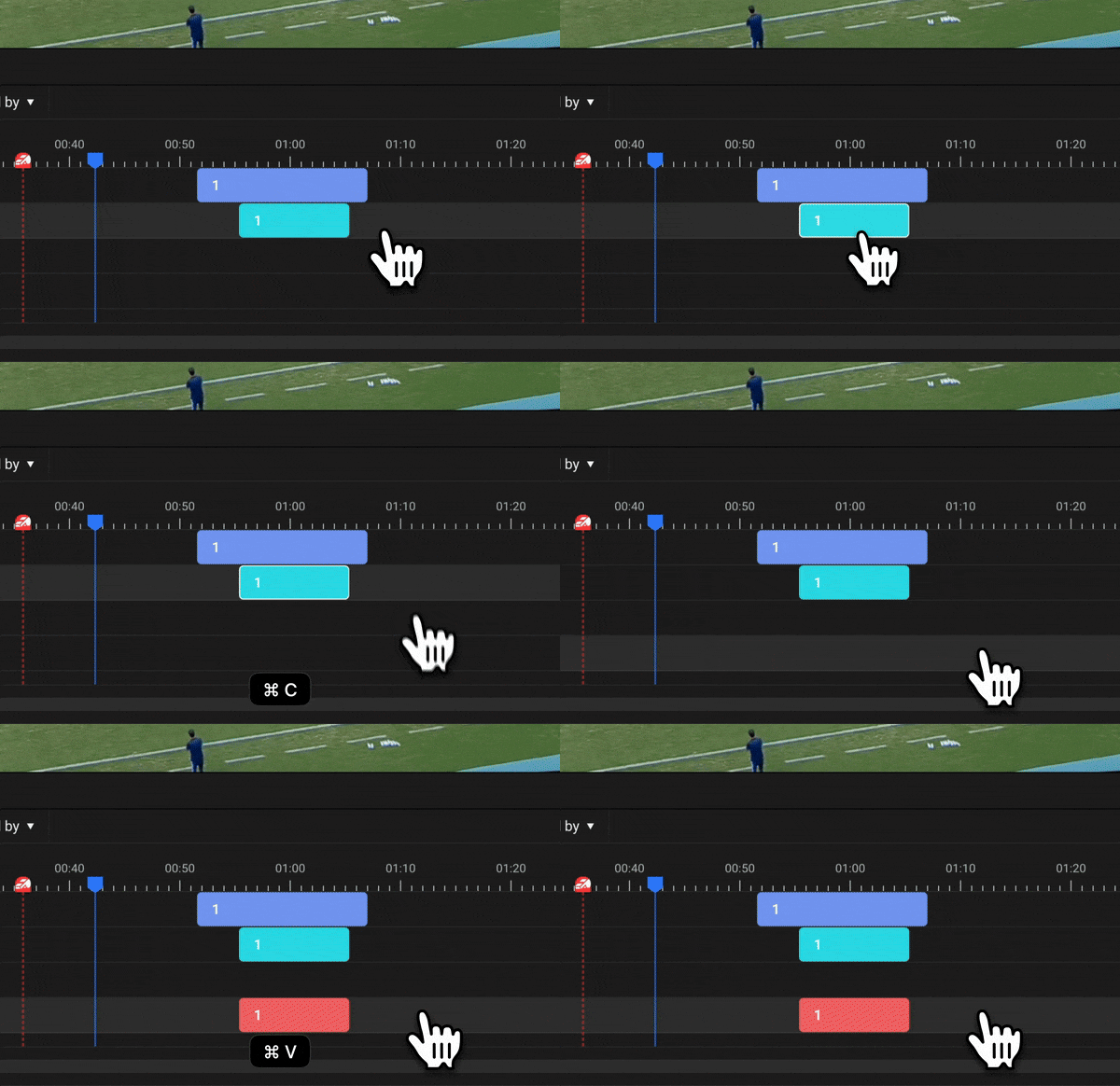
特定のラベルトラックに作成されたクリップを別のトラックにコピーしたい場合、該当するクリップをコピーした後、お望みのトラックを選択して貼り付けてください。
クリップアクションメニュー
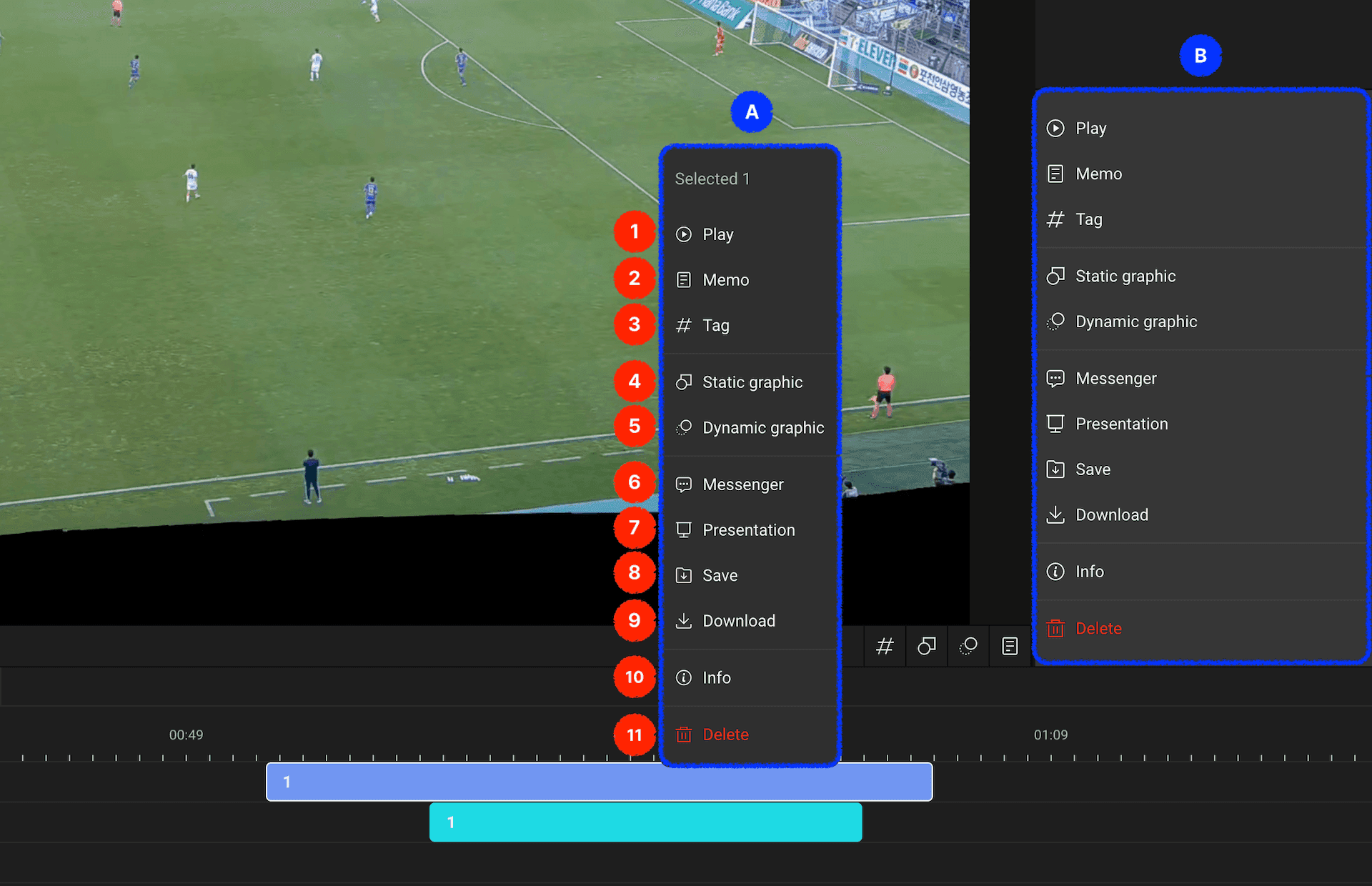
クリップを選択するか、クリップ上で右クリックすると、上記の画像のAとBのように選択されたクリップに対して実行できるアクションメニューが表示されます。
利用可能なアクションの種類を順序どおりに列挙すると以下のとおりです:
再生:選択されたクリップを再生します
メモ:選択されたクリップにメモを残します
タグ:選択されたクリップにタグを入力します
静的グラフィック:特定の時点にグラフィックを入力し、該当時点で動画再生が停止してグラフィックが表示されます
動的グラフィック:特定の区間にグラフィックを入力すると、該当区間の再生時に動画が停止せずにグラフィックが表示されます
メッセンジャー:選択されたクリップをBEPROスペースのメッセージを通じてチームメンバーに送信します
プレゼンテーション:選択されたクリップをBEPROエディタープレゼンテーションファイルとしてエクスポートします
ライブラリに保存:選択されたクリップをBEPROスペースのライブラリに保存します
ダウンロード:選択されたクリップ動画をお客様のコンピューターに保存します
情報:選択されたクリップの詳細情報を確認します
削除:選択されたクリップを削除します
様々なクリップ編集メニューをご活用いただき、お望みのとおりに自由に動画を分析してみてください!