BEPRO Space
BEPROエディター
ケルベロス
ログイン&サインアップ
リクエスト・マッチ分析
1
BEPROエディター
基本パッケージ
全ユーザー
複数のクリップを選択
複数のクリップを選択する方法を学びましょう
こんにちは!BEPROチームです!
この記事では、複数のクリップを選択するさまざまな方法についてご説明いたします。
映像分析プロセス中に多数のクリップを作成した後、目的に応じてクリップを選択し、BEPROスペースのライブラリに保存したり、メッセージでチームメンバーと共有したり、お使いのコンピュータにダウンロードしたりすることができます。
この時点で、ご希望のクリップを一つずつ手動で選択することもできますが、BEPROエディターでは複数のクリップを簡単に選択できるいくつかのオプションをご提供しております。
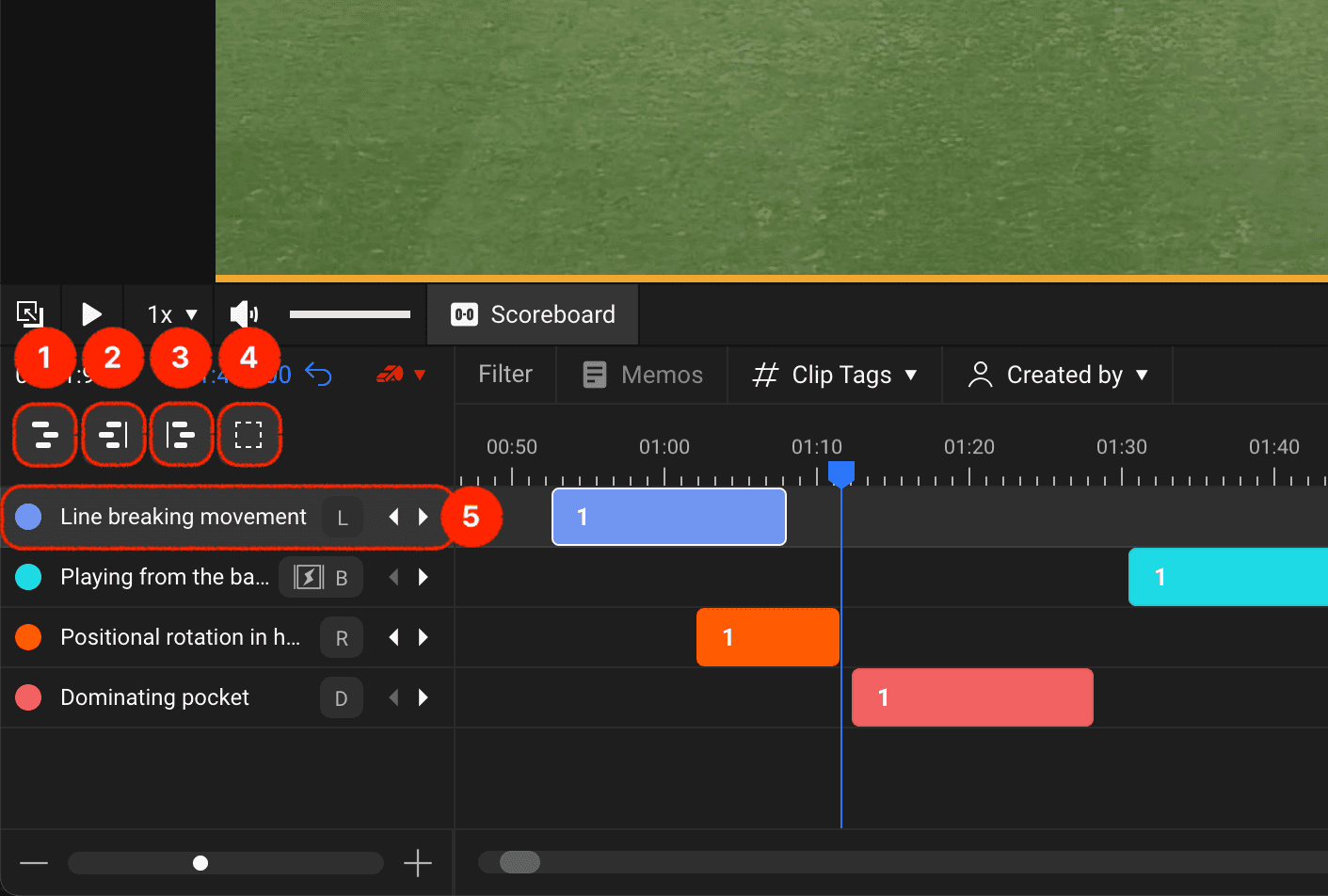
上記のように、タイムラインの左側にクリップ選択ボタンがございますので、各メニューを一つずつご確認いたします。
すべてのクリップを選択:タイムラインのラベルトラックにあるクリップをすべて選択いたします
現在の再生位置より左側のすべてのクリップを選択:現在の再生ヘッダーの位置を基準として、左側にあるすべてのクリップを選択いたします
現在の再生位置より右側のすべてのクリップを選택:現在の再生ヘッダーの位置を基準として、右側にあるすべてのクリップを選択いたします
選択解除:現在選択されているすべてのクリップの選択を解除いたします
ラベルトラックのすべてのクリップを選択:該当するラベルトラックに作成されたすべてのクリップを選択いたします
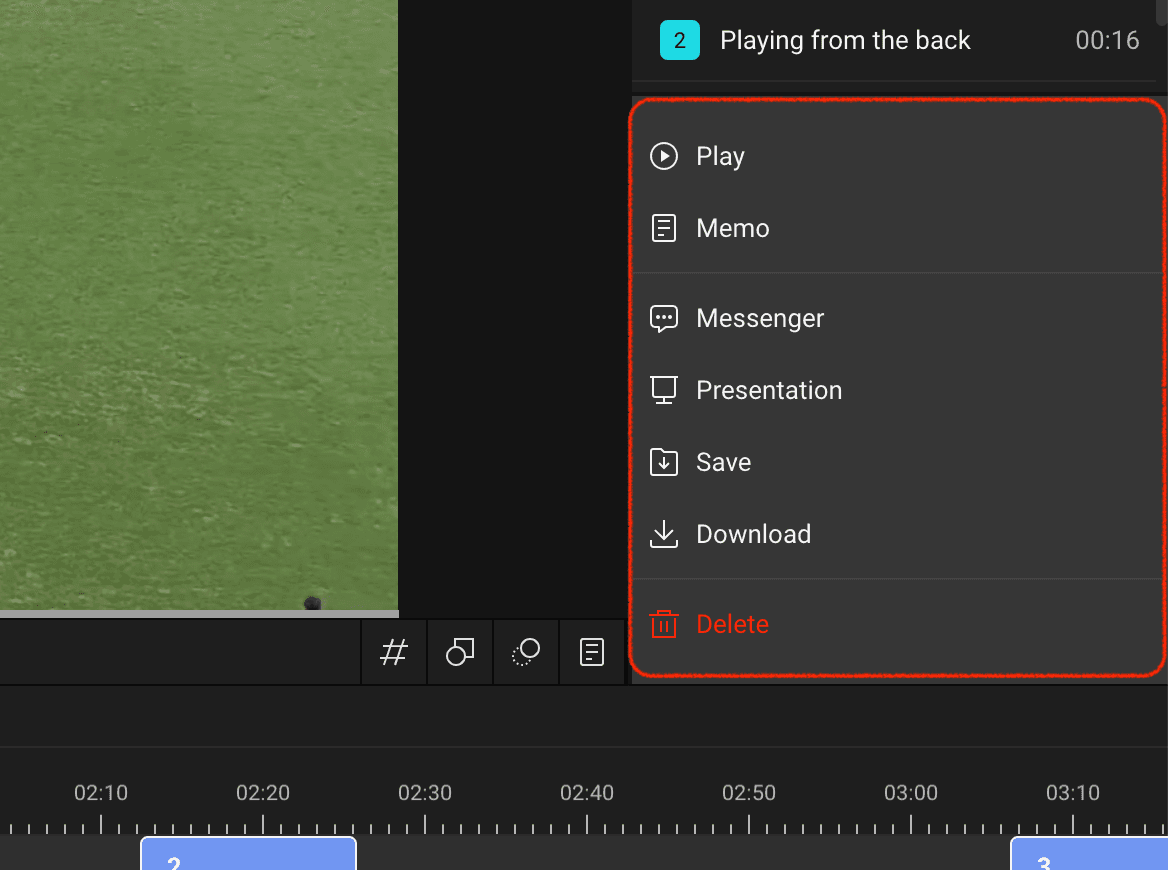
複数のクリップを選択した後、ドラッグして選択したクリップの全体位置を移動したり、右パネルの再生、メッセージで送信、ライブラリに保存、ダウンロード、削除など、さまざまなメニューをご活用いただけます。