BEPRO Space
BEPROエディター
ケルベロス
ログイン&サインアップ
リクエスト・マッチ分析
1
BEPROエディター
基本パッケージ
全ユーザー
カスタム録画ビュー
クリップにカスタム録画ビューを追加する方法を学びましょう
BEPROチームからこんにちは!
この記事では、お客様の望む視点を映像に適用できるカスタムビュー録画機能について説明いたします。
BEPROカメラで撮影されたパノラマ映像は、基本的に試合状況を効果的に捉える戦術的なビューで提供されます。しかし、これを無視してお客様のお好みに応じて画面を新たに録画することができます。
カスタムビュー入力はBEPROカメラで撮影されたパノラマ映像でのみ動作し、直接アップロードされた動画では機能いたしませんので、この点をご留意ください。
カスタムビュー録画方法
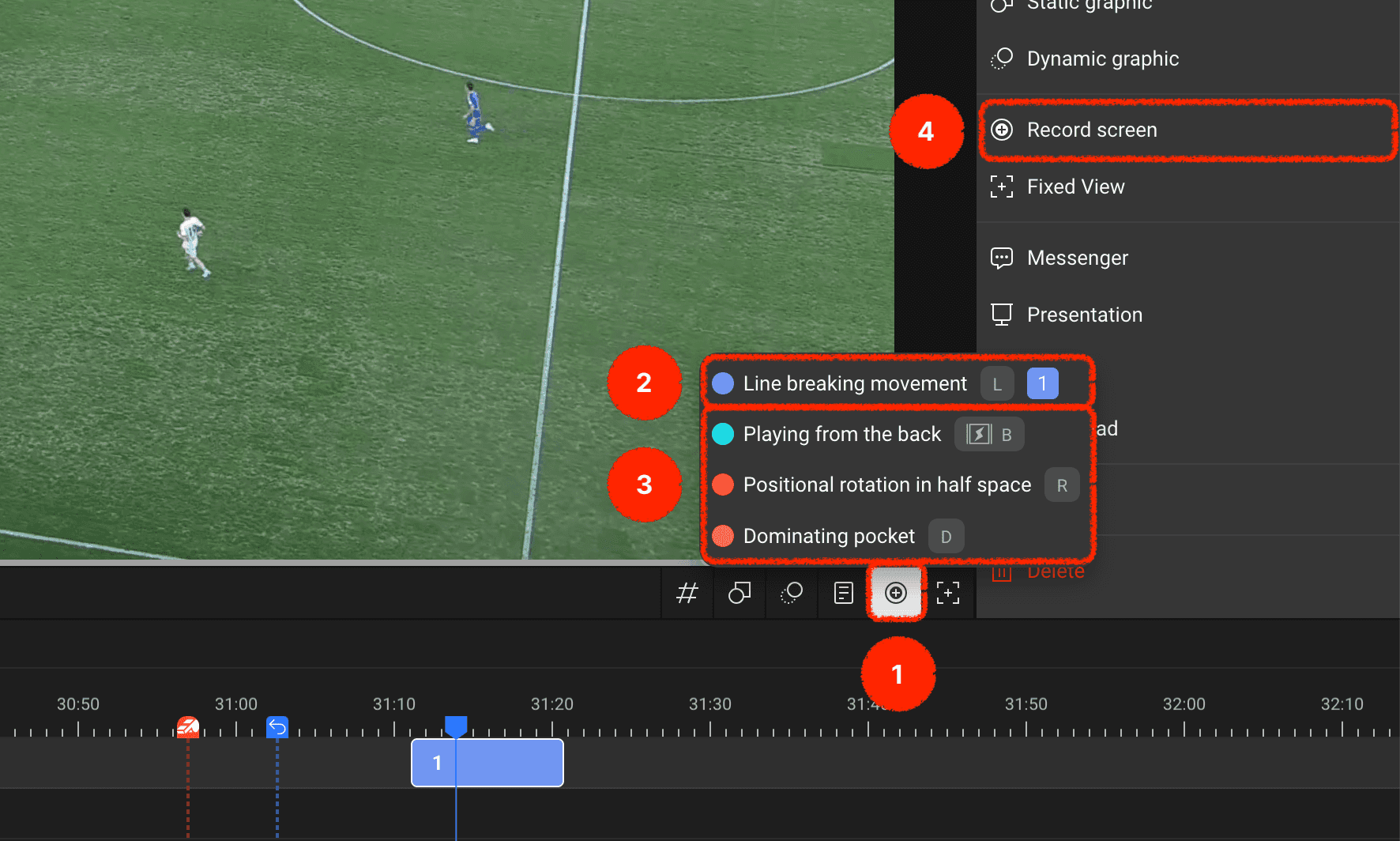
カスタムビューを録画する方法は2つございます:タイムラインヘッダーのカスタムビュー録画ボタンを使用する方法、またはクリップを選択した後に右メニューパネルを使用する方法です。
画面に表示されているメニューを一緒に確認いたしましょう!
タイムラインヘッダーのカスタムビュー録画ボタンを使用して、ご希望のラベルトラックにカスタムビューを追加することができます。
現在の再生時間にクリップが作成されたラベルトラックがございましたら、そのクリップに直接カスタムビューを録画することができます。
現在の再生時間にクリップが作成されていないラベルトラックの場合、クリップを作成しながら同時にカスタムビューを録画することができます。
また、特定のクリップを選択した後、右パネルの画面録画メニューを通じてカスタムビューを録画することもできます。
録画の開始と終了
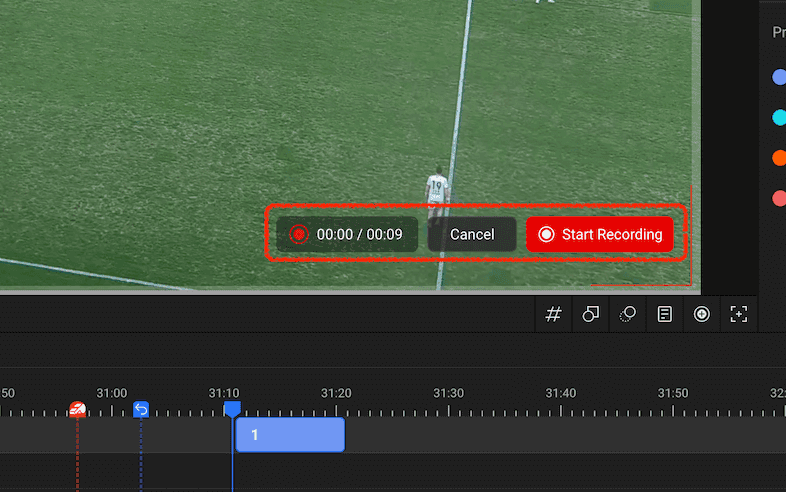
カスタムビュー録画を開始されますと、ビデオエリアの右下に録画開始ボタンが表示され、これをクリックして録画を開始することができます。
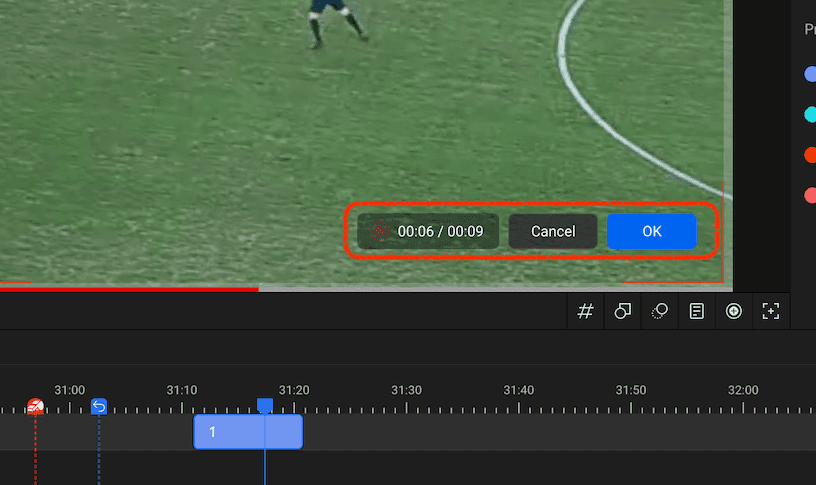
録画が開始されますと、録画開始ボタンが確認ボタンに変わり、ご希望のシーンを全て録画した後に確認ボタンを押して録画を完了することができます。
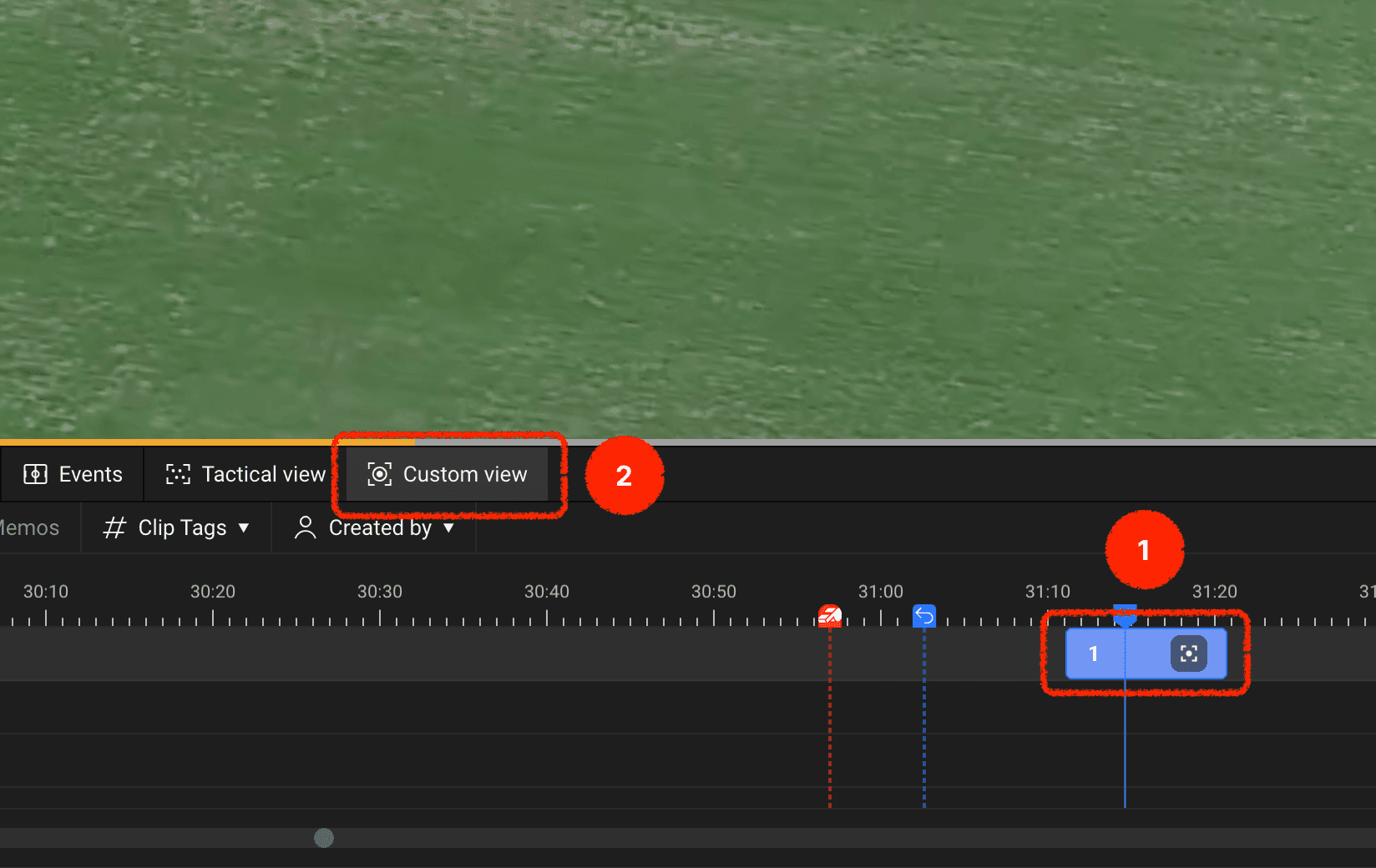
録画完了後にカスタムビューが追加されたクリップには、カスタムビューアイコンが表示されます。
このようなクリップをダブルクリックして再生されますと、タイムラインヘッダーにそのクリップのカスタムビュー入力をオン・オフできるカスタムビューオプションボタンが表示されます。
カスタムビューオプションを使用して、ご希望の画面をより正確にキャプチャし、チームメンバーとコミュニケーションを図ってください!