BEPRO Space
BEPROエディター
ケルベロス
ログイン&サインアップ
リクエスト・マッチ分析
1
BEPROエディター
基本パッケージ
全ユーザー
カスタム固定ビュー
クリップにカスタム固定ビューを追加する方法を学びましょう
BEPROチームからこんにちは!
この記事では、特定のクリップを選択した領域で固定表示させるカスタム固定画面機能についてご紹介いたします。
BEPROカメラで撮影されたパノラマ映像には、試合状況を効果的に捉えるタクティカルビューがデフォルトで提供されておりますが、これを無視してお好みの画角を固定する新しい画面設定を行うことが可能でございます。
カスタムビュー入力機能は、BEPROカメラで撮影されたパノラマ映像でのみ動作し、直接アップロードされた映像では機能いたしませんので、ご留意ください。
カスタム固定画面の設定方法
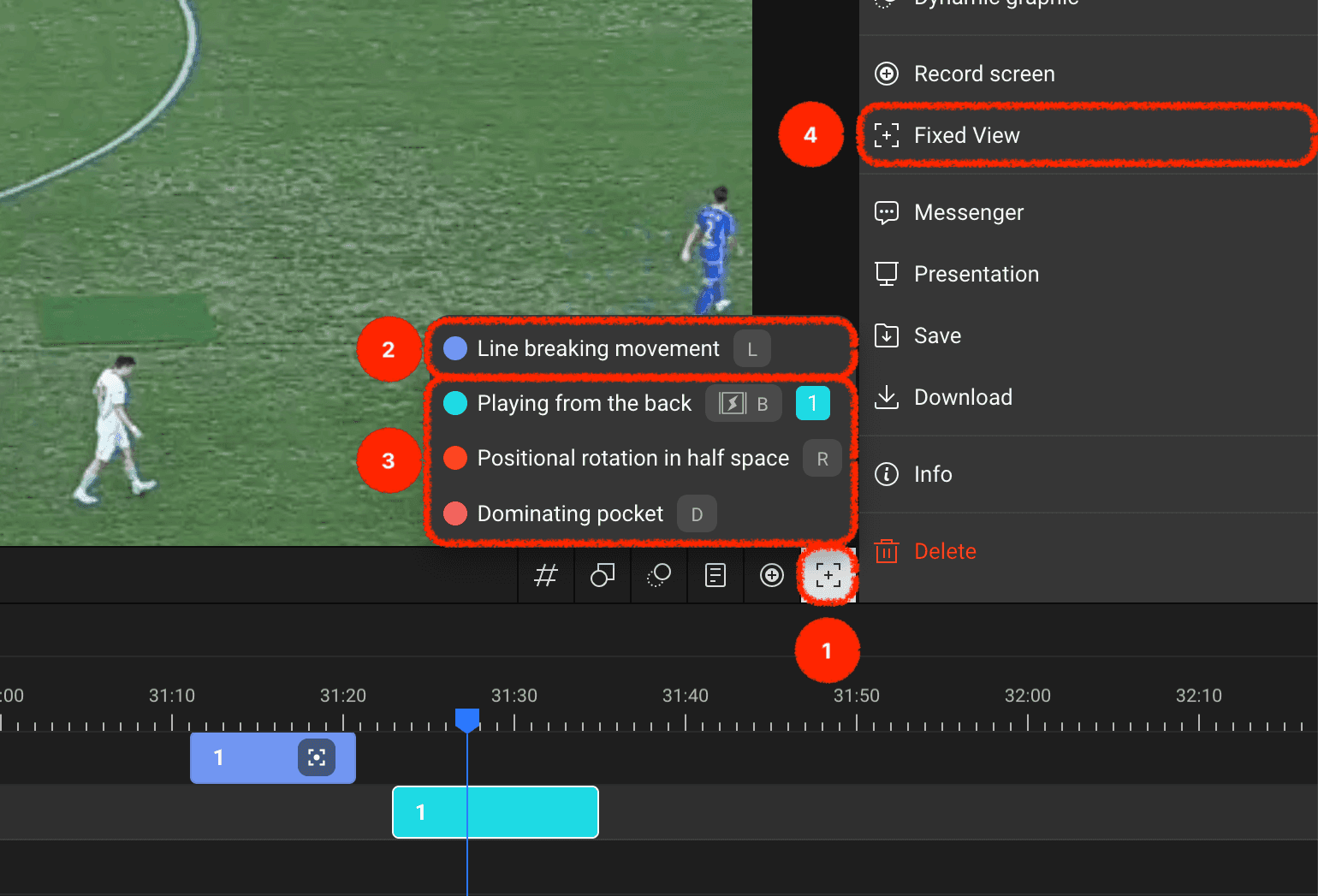
カスタム固定画面を設定する方法には、タイムラインヘッダーのカスタム固定画面ボタンを使用する方法と、クリップを選択した後に右側のメニューパネルを使用する方法の2つがございます。
画面に表示されているメニューを一緒に確認してみましょう。
タイムラインヘッダーのカスタム固定画面ボタンを使用して、お好みのラベルトラックにカスタム固定画面を追加していただけます。
現在の再生ポイントでクリップが作成されたラベルトラックがある場合、そのクリップに直接カスタム固定画面を記録していただけます。
現在の再생ポイントでクリップが作成されていないラベルトラックについては、クリップの作成と同時にカスタム固定画面を設定していただけます。
または、特定のクリップを選択した後、右パネルの固定画面入力メニューを通してカスタム固定画面を設定することも可能です。
固定画面設定の完了
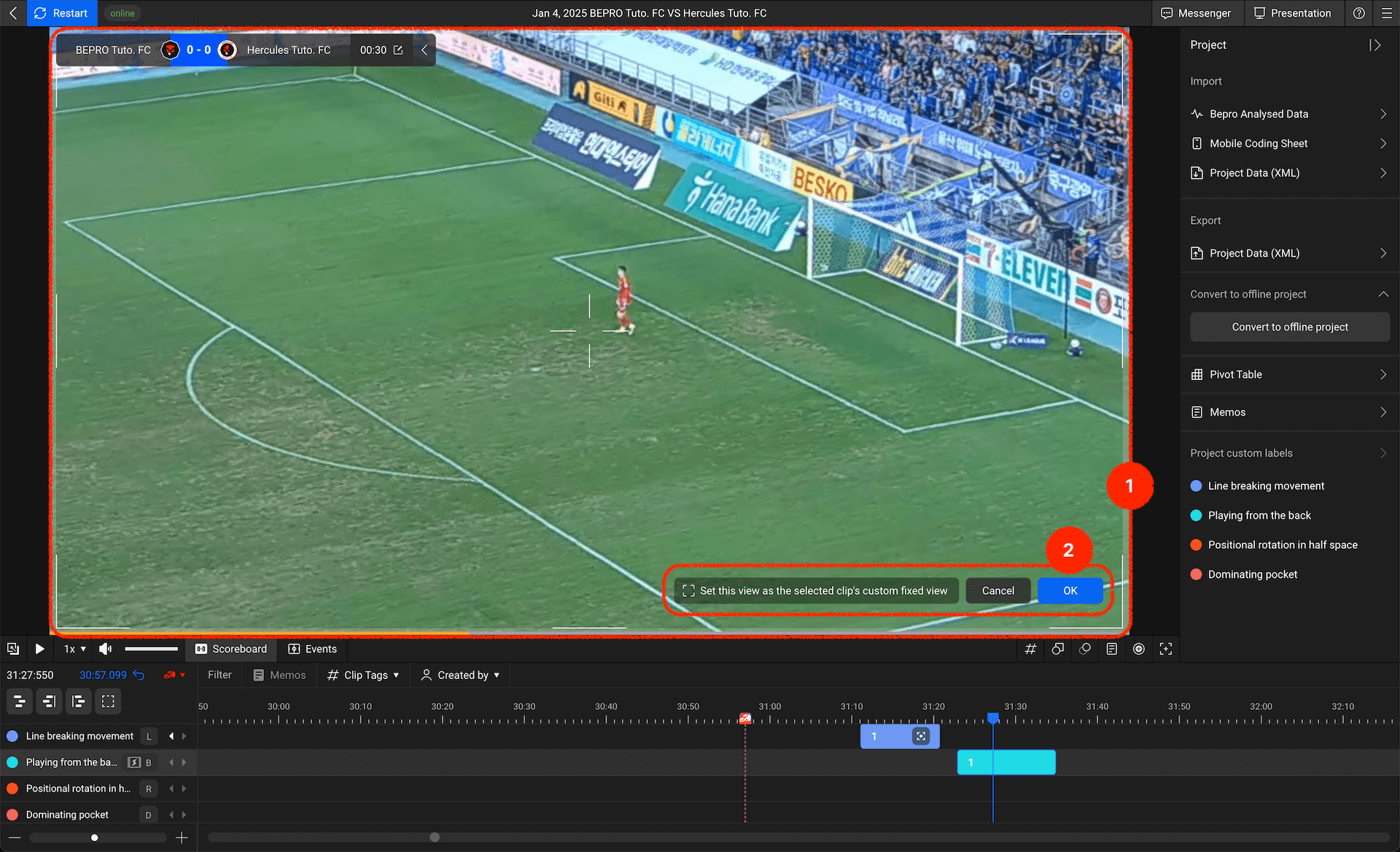
カスタム固定画面設定メニューをクリックすると、映像エリアの右下に完了ボタンが表示されます。
まず画面をドラッグし、拡大または縮小を行って、そのクリップの固定画面として指定したい領域を設定してください。
映像エリアの右下にある確認ボタンを押して、画面設定を完了してください。
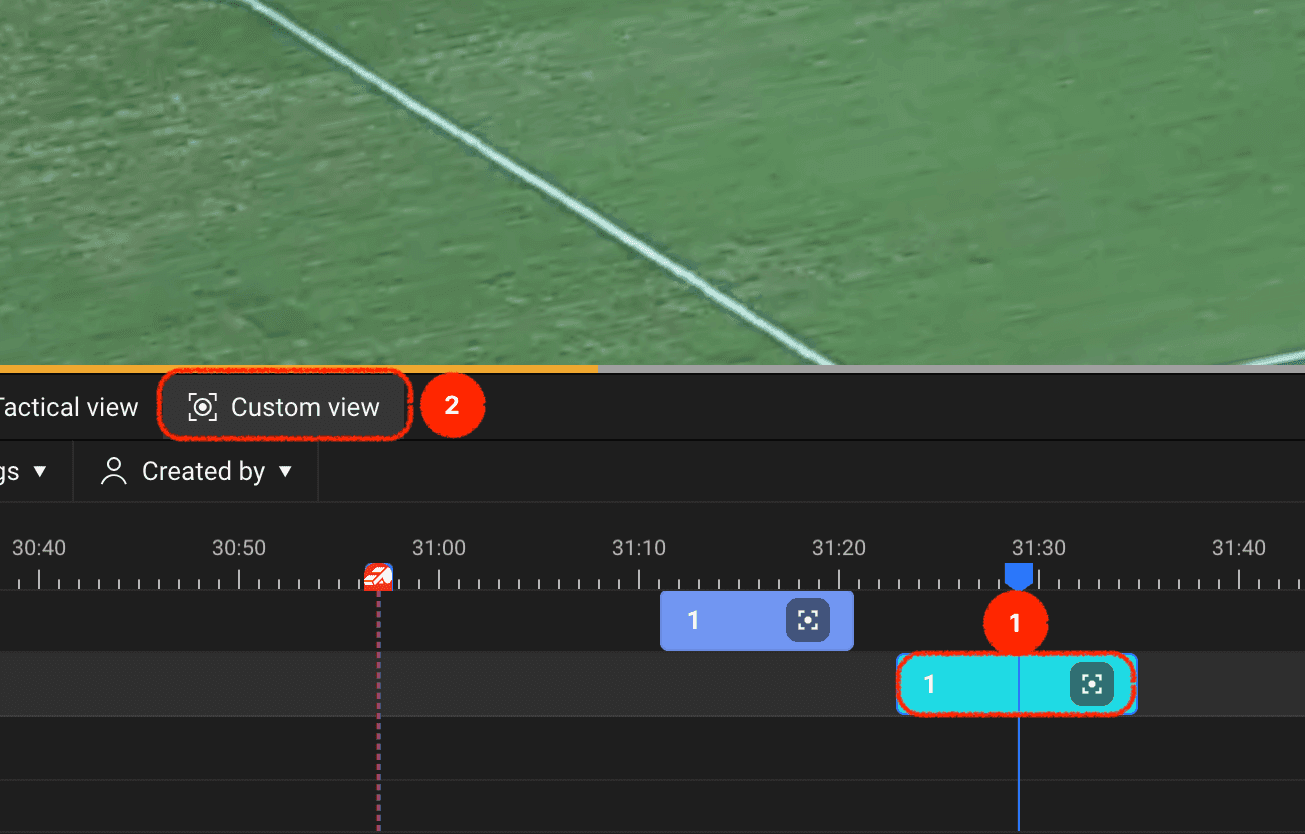
設定が完了いたしますと、以下の内容をご確認いただけます:
録画完了後にカスタムビューが追加されたクリップには、カスタムビューアイコンが表示されます。
そのようなクリップをダブルクリックして再生すると、タイムラインヘッダーにカスタムビューオプションボタンが表示され、そのクリップのカスタムビュー入力をオン・オフで切り替えることができます。
カスタムビューオプションを使用して、ご希望の画面をより正確にキャプチャし、チームメンバーとコミュニケーションを図ってください!