BEPRO Space
BEPROエディター
ケルベロス
ログイン&サインアップ
リクエスト・マッチ分析
2
ケルベロス
基本パッケージ
全ユーザー
ノートパソコンの接続
ノートパソコンにケルベロスを接続する方法を学びましょう
こんにちは。BEPROチームです。
この記事では、ノートパソコンにケルベロスを接続する方法を学びます。
ノートパソコンにケルベロスを接続する方法は2つあります。
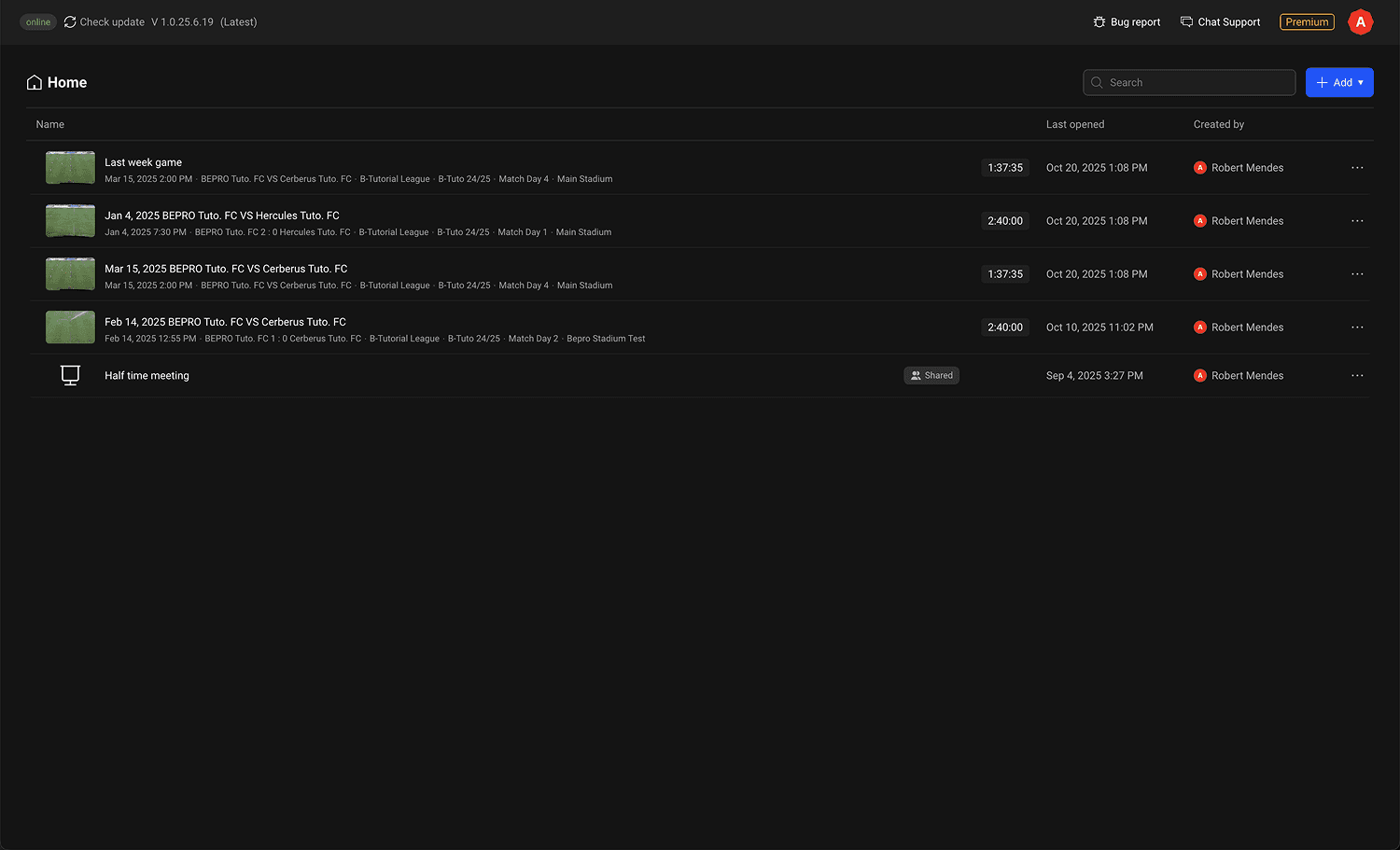
まず、エディターを起動してください。
1. Wi-Fiを使用した接続
Wi-Fiを使用した接続は便利ですが、信号干渉により速度が低下する可能性があります。
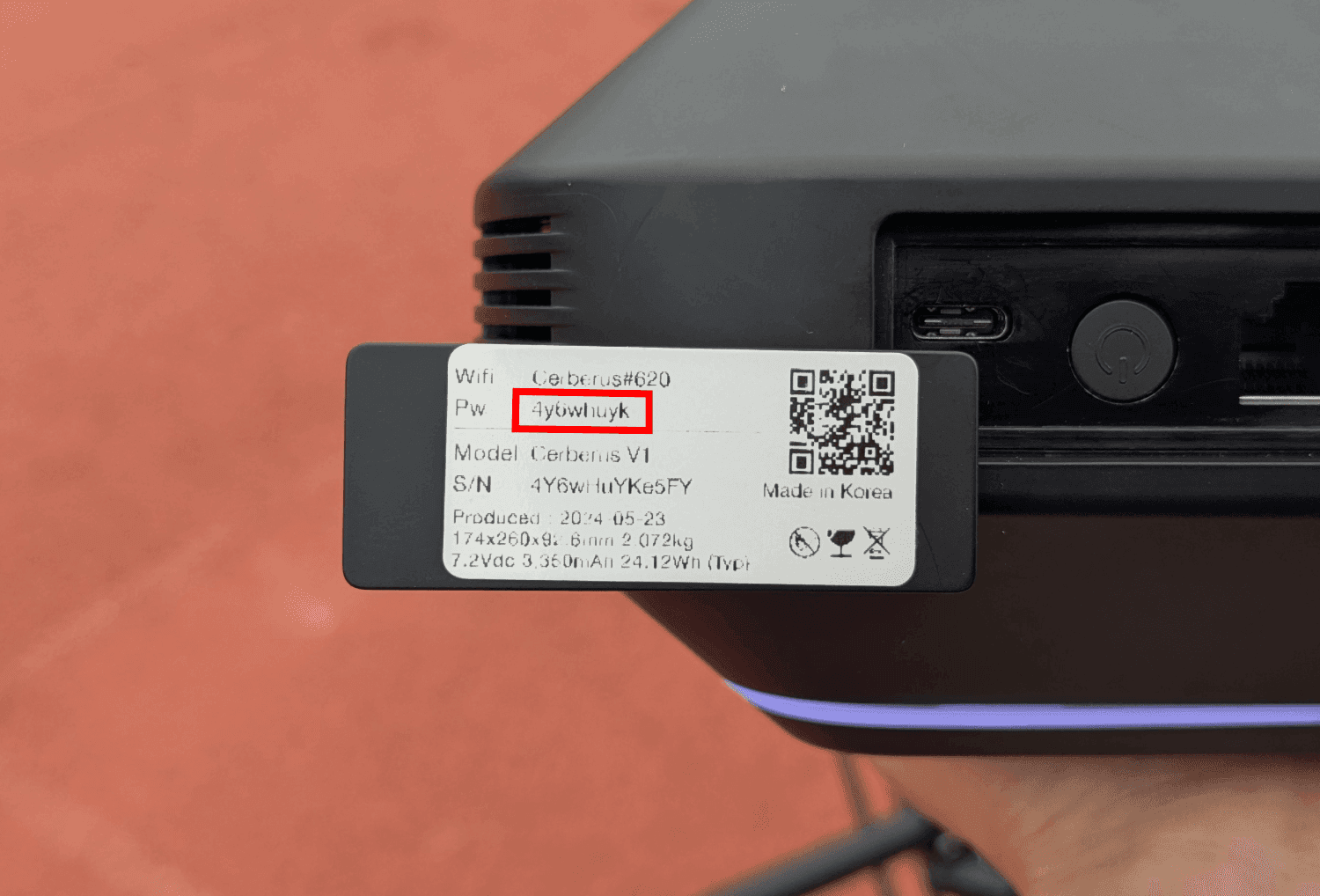
ケルベロスの下部のリードに取り付けられたラベルには、デバイスのWi-Fi名とパスワードが表示されています。
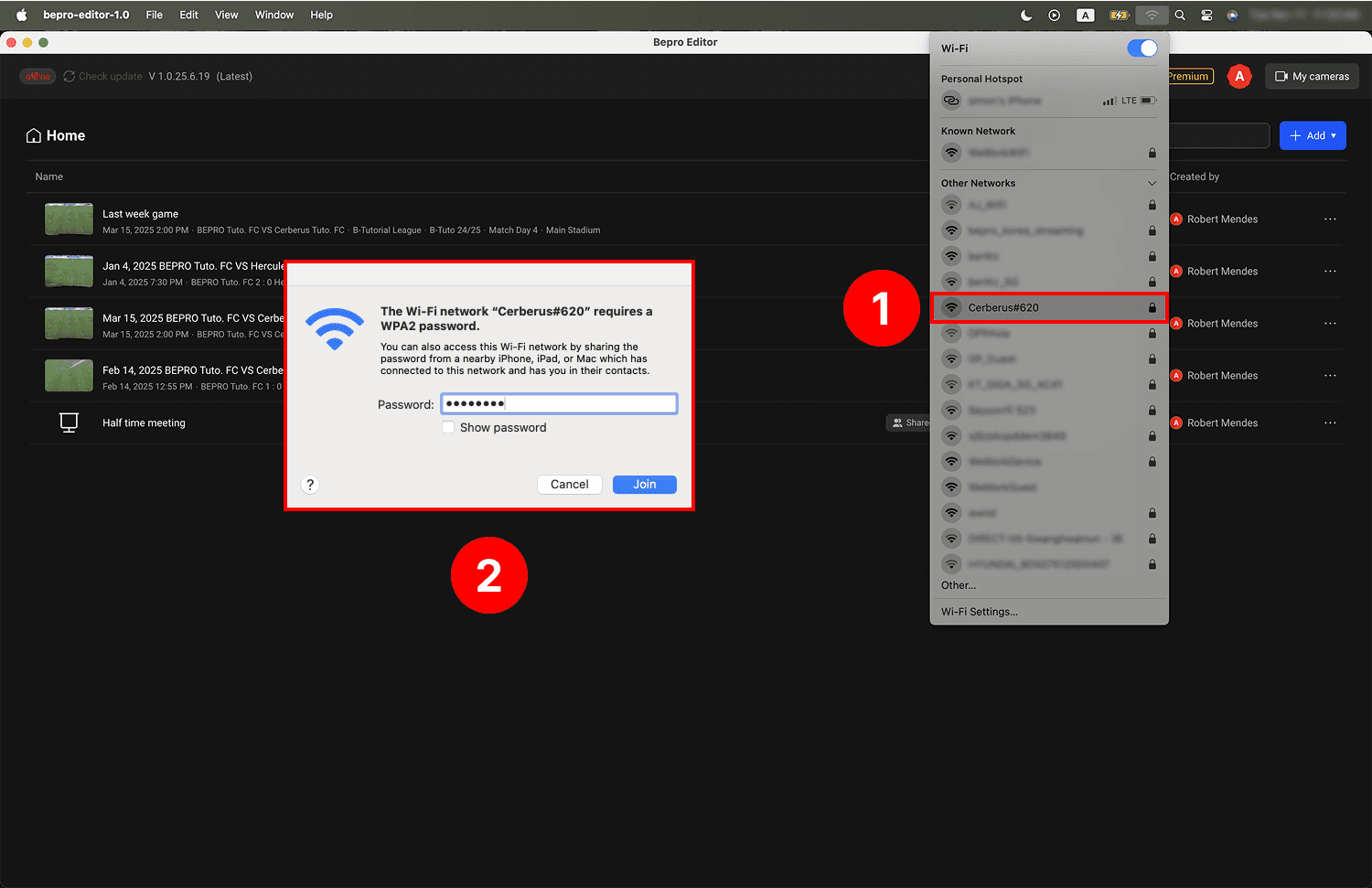
Wi-Fi設定で対応するケルベロスユニットを選択し、ラベルに表示されているWi-Fiパスワードを入力してください。
2. イーサネットケーブルを使用した接続
イーサネットケーブルを使用した接続は、Wi-Fiと比較してより安定した、シームレスな操作を提供します。重要な試合の場合は、イーサネットケーブルの使用をお勧めします。
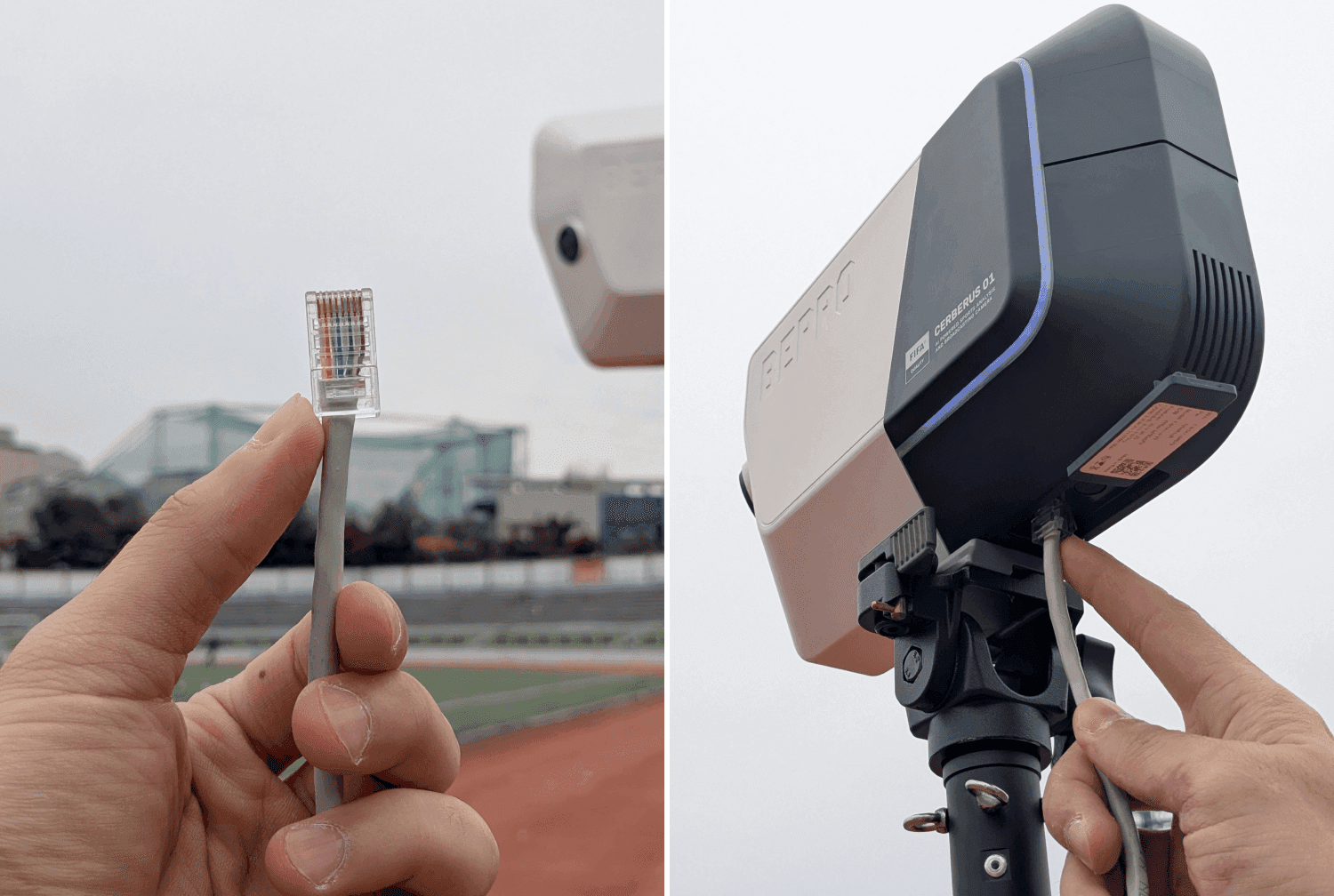
三脚またはスタンドをどの程度拡張するかに応じて、必要な長さのイーサネットケーブルを準備し、ケルベロスの下部のイーサネットポートに接続してください。
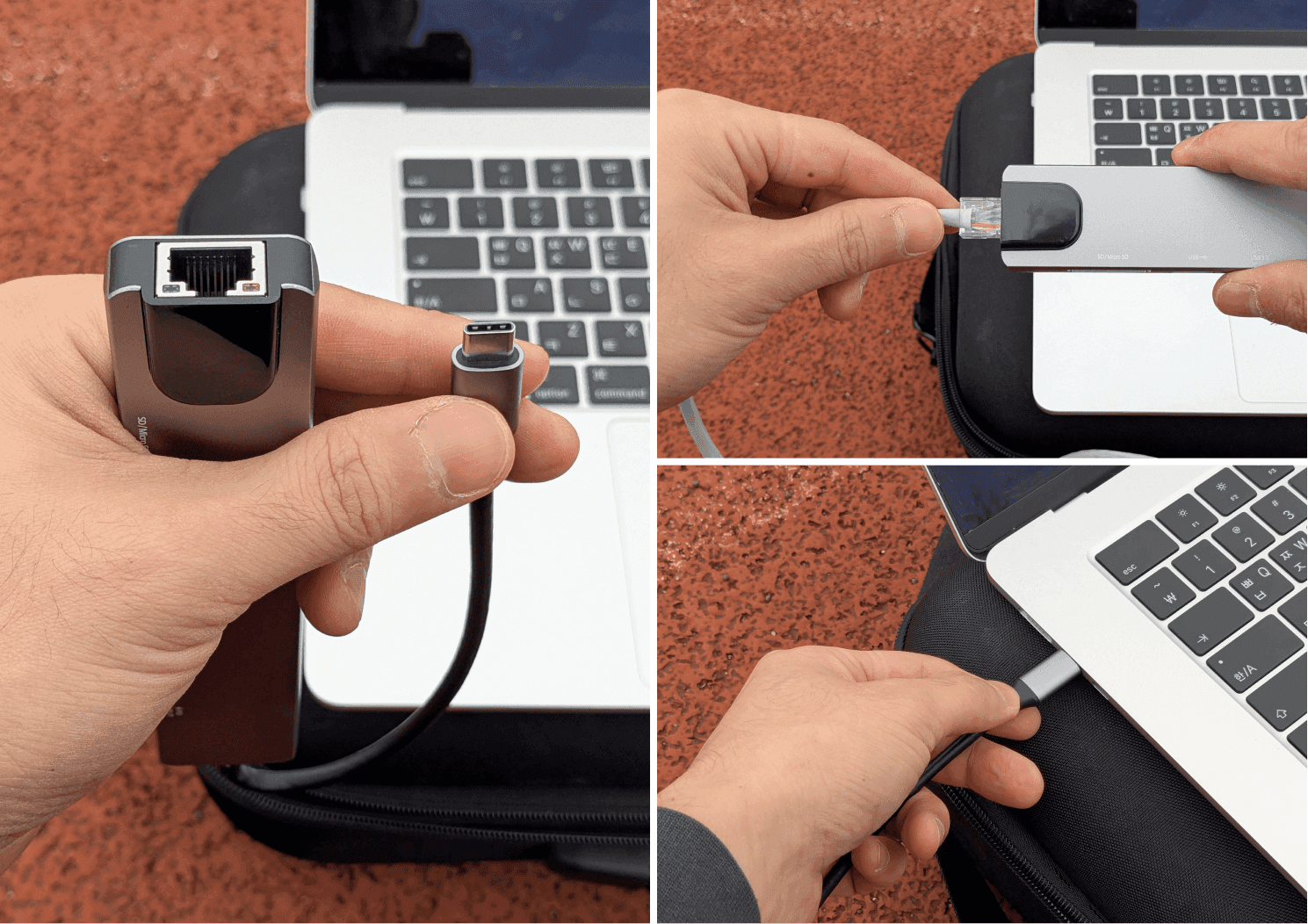
イーサネットケーブルをノートパソコンに接続するとき、ノートパソコンにイーサネットポートがない場合は、コンバーターが必要な場合があります。
コンバーターが必要な場合は、イーサネットケーブルをコンバーターに接続し、次にコンバーターをノートパソコンに接続してください。
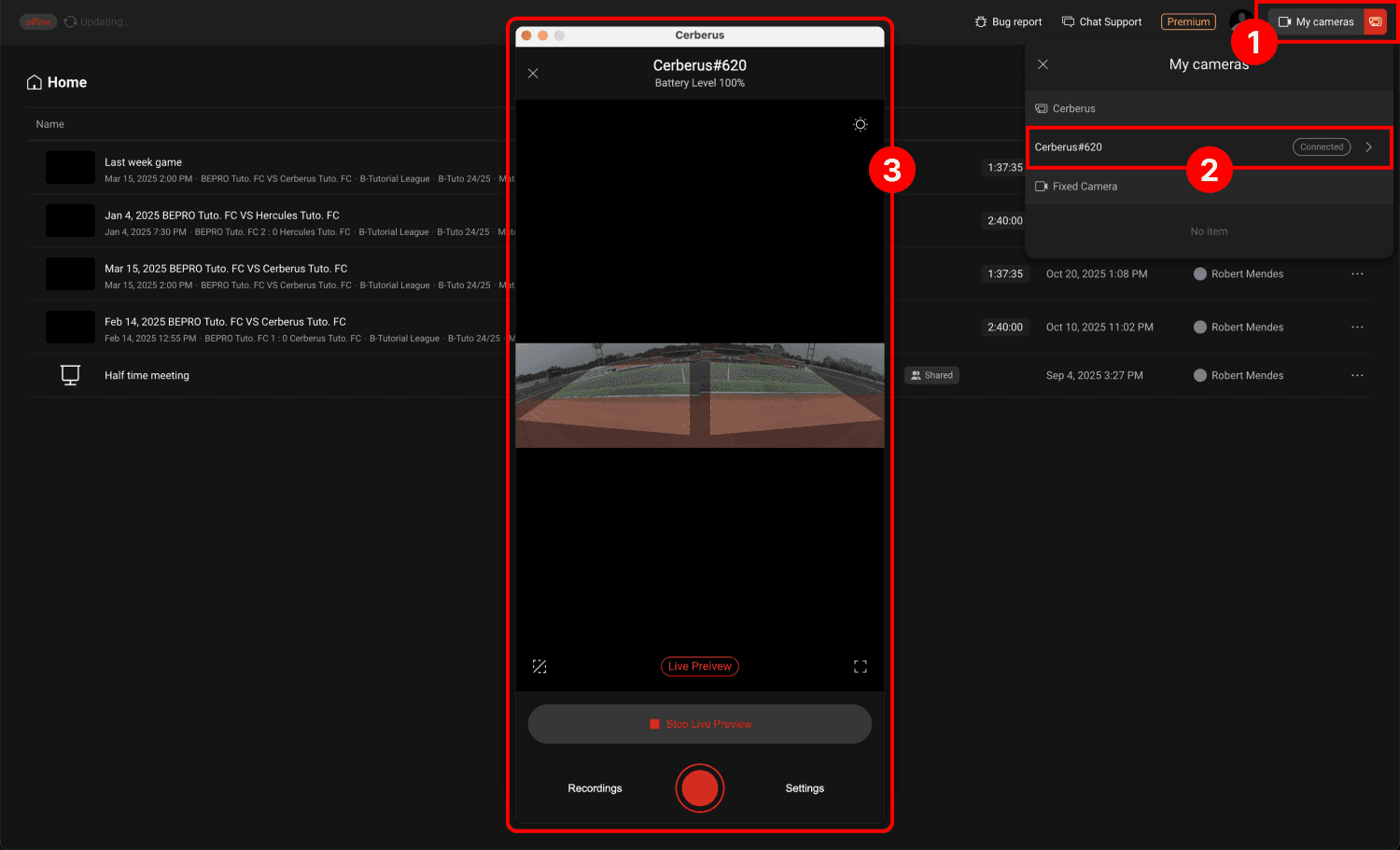
接続が完了したら、BEPRO Editor ウィンドウを開き、以下の手順に従ってください。
エディターの右上隅にある「マイカメラ」ボタンの右側に、赤い背景のケルベロスロゴが表示されます。
「マイカメラ」ボタンをクリックすると、アクセスできるすべてのカメラが表示されるカメラリストウィンドウが開きます。このリストで接続したばかりのケルベロスユニットを確認でき、そのアイテムの右側に「接続済み」ステータスが表示されているのを確認できます。
対応するケルベロスアイテムをクリックして、ケルベロスコントローラー画面を開きます。
ケルベロスとノートパソコンの接続が完了しました。
これで、ノートパソコンからケルベロスを操作できるようになり、モバイルのセルベルスコントローラー画面と同じように操作できます。