BEPRO Space
BEPROエディター
ケルベロス
ログイン&サインアップ
リクエスト・マッチ分析
1
BEPROエディター
基本パッケージ
全ユーザー
ライブラリにクリップを保存
クリップをライブラリに保存する方法について学びましょう
こんにちは!BEPROチームです!
本記事では、生成されたクリップをBEPROスペースライブラリに保存する方法についてご説明いたします。
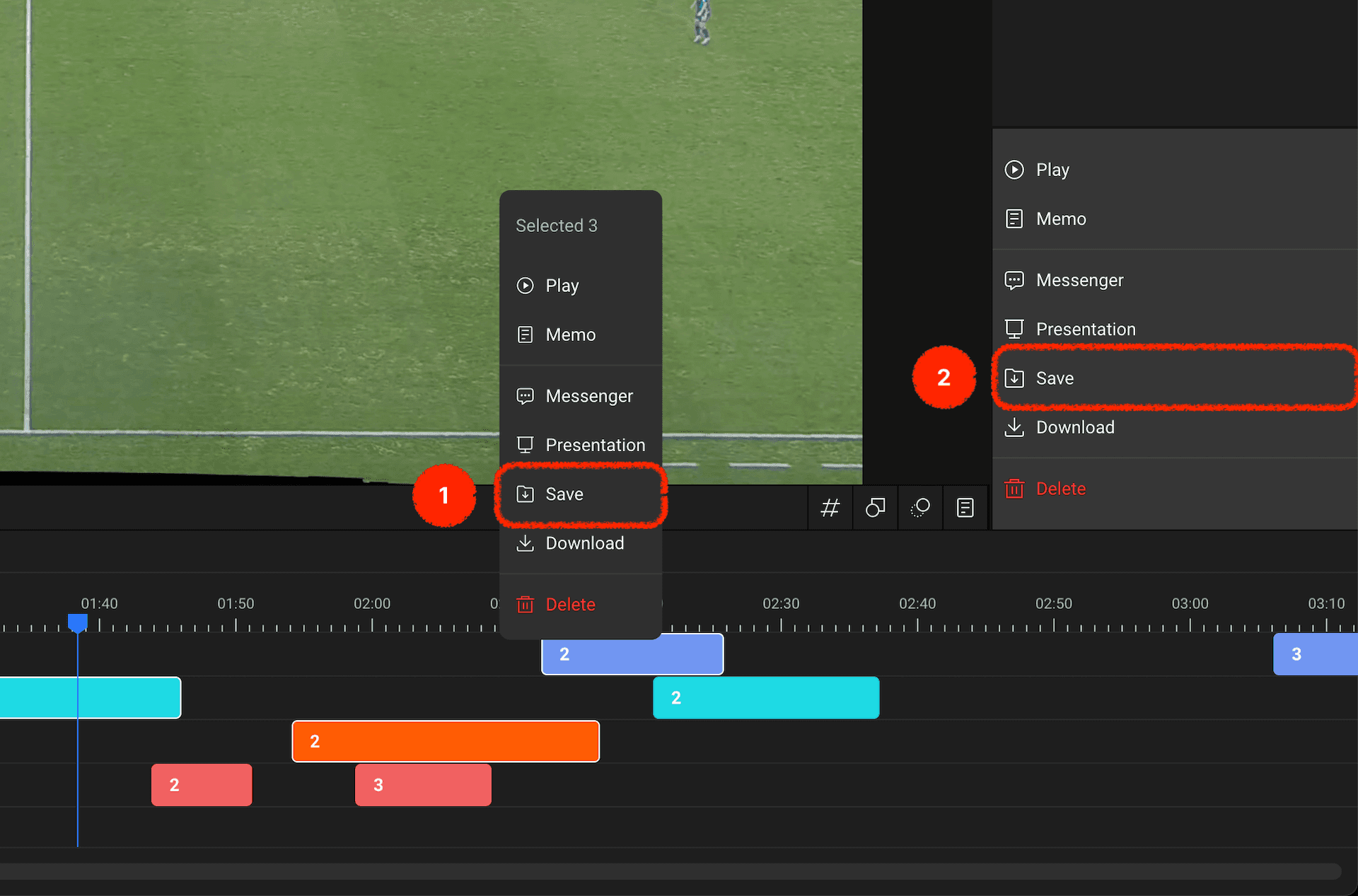
ライブラリに保存したいクリップを選択した後、マウスで右クリックしてコンテキストメニューにアクセスするか、右側のパネルメニューからライブラリ保存オプションをクリックしてください。
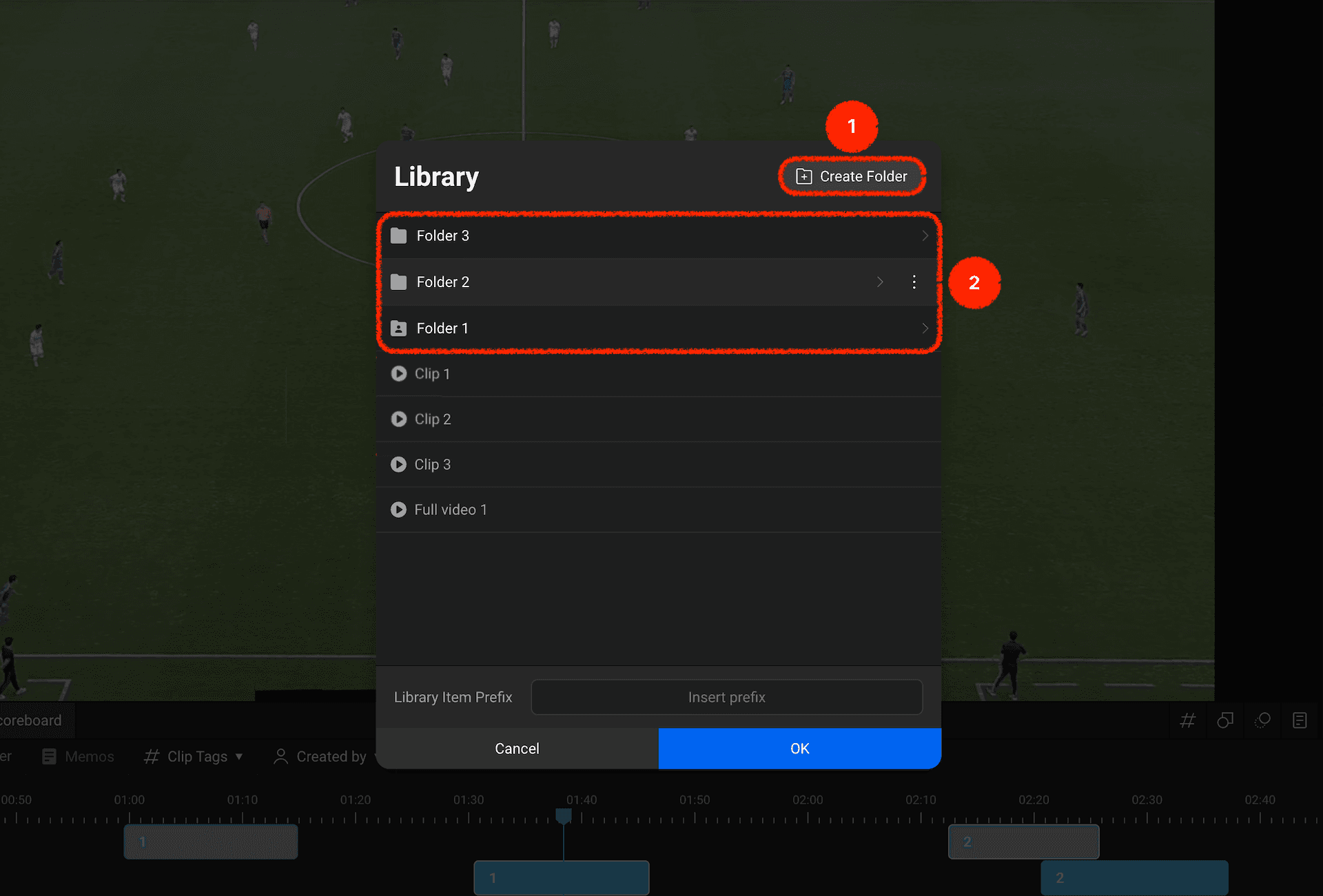
クリップを保存するライブラリフォルダの場所を選択するモーダルが表示されましたら、ご希望のフォルダを選択してください。
保存用の新しいフォルダを作成したい場合は、右上角の新しいフォルダボタンを使用して新しいフォルダを作成してください。
フォルダリストからご希望のフォルダを選択してください。
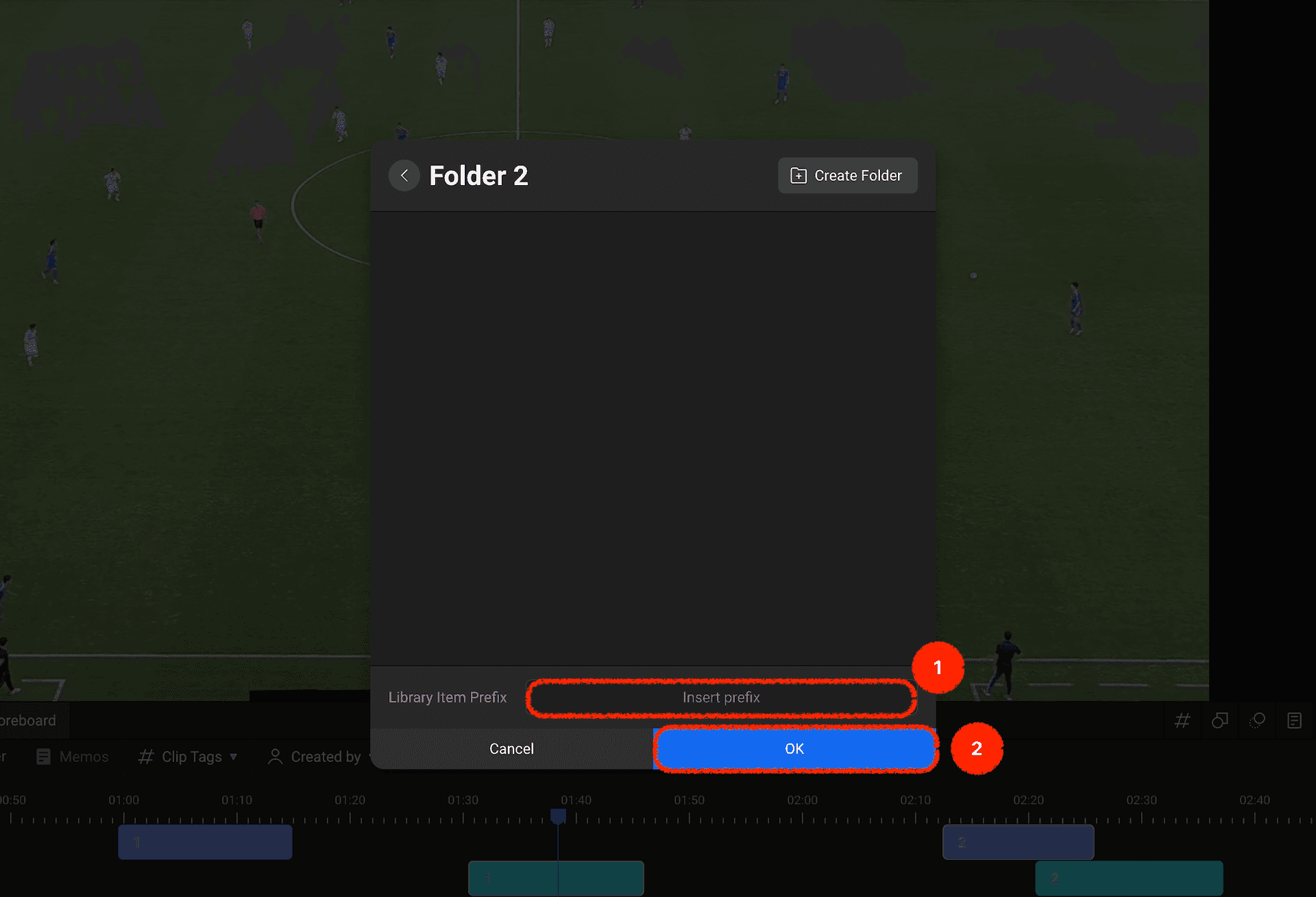
保存されるアイテムをより明確に区別したい場合は、既存の名前にプレフィックスを追加して保存することができます。
フォルダの選択とプレフィックスの入力が完了しましたら、確認ボタンを押してください。
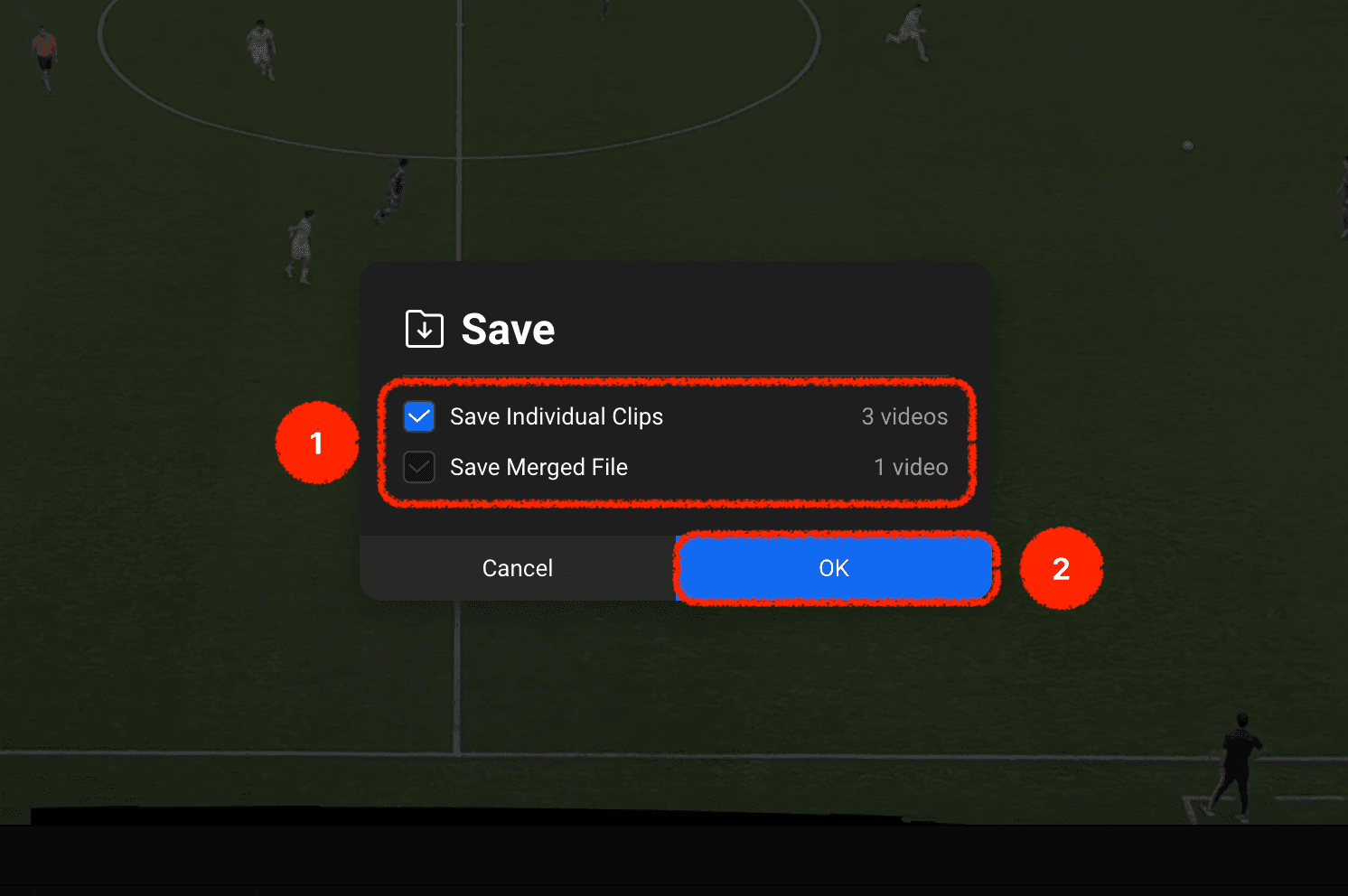
フォルダの選択が完了すると、クリップを個別に保存するか、単一の結合された動画として保存するかのオプションを選択できます。
必要なオプションを選択した後、確認をクリックしてください。
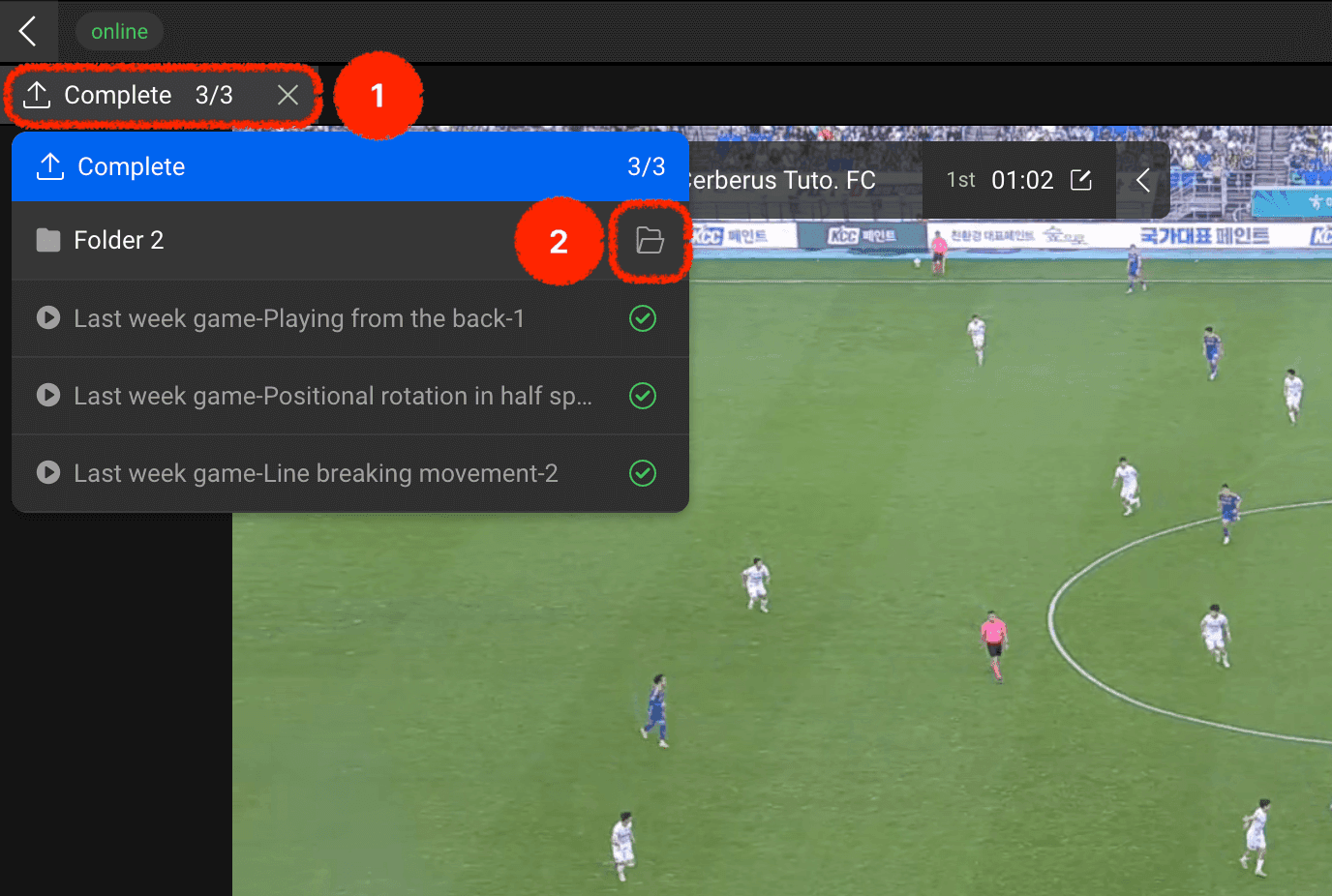
ライブラリの保存が開始されると、保存状況を確認するためのボタンが左上角に表示されます。
これをクリックすると、ライブラリ保存状況のポップアップが表示され、フォルダアイコンボタンを押して、対応するフォルダにアイテムが適切に保存されたかどうかを迅速に確認することができます。
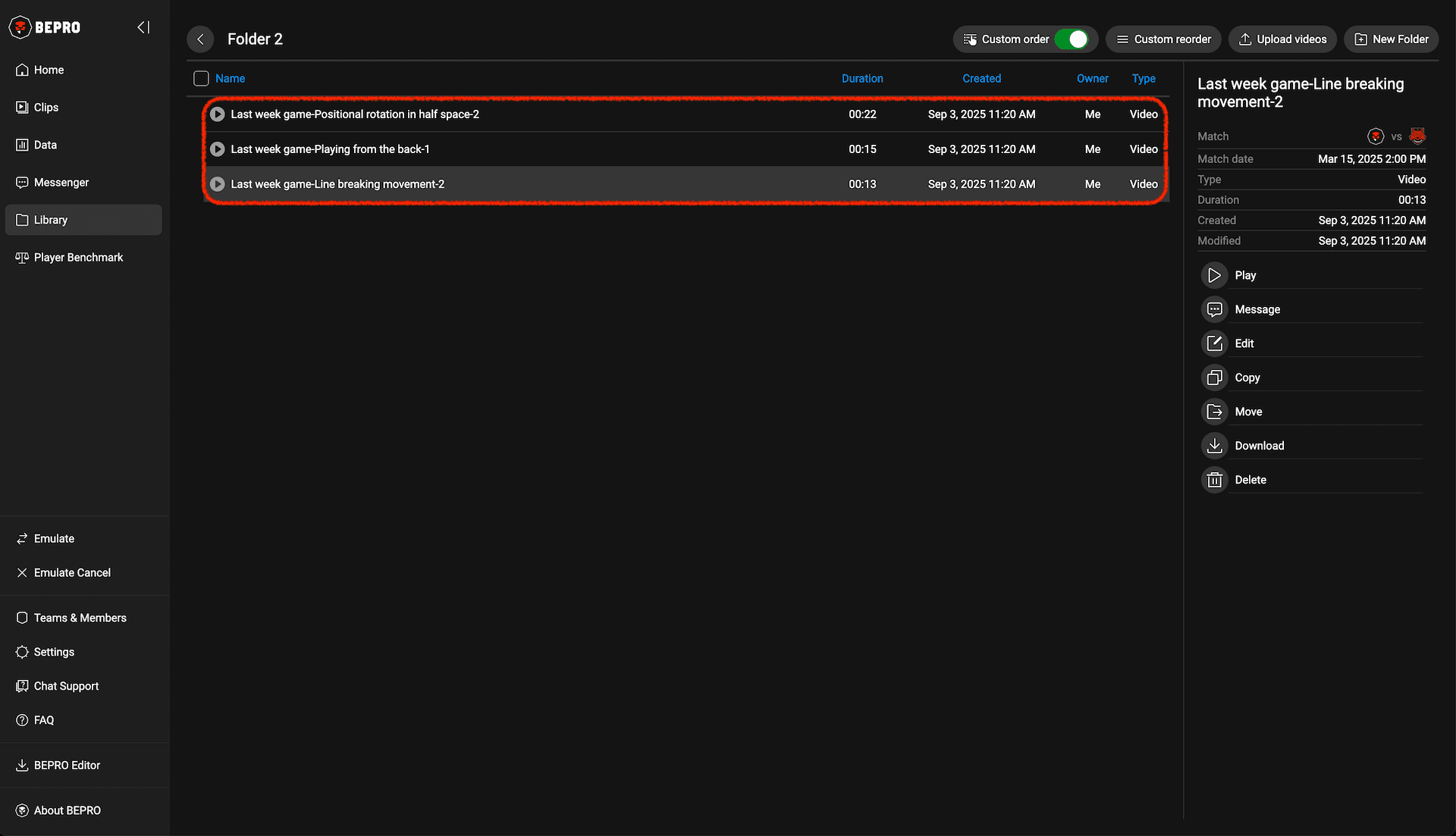
フォルダアイコンボタンを押してライブラリの対応するフォルダに移動することで、先ほど保存したアイテムがリストに表示されることを確認できます。
チームメンバーと共有するフォルダを指定して保存すれば、同僚がすぐにこれらのクリップにアクセスできるため、コラボレーションに特に有用です。