BEPRO Space
BEPROエディター
ケルベロス
ログイン&サインアップ
リクエスト・マッチ分析
1
BEPROエディター
基本パッケージ
全ユーザー
プレゼンテーションを作成する
プレゼンテーションの作成方法を学びましょう
こんにちは、BEPROチームです!
この記事では、プレゼンテーションの作成方法について学んでいきます。
BEPROエディターで試合分析を行った後、チームミーティングで活用する際には、プレゼンテーション機能をご利用いただけます。
作業中に重要なクリップを直接プレゼンテーションに送ることで、見せたいシーンを素早く整理でき、複数のプロジェクトで編集したクリップを一つのプレゼンテーションファイル内に構成することも可能でございます。
それでは、プレゼンテーションの作成方法について確認していきましょう。
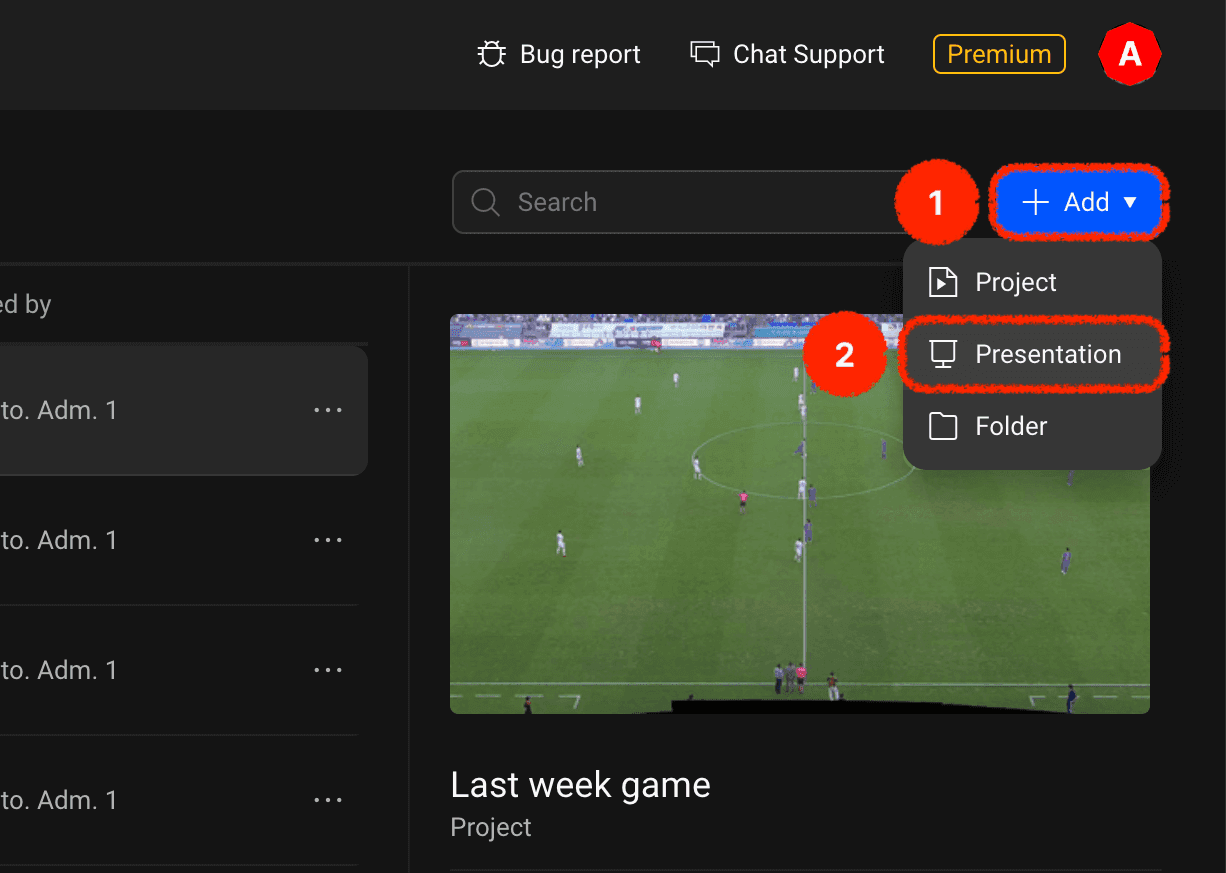
まず、エディターロビーの右上にある「追加」ボタンをクリックし、プレゼンテーションメニューを選択してください。
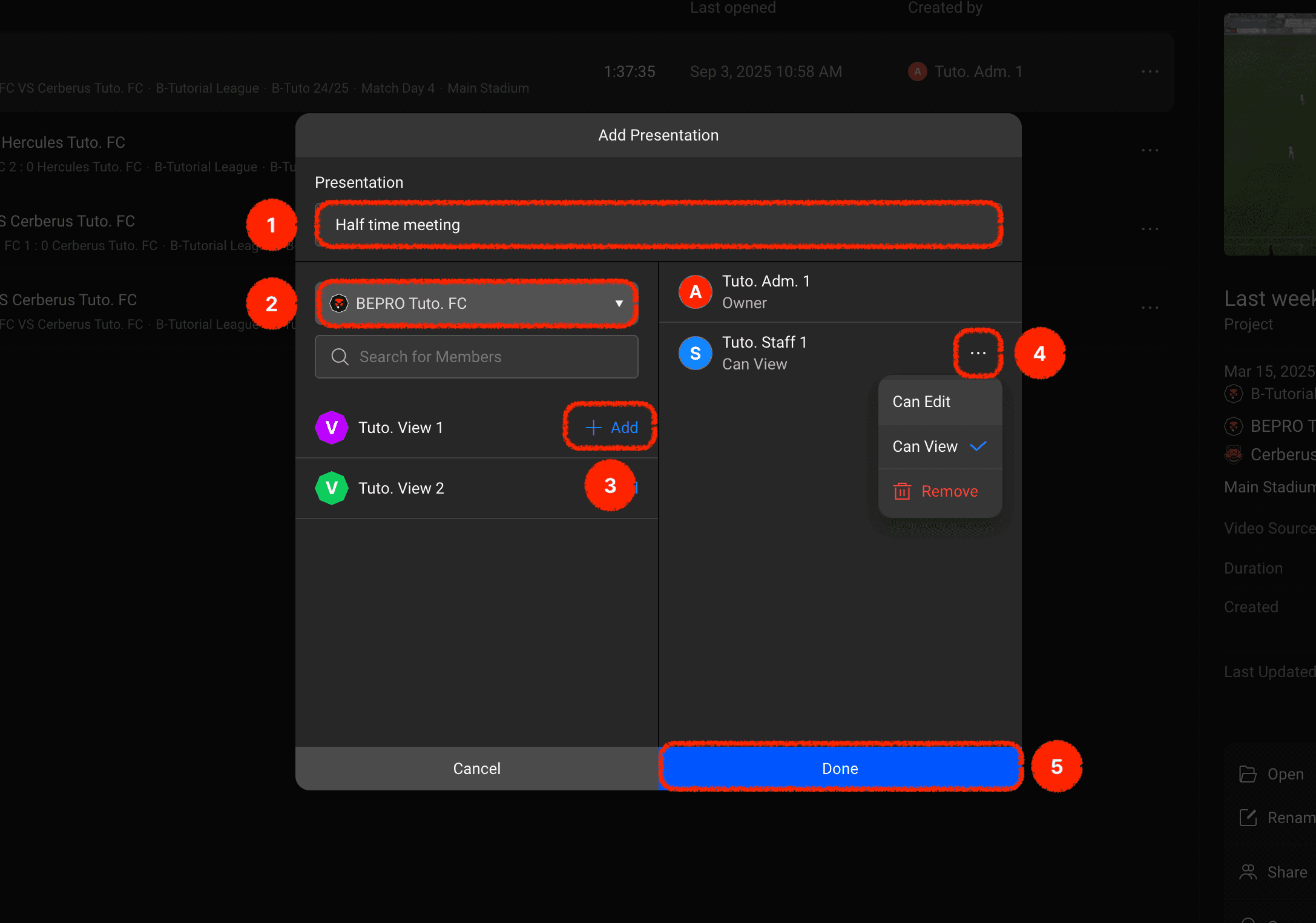
プレゼンテーションモーダルが表示されましたら、名前と共有するユーザーを設定できます。
各メニューを確認してみましょう:
名前入力:プレゼンテーションの名前を入力してください
共有するチームを選択:所属するチームを選択すると、選択したチームのメンバーが下のリストに表示されます
コラボレーターを追加:希望するチームメンバーをプレゼンテーションのコラボレーターとして設定できます
コラボレーターの役割設定:追加されたコラボレーターは右側のパネルに表示され、「詳細」ボタンをクリックして役割を選択したり削除したりできます
完了ボタン:すべての設定が完了しましたら、プレゼンテーションの作成を完了してください
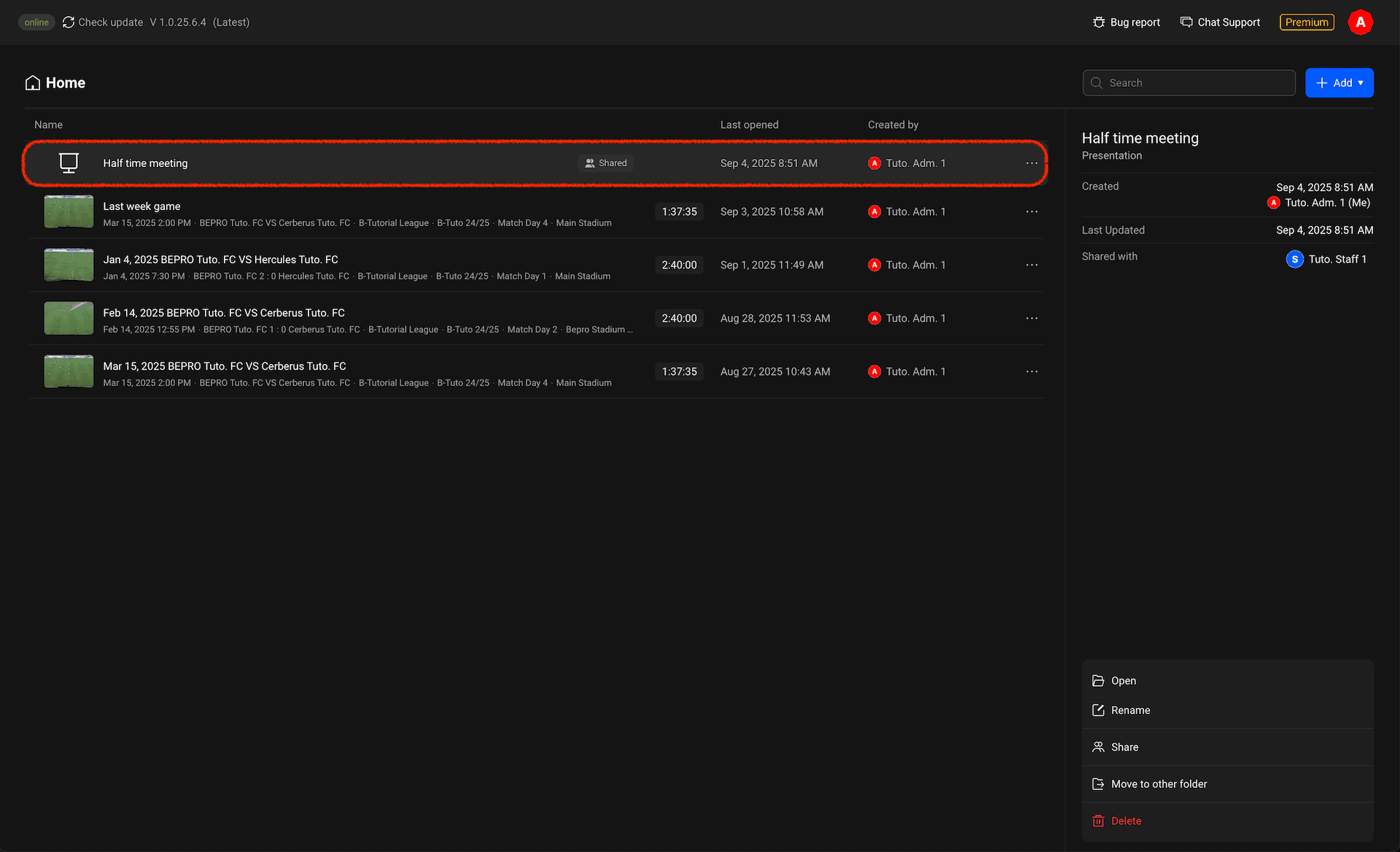
作成が完了すると、プレゼンテーションアイテムが追加されたことをご確認いただけます。