BEPRO Space
BEPROエディター
ケルベロス
ログイン&サインアップ
リクエスト・マッチ分析
1
BEPROエディター
基本パッケージ
全ユーザー
プレゼンテーションで作業する
プレゼンテーションでの作業方法を学びましょう
こんにちは、BEPROチームです!
この記事では、プレゼンテーションにアイテムを追加し、結果を共有する方法について詳しくご説明いたします。
プレゼンテーションにクリップを追加する
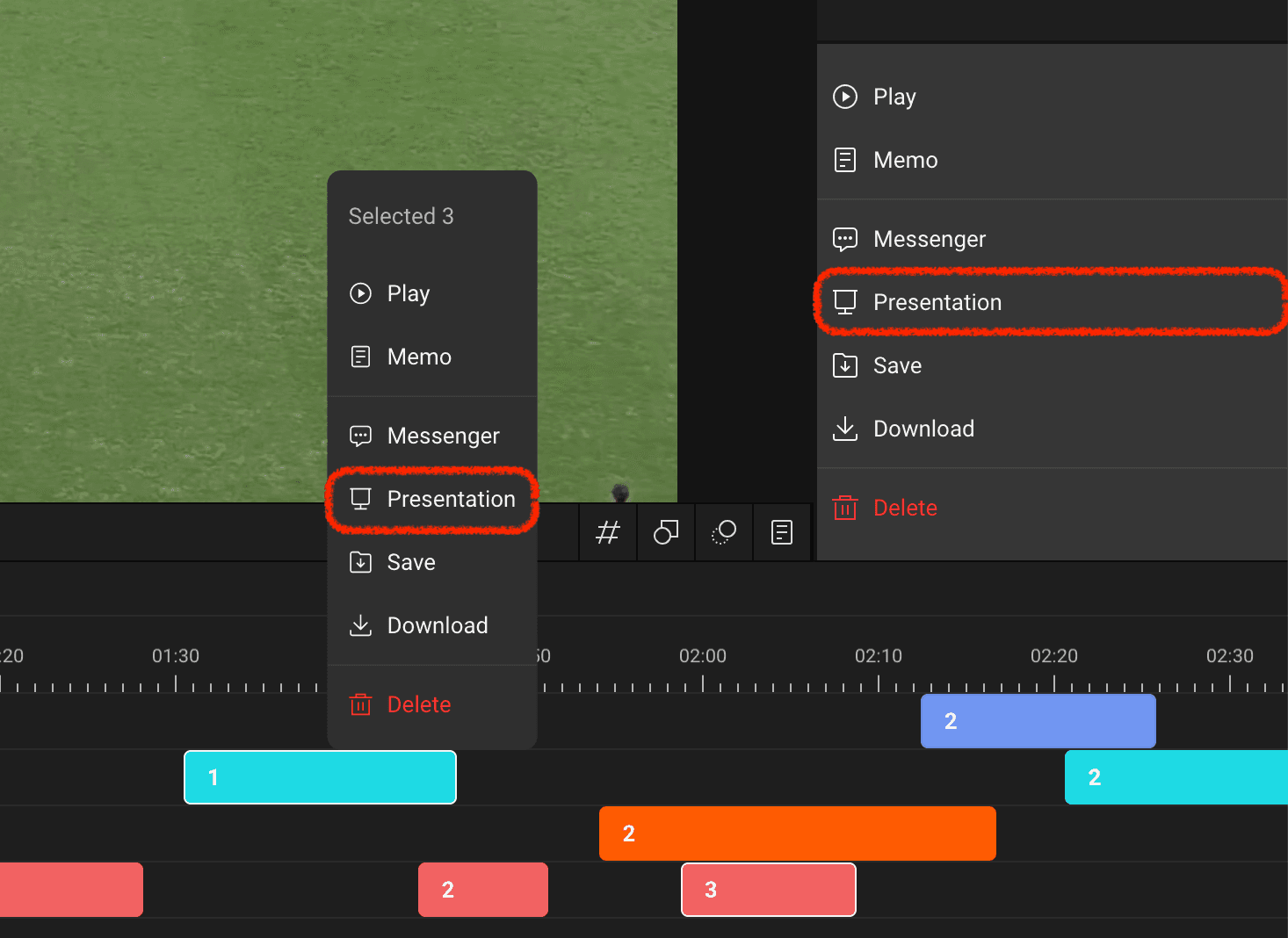
BEPROエディタープロジェクトでクリップを選択し、右クリックしてコンテキストメニューを開くか、右側のパネルからプレゼンテーションメニューをクリックしてください。
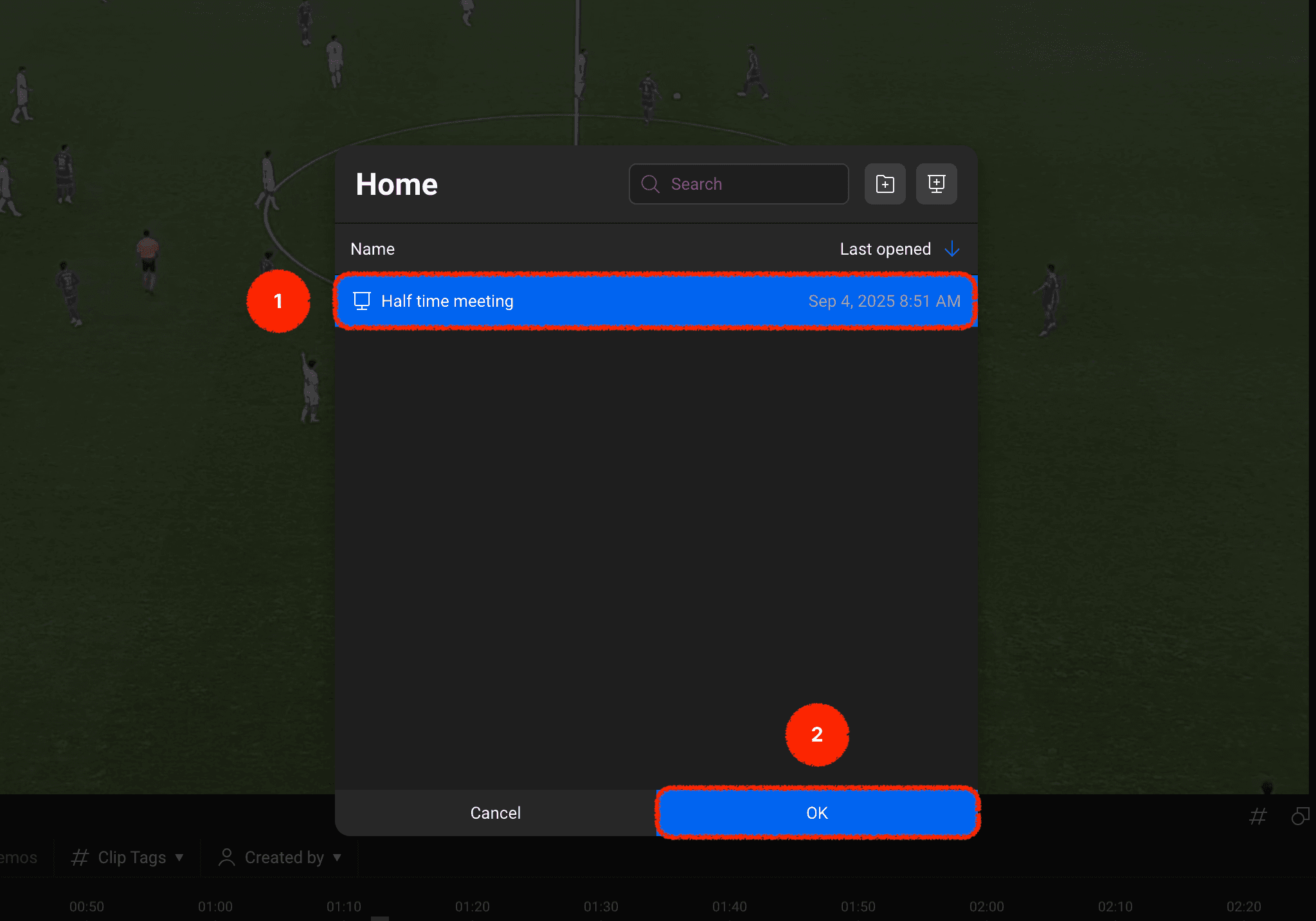
ファイルツリーで利用可能なプレゼンテーションファイルのリストが表示されます。
クリップを送信したいプレゼンテーションを選択し、確認ボタンを押してください。
プレゼンテーションインターフェースのレイアウト
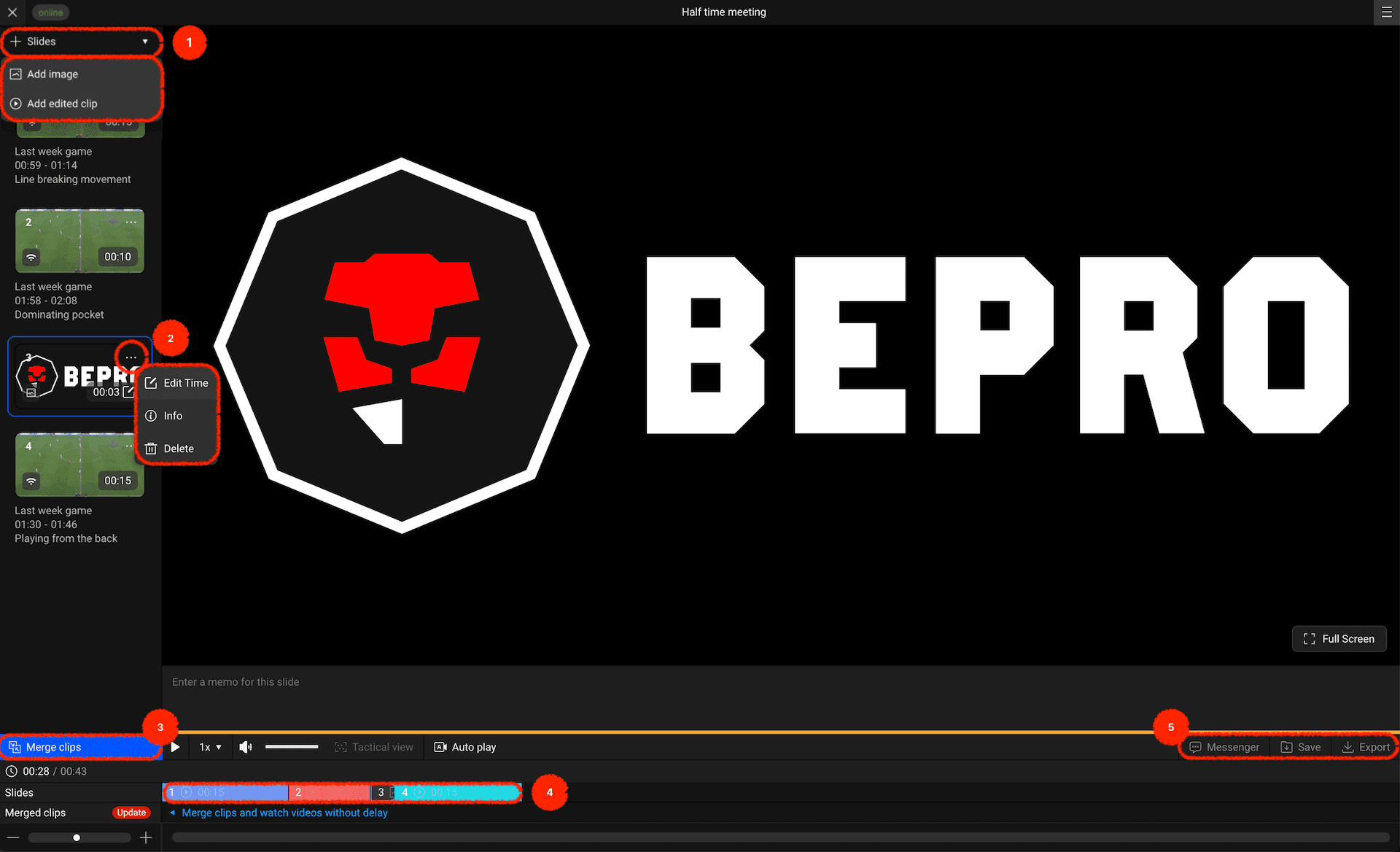
これで、クリップが選択されたプレゼンテーションに送信されたことを確認できます。
プレゼンテーションインターフェースにはいくつかの独特な機能が含まれております。レイアウトについて簡単にご紹介いたします。
スライド追加:画像またはプロジェクトファイルから他のクリップを追加することができます。
画像設定:単一のビデオに結合する際に、画像が表示される時間を設定することができます。
ビデオ結合:スライド内のすべてのビデオを1つに結合することができ、結合後はビデオ間の遅延なく視聴できます。
スライドタイムライン:スライドを水平タイムラインバー形式で表示し、全体の長さを把握しやすくします。
外部共有方法:BEPROスペースのメッセージで送信、ライブラリに保存、またはコンピューターに保存することができます。この機能は、ビデオを1つに結合した後にご利用いただけます。
プレゼンテーションの共有とエクスポート
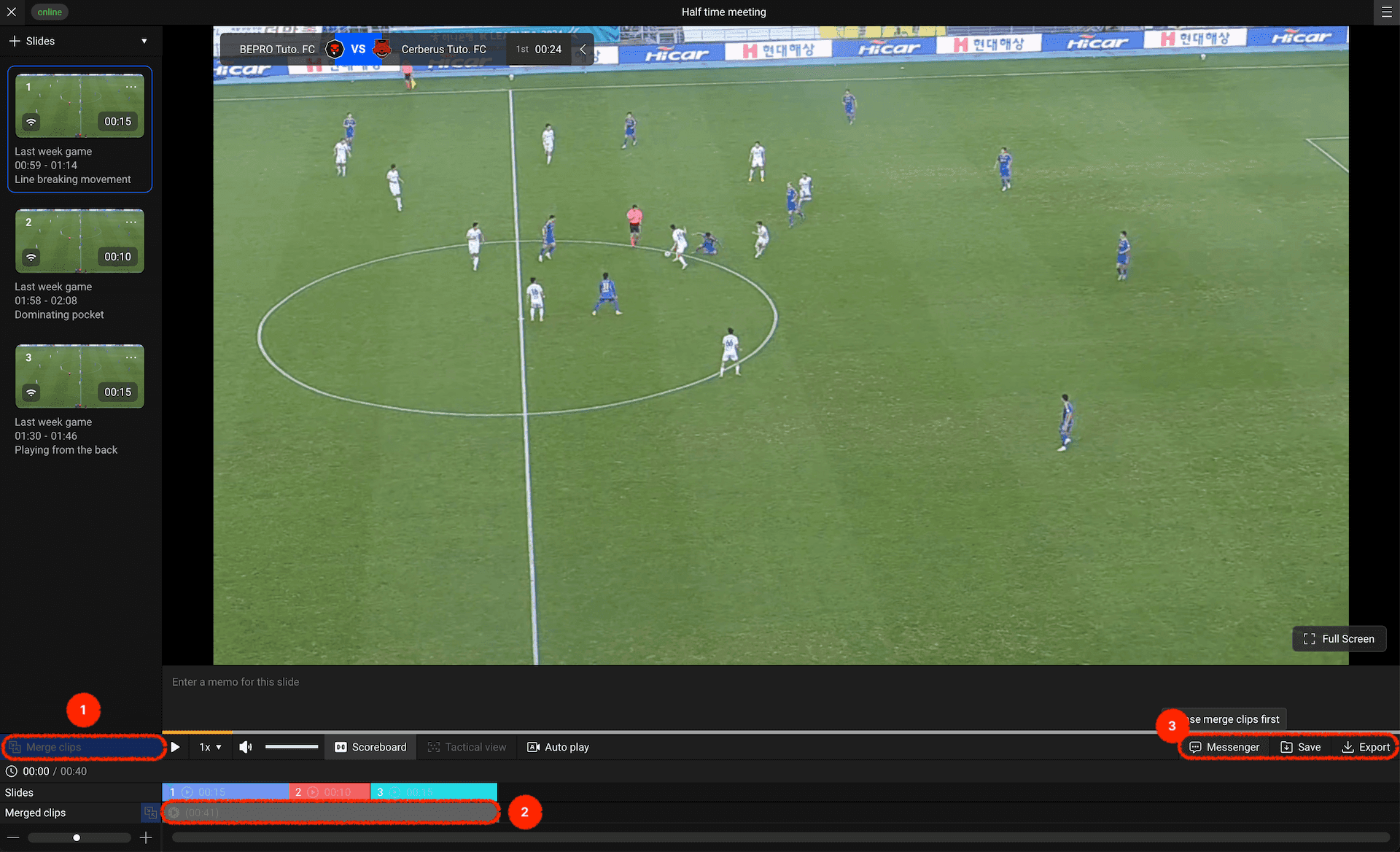
スライド構成が完了した後に外部で共有するには、まずビデオを1つに結合する必要がございます。
まず、左側の結合ボタンを押してスライドアイテムを1つに結合してください。
完了すると、下部に結合されたビデオが生成されます。
これで結合されたビデオをBEPROスペースのメッセージで送信したり、ライブラリに保存したり、コンピューターにダウンロードしたりすることができます。
プレゼンテーション機能を活用して、チームミーティングをより簡単に準備しましょう!